在本文中,你将了解可在 Visual Studio 中使用的 AI 辅助开发功能,以提高工作效率和效率,例如 GitHub Copilot 和 IntelliCode。
AI 辅助开发如何帮助?
下表介绍了 AI 助手可帮助你在 Visual Studio 中开发的关键方法:
更快地编写代码
让 AI 帮助你:
- 生成代码和整个函数建议(例如,如何编写代码以自然语言描述任务)
- 根据编程模式预测接下来要编码的内容(补全功能)
- 通过 AI 驱动的上下文感知建议重构代码
更好地理解代码
请向 AI 助理询问:
- 代码部分的说明(例如,尝试了解其他人的代码时)
- 编程问题的解答
更快速地进行分析和调试
获取有关性能分析和调试代码的帮助:
- 根据 AI 建议优化性能
- AI 标识的 bug 和解决方法
GitHub Copilot 和 IntelliCode
GitHub Copilot 和 IntelliCode 可帮助你更快、更准确地编写代码,帮助更深入地了解代码库,并帮助执行其他开发任务,例如编写单元测试、调试和分析。
Visual Studio 中的 GitHub Copilot
Visual Studio IDE 中的 GitHub Copilot 充当 AI 配对程序员,帮助你在编写代码时更加高产且高效。 需要 Visual Studio 2022 版本 17.8 或更高版本才能在 Visual Studio 中使用 Copilot。
Completions 基于你提供的上下文生成整行或代码块,从而为开发过程增加了 AI 辅助功能。 它利用在数十亿行开源代码中训练出来的 AI 模型,在你编写代码时,直接在编辑器中实时提供自动完成式的代码建议。 它可帮助你更快地编写代码,且工作量更少。
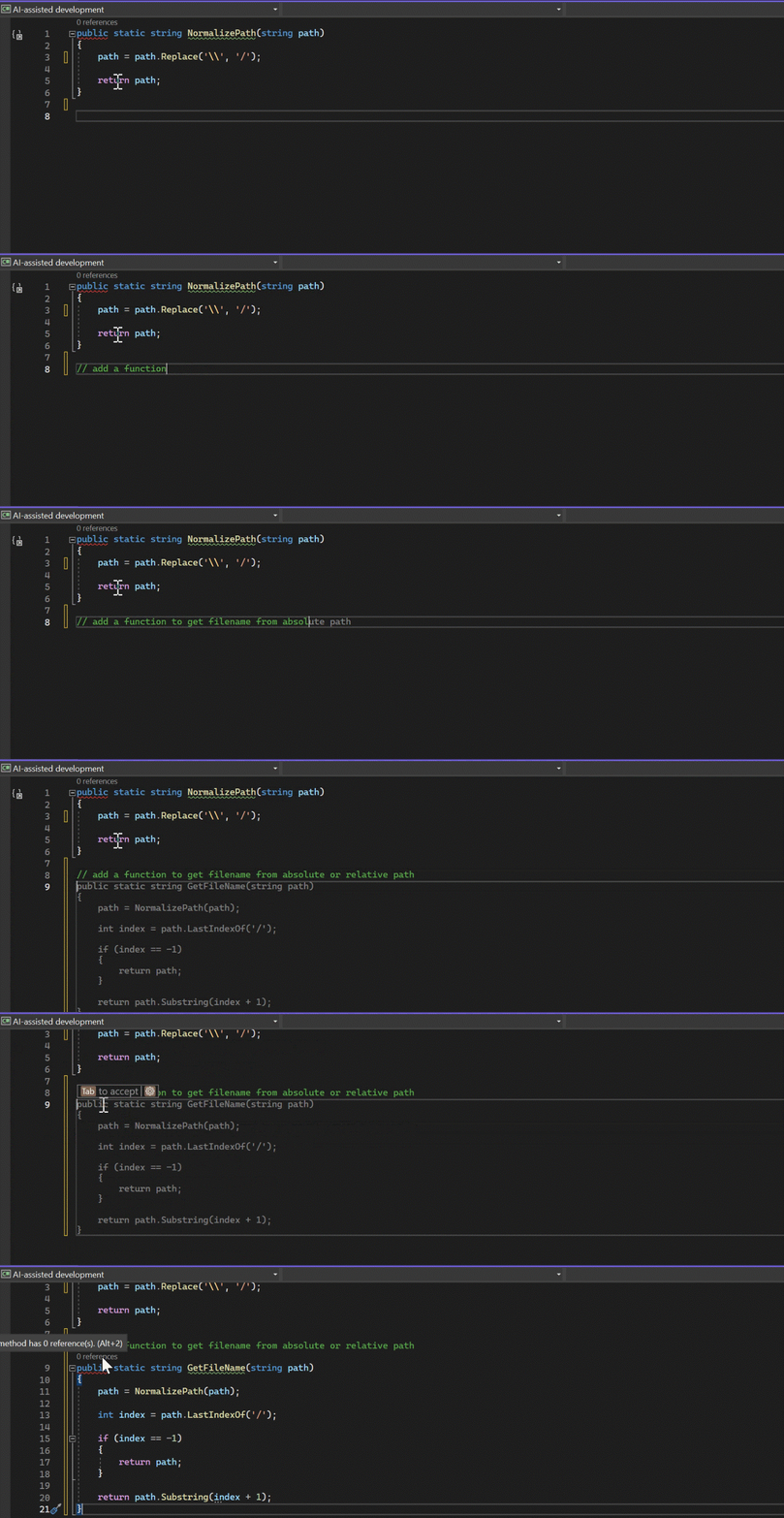
可以从 IDE 中的 GitHub Copilot 获取建议,方法是开始编写要使用的代码,或者在代码文件中编写函数签名或自然语言注释,描述代码要执行的作。 你可以选择接受建议中的代码来使用。
下图显示了 Visual Studio 中 GitHub Copilot 的代码生成功能。 在此示例中,将在代码文件中添加自然语言注释,GitHub Copilot 会在灰色文本中为你生成代码建议。 如果选择使用代码,可以选择 Tab 将其插入代码文件中:
Visual Studio 中的 GitHub Copilot 聊天 是 Visual Studio IDE 中 GitHub Copilot 提供的完全集成的 AI 支持的聊天体验。 它使你能够使用 IDE 中的聊天界面与 GitHub Copilot 交互。 通过以自然语言询问与编码相关的问题,可以接收特定于上下文的代码建议、深入分析和解释代码块的工作原理、生成单元测试、查找问题并获取建议的修补程序。 它使你能够在不离开 IDE 的情况下获取编码信息和支持,帮助你做出明智的决策并编写更好的代码。
下图显示了 Visual Studio 中 GitHub Copilot 对话助手 的聊天窗口和内联(交互式代码助手“询问 Copilot”)视图。 在此示例中,让 Copilot 使用聊天窗口或交互式代码助手生成测试函数。 如果 Copilot 对话助手 提供要使用的代码建议,则可以接受将代码插入代码文件中:
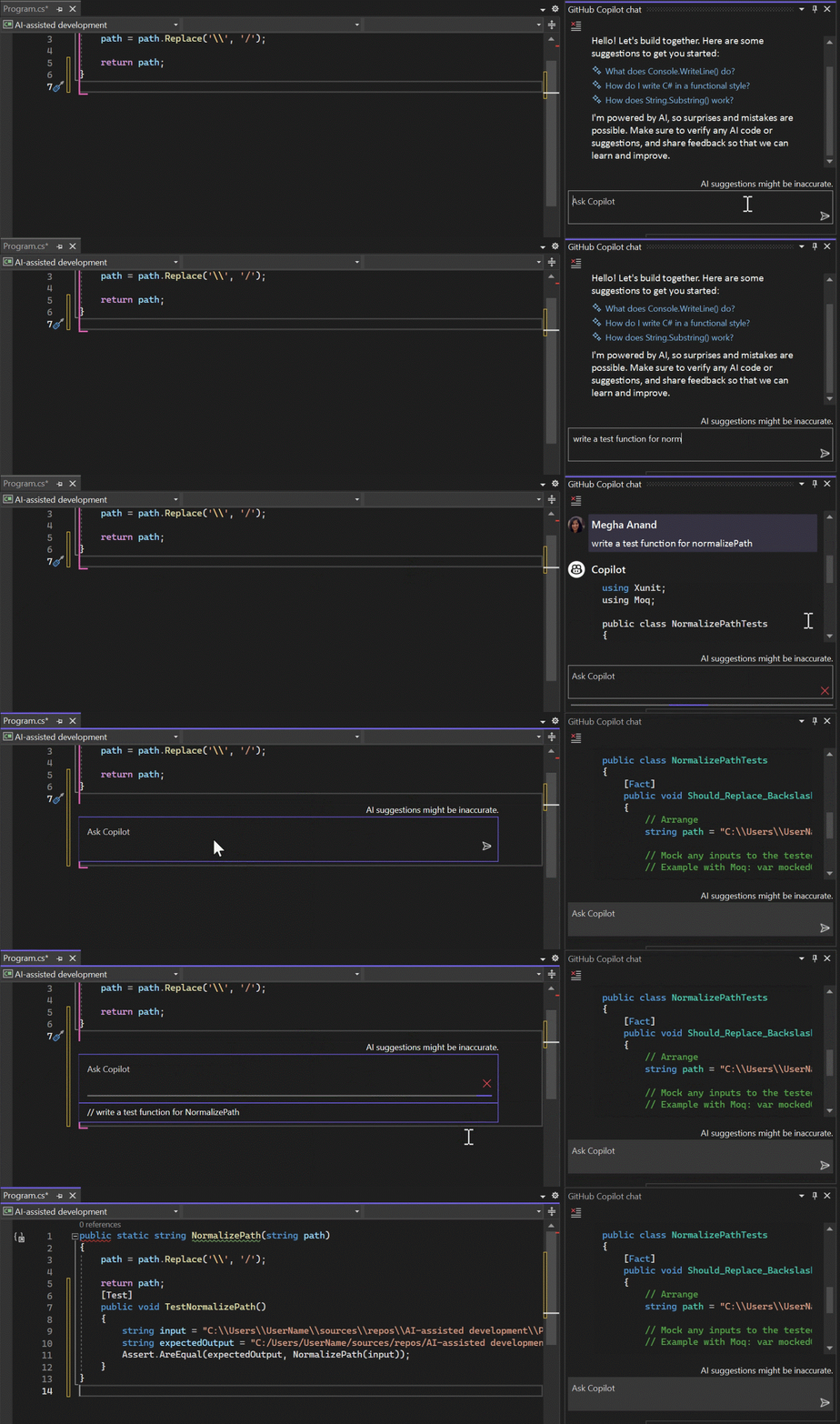
使用 Visual Studio 中的 Copilot 对话助手 开始入门。
“您是不是想找”搜索建议功能会使用 Copilot 在“一站式搜索”中搜索文件时智能识别你的意图。 如果错误键入查询或无法记住确切的文件名,Copilot 会根据可能的含义建议更好的匹配项。 此功能可帮助你更快地查找文件,而无需更正拼写错误或记住确切的名称。
Visual Studio 中的 IntelliCode
IntelliCode 利用代码上下文,结合从成千上万个公共开源代码中学习到的模式,为 IntelliSense 提供 AI 驱动的增强功能,包括建议、上下文感知的代码完成、整行完成和 API 使用示例。 IntelliCode使用人工智能,根据当前的代码上下文和模式,在补全列表顶部动态排列建议,并在旁边显示星形图标,帮助你更快地编写准确的代码。
下图显示了 Visual Studio 中的 IntelliCode 补全:
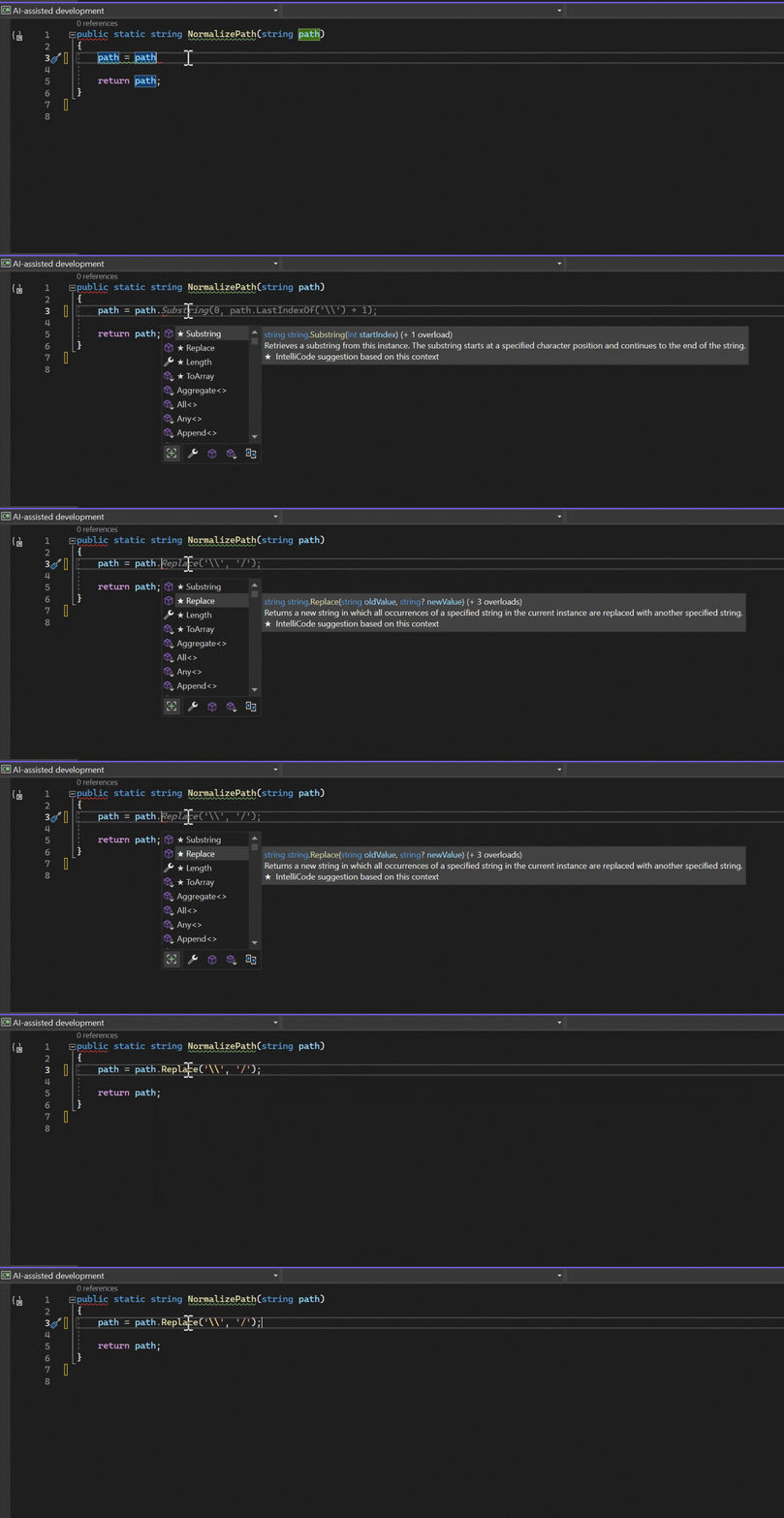
开始使用 IntelliCode。
AI 功能并列
下表比较了 GitHub Copilot(和 GitHub Copilot Chat)和 IntelliCode 的功能。
重要事项
可以将 GitHub Copilot 和 IntelliCode 一起使用。 无需在它们之间进行选择。
| AI 辅助功能 | GitHub Copilot | IntelliCode |
|---|---|---|
| 可用方式 |
默认情况下,此功能在所有工作负载中内置,并可通过 Visual Studio 版本 17.10 及更高版本的 Visual Studio 安装程序获得。 |
默认内置于大多数工作负载中并可通过 Visual Studio 安装程序使用 |
| 基于订阅 |
是 了解详细信息 |
否 |
| 用户界面 | 内联 聊天窗口 |
内联 |
| 上下文感知 AI 辅助 IntelliSense |
是 了解详细信息 |
是 了解详细信息 |
| 以灰色文本表示的全行补全 |
是 了解详细信息 |
是 了解详细信息 |
| 以灰色文本表示的整个函数与多行补全 |
是 了解详细信息 |
否 |
| 重复的编辑检测 |
是 了解详细信息 |
是 了解详细信息 |
| 将自然语言注释转换为代码 |
是 了解详细信息 |
否 |
| 用自然语言驱动的开发辅助解决代码问题 |
是,使用 Copilot 对话助手。 了解详细信息 |
否 |
| 代码调试 |
是,使用 Copilot 对话助手。 了解详细信息 |
否 |
| 通过分析衡量应用性能 |
是 了解详细信息 |
否 |
| API 用法示例 | 否 |
是 了解详细信息 |
| 支持的语言 | 支持多种编程语言和框架,包括但不限于:C#、C++、Python、JavaScript 和 TypeScript | C#, XAML, C++, JavaScript, TypeScript, Visual Basic |
注释
截至 2026 年 4 月 20 日,GitHub Copilot Pro试用版已暂停。 如果试用,请切换到 Copilot Free 或升级到付费计划。 有关支持,请参阅 https://docs.github.com/en/copilot/get-started/plans。
后续步骤
若要了解详细信息,请考虑浏览以下资源: