语言
借助 Visual Studio 中的快速操作,可以使用单个操作轻松重构、生成或修改代码。 快速操作适用于 C#、C++和 Visual Basic 代码文件。 某些操作特定于语言,而其他操作适用于所有语言。
快速操作可用于:
了解快速操作图标
Visual Studio 使用多个图标来指示快速操作何时可用。 图标类型指示快速操作是建议还是必需修复,包括重构:
螺丝刀
 :建议的操作以改进代码。
黄色灯泡
 :建议的操作来解决代码的非关键问题。
错误灯泡
 :用于修复代码中错误或应用必要重构的关键操作。
提示
快速操作图标可能较小。 若要提高可见性,请尝试在 Windows 中启用高对比度主题或使用“ 工具>选项>环境>常规”下的高对比度 Visual Studio 主题。
对于任何语言,第三方可以提供自定义诊断和建议,例如 SDK 的一部分。 Visual Studio 基于这些规则显示灯泡。
查找可用操作
可以通过扫描灯泡 、螺丝刀 以及错误灯泡 来检查 Visual Studio 中的可用快速操作的代码:
将鼠标移到代码上并留意任何快速操作图标:

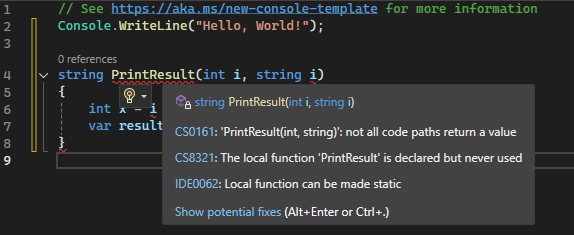

- 将插入光标 (|) 移到代码行中,并检查是否显示与代码内联的快速操作图标。
- 将插入光标(|)移到某行代码中,并在代码编辑器的左边距中检查快速操作图标。
还可以手动检查是否有任何可用的快速操作:
右键单击一行代码,然后选择“快速操作和重构”以查看可用快速操作和重构选项的列表。
在行上任意位置按下 Ctrl + 句号(.)。
应用建议以改进代码
当快速操作可用时,您可以选择灯泡 或螺丝刀 ,这些图标位于适用代码旁边。
若要查看可用的改进,请选择图标或使用 Ctrl + . 打开“快速操作”菜单。

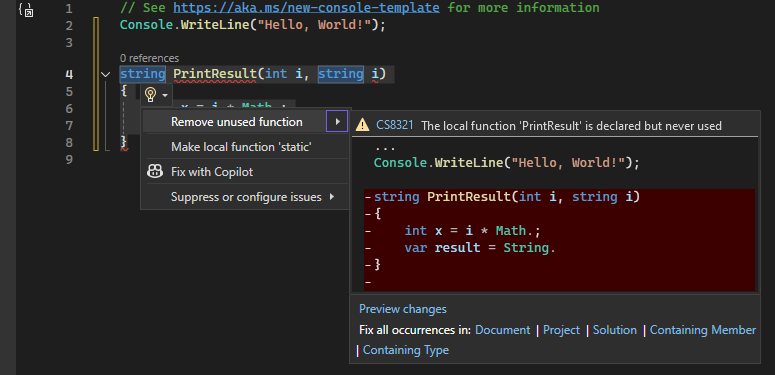
若要对代码应用建议的更改,请从菜单中选择修补程序。

提示
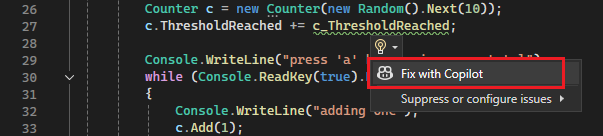
如果建议的快速操作无法完全解决复杂的问题,请尝试从灯泡图标菜单中选择使用 Copilot 修复,获取 AI 提供支持的帮助。 有关详细信息,请参阅 获取 AI 帮助。
应用操作以修复错误
如果代码中存在错误,并且 Visual Studio 有建议的修复方法,你会看到错误部分的代码下方出现红色波浪线。 标记的代码旁也会显示错误灯泡 图标。
要查看可用修复,选择图标旁的向下箭头,或使用“显示可能的修复”链接。
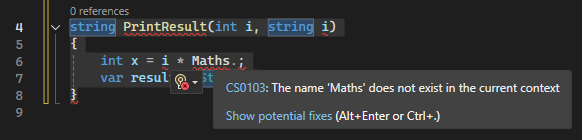
若要对代码应用建议的更改,请选择图标。 当光标位于显示可用操作的代码行上时,还可以选择 Ctrl + 句点(.)。
提示
可以关闭某些代码修复快速操作。 有关详细信息,请参阅 禁用 .NET的源代码分析。
配置快速操作
可以通过设置悬停时显示快速信息选项来配置是否在代码上悬停时显示快速操作。
打开“工具>选项”窗格,然后展开“所有设置>>”部分。 选中或清除 悬停时显示快速信息 复选框。
默认情况下,快速操作图标与代码内联显示,而不是在左边距中显示。 若要更改此行为,请转到 “工具>选项>文本编辑器>边距”,然后清除 编辑器复选框内的“显示快速操作”图标 。
打开 “工具>选项 ”对话框,然后展开“ 文本编辑器>所有语言>常规 ”部分。 选中或清除 悬停时显示快速信息 复选框。
获取 AI 帮助
如果你有 GitHub Copilot,则可以在使用快速操作灯泡时获得 AI 帮助。 从灯泡菜单中,选择 “修复”。 这将打开与 GitHub Copilot Chat 的嵌入式聊天,提供可用的解决方案。 “ 修复 ”选项对于自动建议的修复未完全应用的复杂问题特别有用。

获取 AI 帮助
如果你有 GitHub Copilot,则可以在使用快速操作灯泡时获得 AI 帮助。 从灯泡菜单中,选择“使用 Copilot 修复”。 这将打开与 GitHub Copilot Chat 的嵌入式聊天,提供可用的解决方案。 “使用 Copilot 修复”选项特别适用于更复杂的问题,即自动建议的修复未完全应用。