GitHub Copilot 是适用于 Visual Studio 的一个 AI 驱动的配对程序员,可提供上下文感知的代码补全、建议,甚至是整个代码片段。 它在编写代码时直接在编辑器中提供这些建议,并且可以使用各种编程语言和框架。
Copilot 提供了两种类型的内联建议,这两种建议都考虑到了现有代码:
- 补全 - 当你在编辑器中键入时,Copilot 会在当前光标位置提供带有彩色语法高亮显示的重影文本建议。
- 下一步编辑建议 - 根据当前的编辑模式,NES 会预测下一个代码编辑的位置以及将要进行的更改。
GitHub Copilot 的工作原理
GitHub Copilot 的工作原理是使用基于 GitHub 存储库中大量公开可用的代码数据集训练的高级机器学习模型。 键入代码时,AI 会分析上下文,并实时提供相关建议。 您还可以通过撰写描述代码要执行的功能的自然语言注释来接收建议。

此外,你还可以使用 GitHub Copilot 将注释转换为代码、创建单元测试、创建 SQL 查询等。
先决条件
- Visual Studio 2026 或 Visual Studio 2022 版本 17.14 (建议使用最新的服务发行版,以获得最新功能)
- 使用具有 Copilot 访问权限的 GitHub 帐户登录到 Visual Studio。
注释
截至 2026 年 4 月 20 日,GitHub Copilot Pro试用版已暂停。 如果试用,请切换到 Copilot Free 或升级到付费计划。 有关支持,请参阅 https://docs.github.com/en/copilot/get-started/plans。
如果还没有 Copilot 订阅,可以通过注册 Copilot 免费计划来免费使用 Copilot,还可以获取每月限定数量的内联建议和聊天互动。
获取第一个代码自动补全功能
在编辑器中键入代码或注释时,GitHub Copilot 提供了虚影文本代码建议:有时是当前行的完成,有时是全新的代码块。 可以接受所有或部分建议,也可以继续键入并忽略建议。
GitHub Copilot 为多种语言提供建议,包括(包括但不限于)C#、C++ 和 Python。 以下示例采用 C# ,但其他语言的工作方式类似。
打开 Visual Studio 并创建一个新的 C# 项目。
在代码编辑器中打开 C# 文件 (
Program.cs)。在编辑器中,输入注释或方法签名以查看 Copilot 提供的内联代码建议。
// method to add two numbersint subtractNumbers(
按 Enter 打开 GitHub Copilot 命令面板。
若要接受建议,请选择 Tab 键。 若要拒绝建议,请选择 Esc 键或继续键入。

选择左边距中的箭头以查看 Copilot 命令菜单。
若要接受建议,请选择 Tab 键。 若要拒绝建议,请继续键入。

添加以下代码以查看 Copilot 的补全:
    int a = 5;
    int b = 10;
    int sum
生成文档注释
若要对C++或 C# 项目文件使用自动生成文档注释,请根据配置键入注释模式(例如)。 /// Copilot 会根据函数的内容立即完成函数说明。

提示和技巧
单击以接受代码完成
可以通过在建议内单击来接受内联补全的一部分。

- 当出现内联建议时,将鼠标悬停在其上。 移动指针时,Visual Studio 会突出显示将接受的段。
- 单击建议中要停止接受文本的点。
如果喜欢使用键盘,仍可逐字(按 Ctrl+向右键)或逐行(按 Ctrl+向下键)接受补全。
键盘快捷方式
下表列出了 Copilot 内联建议的默认键盘快捷方式。 可以 自定义这些快捷方式 以匹配你的首选项。
- 手动触发完成:Alt+. 或 Alt+,
- 循环浏览可用补全项:Alt+.(下一项)和 Alt+,(上一项)
- 逐字部分接受补全字:Ctrl+向右箭头键
- 逐行部分接受补全:Ctrl+向下箭头
自定义体验
可以通过 工具>选项>文本编辑器>内联建议找到所有内联建议设置。 还可以通过 Copilot 徽章菜单中的快捷方式或通过 Copilot 内联建议边缘指示器的上下文菜单访问此设置页。
使用以下设置自定义内联建议体验:
- 禁用自动补全 - 默认情况下,每次按键都会触发内联建议。 若要禁用此功能,请转到“工具>选项>所有设置>文本编辑器>内联建议常规>”,并将内联建议调用设置为“手动”。 然后,可以使用 Alt+, 或 Alt+ 手动触发建议。
- 调整完成时间 - 如果完成速度过快并中断键入,请转到 “工具>选项>所有设置>文本编辑器>内联建议>首选项”,然后在 键入中暂停后选择“显示内联建议”。 这会添加一个取消启动延迟,因此键入时补全不会闪烁和消失。
- 更改接受建议键盘快捷方式 - 默认情况下, Tab 键接受建议。 可以将其更改为右箭头键。
有关其他设置和选项,请参阅 内联建议 设置页。
自定义 Copilot 键盘快捷方式
可以自定义用于接受 Copilot 内联建议的键盘快捷方式,包括接受完整建议的快捷方式、下一个单词或下一行。
设置首选快捷方式:
转到 工具>选项>环境>键盘。
搜索要自定义的命令:
-
Edit.AcceptSuggestion— 接受完整的内联建议 -
Edit.AcceptNextWordinSuggestion— 接受建议中的下一个词 -
Edit.AcceptNextLineinSuggestion— 接受建议中的下一行
-
删除现有密钥绑定。
在实时建议激活范围下设定新快捷键。

例如,在下图中,默认接受快捷方式从 Tab 更改为 Ctrl+Tab。更新后的快捷方式反映在编辑器的提示栏中。
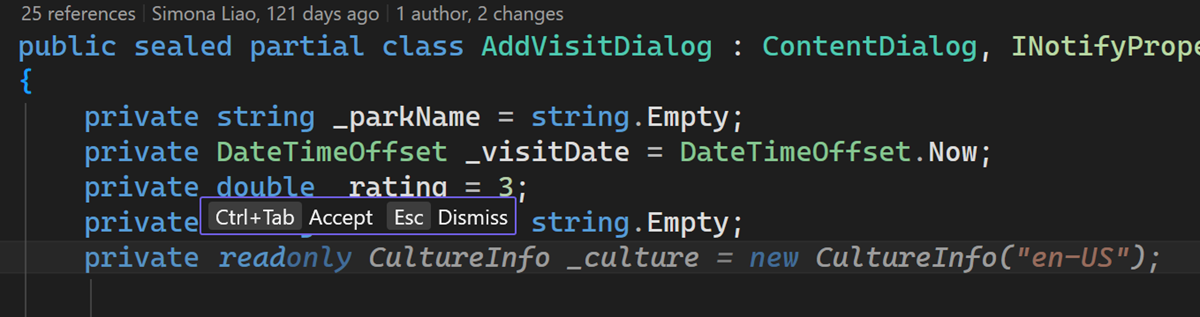
有关在 Visual Studio 中自定义键盘快捷方式的详细信息,请参阅 “识别和自定义键盘快捷方式”。
自定义外观
若要自定义完成的外观,请转到“工具>选项>环境>字体和颜色”,然后从“显示”设置中选择“代码完成”,然后调整字体类型、大小、前景/背景色和样式。
代码补全可以以语法高亮的方式显示,便于一目了然地解析推荐的代码。 变量、函数、关键字、字符串和其他代码元素以不同的颜色显示,就像实际代码一样。
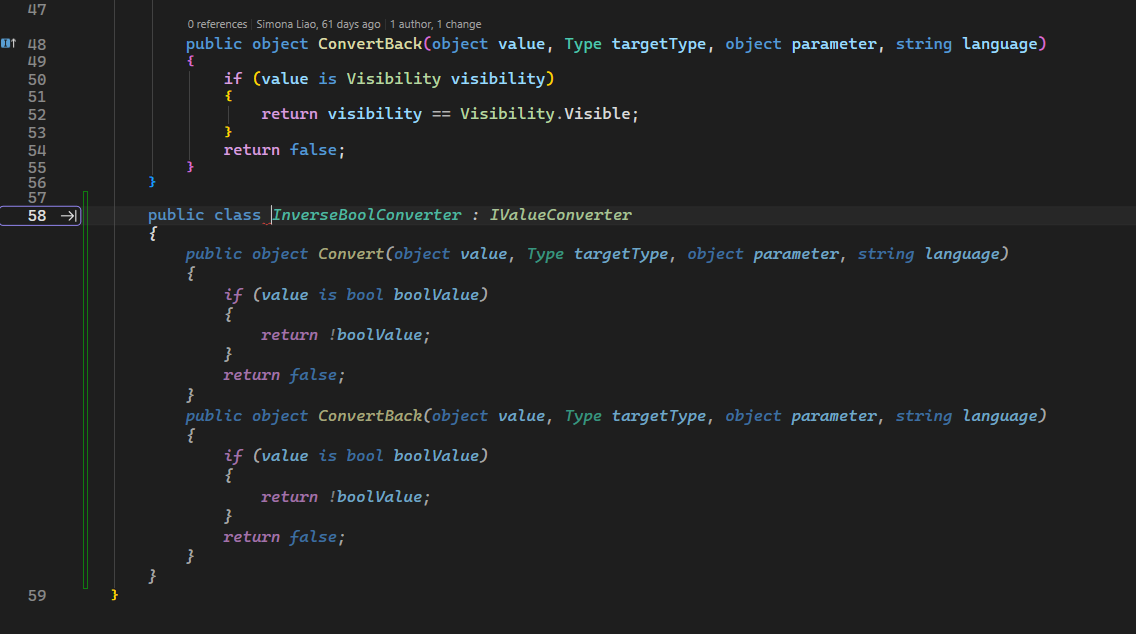
为了区分与实际代码的建议,着色补全使用较低的不透明度和斜体样式。
若要禁用着色并使用原始单色外观,请转到 “工具>选项>文本编辑器>代码完成”,并清除“ 对代码完成使用彩色文本 ”复选框。
IntelliSense 和 Copilot 补全行为
当 IntelliSense 处于活动状态(例如,成员列表或参数信息出现时),Copilot 的补全功能会暂时被抑制,以便你可以专注于 IntelliSense 列表而不分心。 关闭或提交 IntelliSense 选择后,Copilot 补全将会自动恢复。 这是默认行为,无需配置。
可以通过 工具>选项>GitHub>Copilot 找到所有内联建议设置。 还可以通过 Copilot 徽章菜单中的快捷方式或通过 Copilot 内联建议边缘指示器的上下文菜单访问这些设置。
自定义首选项
调整完成时间 - 如果完成速度过快并中断键入,请转到 “工具>选项>IntelliCode>高级”,然后选择“ 等待暂停键入”,然后显示整行完成。 这会添加一个取消启动延迟,因此键入时补全不会闪烁和消失。
禁用自动完成 - 默认情况下,每个击键触发完成。 若要禁用此功能,请转到 “工具>选项>IntelliCode>常规”,然后取消选中 “编辑器”中自动生成代码完成。 然后,可以使用 Alt+, 手动触发补全。
内容排除
对于管理员排除在外的内容,无法提供补全和建议。要了解更多信息,请参阅从 GitHub Copilot 中排除内容。
代码引用
如果你或你的组织启用匹配公共代码的建议,当补全代码与公共 GitHub 代码库中的代码匹配时,Copilot 会通知你。
若要在 “输出 ”窗口中查看 GitHub Copilot 日志中的详细信息,请选择“ 查看代码匹配项”。 日志条目包含指向 GitHub.com 页的链接,可在其中查看有关许可证类型的详细信息。 它还包括对公共 GitHub 存储库中类似代码的引用。

通过代码引用,你可以做出有关使用代码归属或从项目中删除代码的明智决定。