本文介绍如何将 Visual Studio IDE 作为 Visual Studio 订阅 的一项 权益,以及如何下载和安装它。
Visual Studio IDE不需要产品密钥。 而是使用与订阅关联的帐户登录以访问 IDE。
如果订阅包含 IDE,可以从 Visual Studio 订阅 门户下载可用于订阅级别的最新版本,其中它显示为 Tools 类别中的权益磁贴。
下载并安装 IDE
下面介绍如何下载和安装适用于Visual Studio版本的 IDE。 本示例中使用了 Visual Studio Enterprise。
登录到 Visual Studio 订阅 门户。
选择 Tools 选项卡,查找Visual Studio IDE磁贴,然后选择其下方的 Download 按钮。 还可以从 “下载” 页下载 IDE。
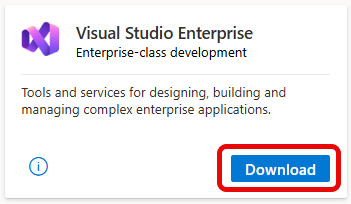
若要使用Visual Studio IDE,请使用分配给Visual Studio订阅的帐户登录。 登录时,Visual Studio会自动验证订阅并解锁 IDE。
在 “下载 ”页上,选择你的体系结构: x86 或 x64 和语言首选项(如果适用,然后选择“ 下载”。

选择下载的安装程序包,然后在提示符下选择“ 运行”。
如果看到 “用户帐户控制 ”窗格,请选择“ 是”。
选择 “继续 ”以接受许可条款。
如果安装了其他版本的Visual Studio,安装程序提供了灵活的选项,无需丢失以前的环境即可继续前进。 可以迁移以前的Visual Studio配置以复制工作负荷、SDK、工具集和组件,使用所选的工作负载和组件启动新的安装,或者从导出的 文件中
.vsconfig。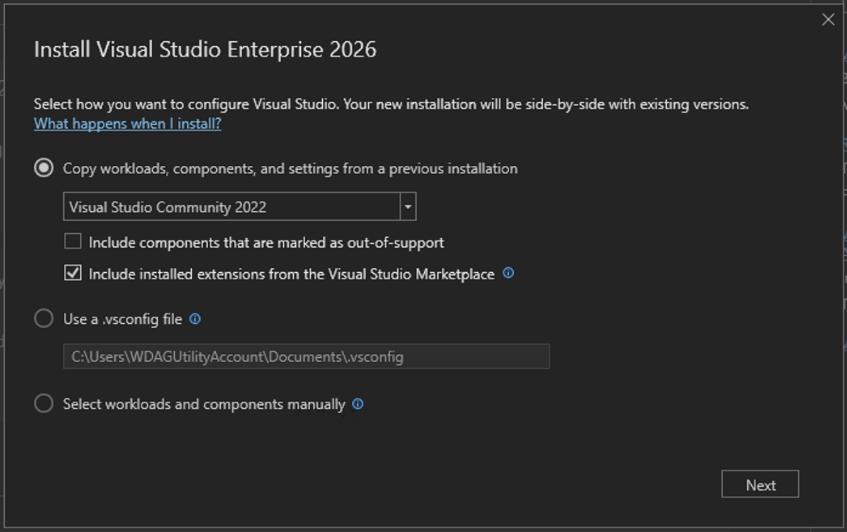
Visual Studio 安装程序随即打开。 还可以安装 Visual Studio 安装程序可用选项卡上列出的任何产品。
选择如何配置Visual Studio安装。 安装 Visual Studio 2026 或更高版本时,安装程序提供了复制以前的Visual Studio环境的选项。 可通过几种方法来配置安装:
- 手动选择工作负载和组件 从头开始,并手动选择要安装的工作负载和组件。
- 从此产品版本迁移配置 选择现有的Visual Studio实例(2022 或更高版本)将工作负载、SDK、工具集、设置和扩展复制到新的Visual Studio环境中。
-
从
.vsconfig文件导入配置 。使用以前导出的文件。 导入.vsconfig文件有助于跨多台计算机标准化开发环境。 了解详细信息: 导入和导出安装配置。
Note
只能将Marketplace扩展从之前安装的 Visual Studio 复制到 Visual Studio 中。 设置 通过
.vssettings文件导入。 Visual Studio不再支持某些不再受支持的工作负载和组件。 安装程序允许你在安装过程中包括或删除工作负载和组件。在新版本中,支持不足的组件可能无法正常工作。 在继续安装之前,请仔细查看这些组件。
Important
Visual Studio 2026 不需要产品密钥
使用Visual Studio订阅分配到的帐户登录时,Visual Studio 2026 可用。 其他符合条件的产品和早期Visual Studio版本的产品密钥在订阅服务器门户中的产品密钥页上仍然可用。
如果你的组织使用批量许可来限定广泛、脱机或托管的部署,Visual Studio 2026 的密钥仍可通过批量许可管理员获得。
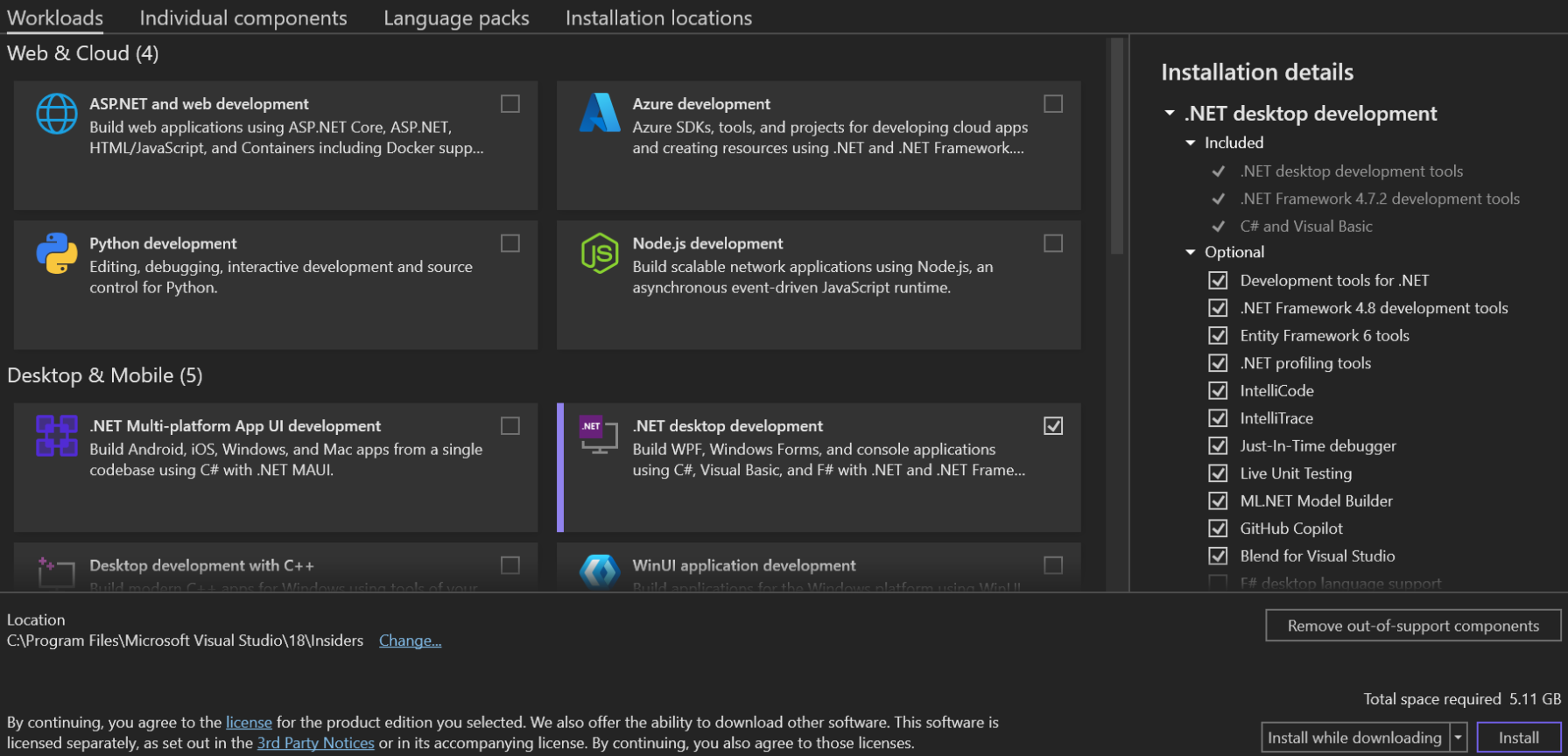
安装程序启动时,选择 “工作负荷 ”选项卡以选择自定义选项。
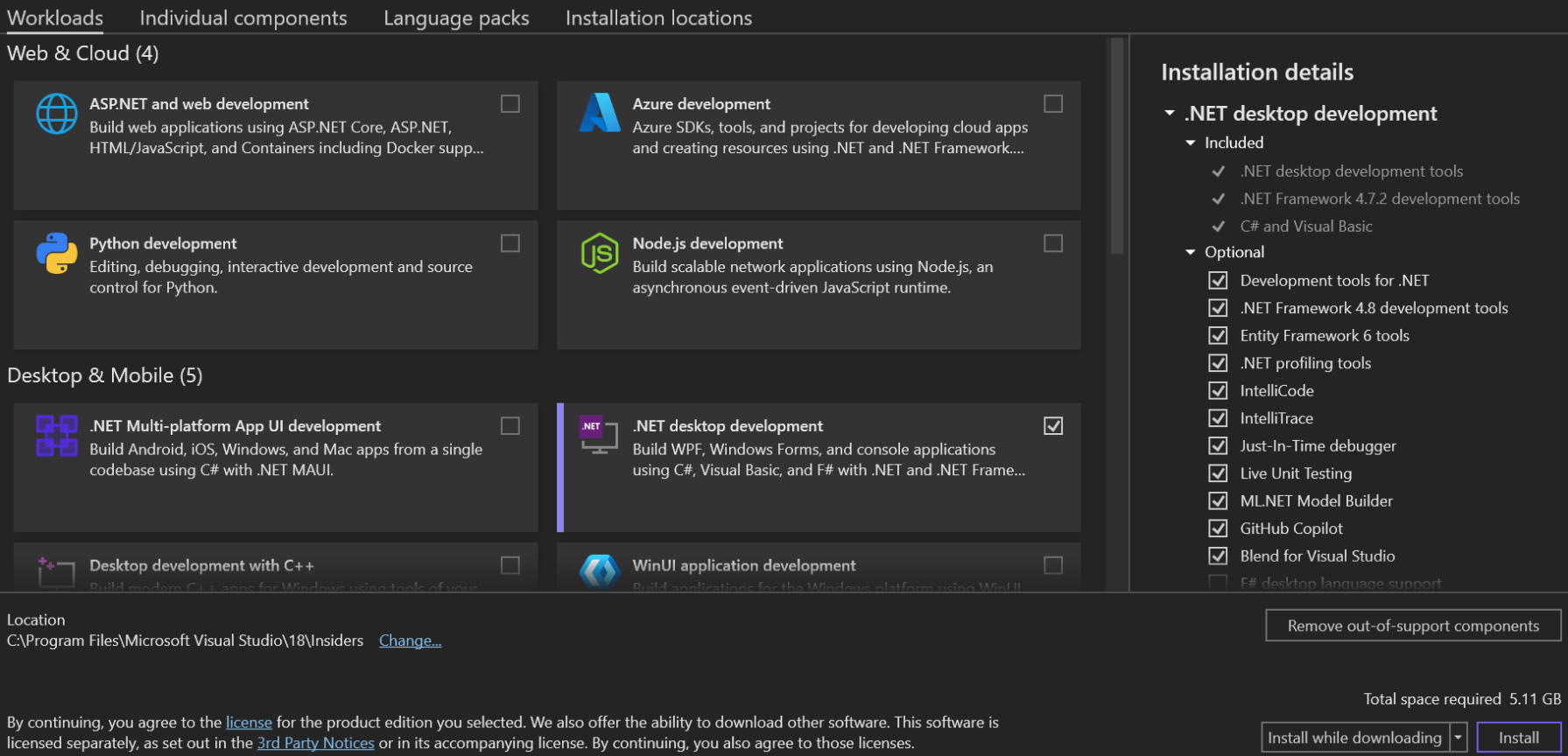
选择“安装”。
接下来,将显示显示Visual Studio安装进度的状态屏幕。
小窍门
安装后,可以随时安装以前未安装的工作负荷或组件。 如果打开Visual Studio,请转到 Tools > Get Tools and Features,这将打开Visual Studio安装程序。 或者从 Start 菜单中打开 Visual Studio Installer。 在此处选择要安装的工作负荷或组件。 然后选择 “修改”。
选择单个组件(可选)。 如果不想使用“工作负荷”功能来自定义Visual Studio安装,或者想要添加的组件多于工作负荷安装提供的组件,请按照提示从“单个组件”选项卡中安装各个组件。
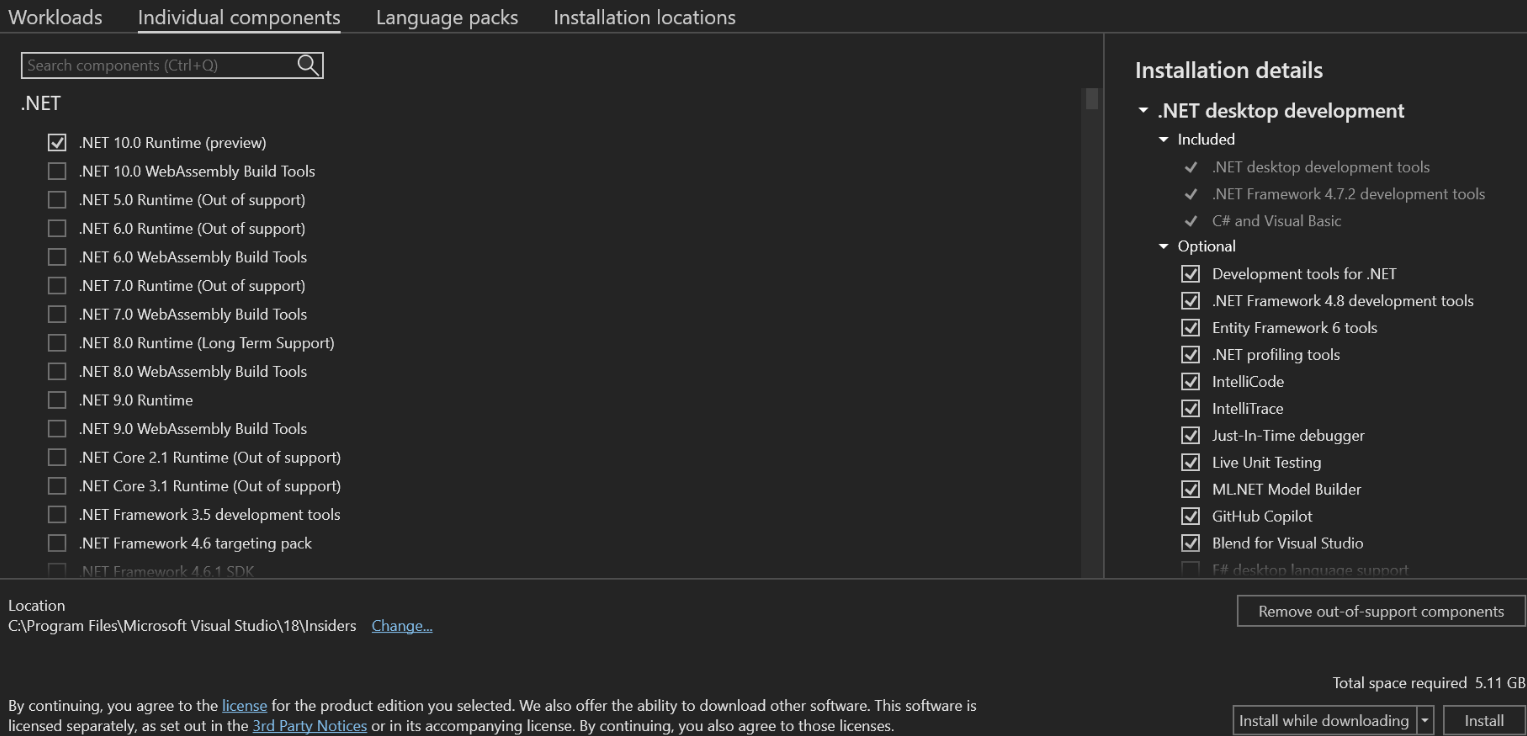
默认情况下,安装程序在首次运行时会尝试匹配操作系统的语言。 若要以所选语言安装Visual Studio,请从Visual Studio安装程序转到 Language packs 选项卡,然后按照提示进行操作。 此步骤是可选的。
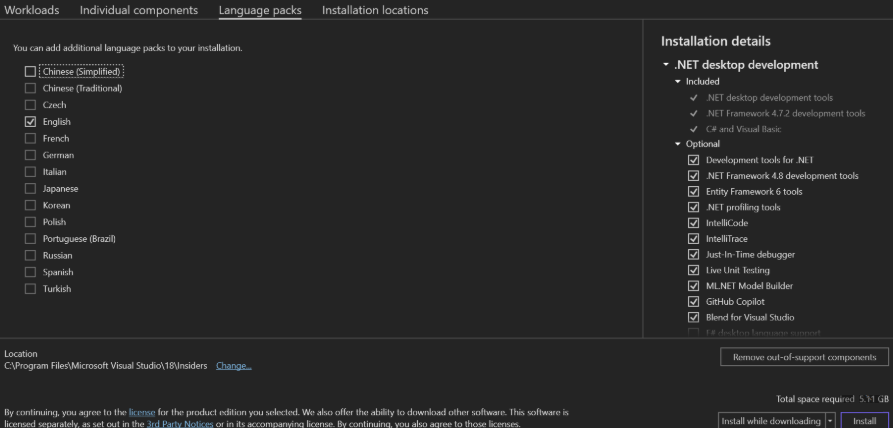
可以通过在命令提示符处运行安装程序来更改默认语言。 例如,可以使用以下命令强制安装程序以英语运行:

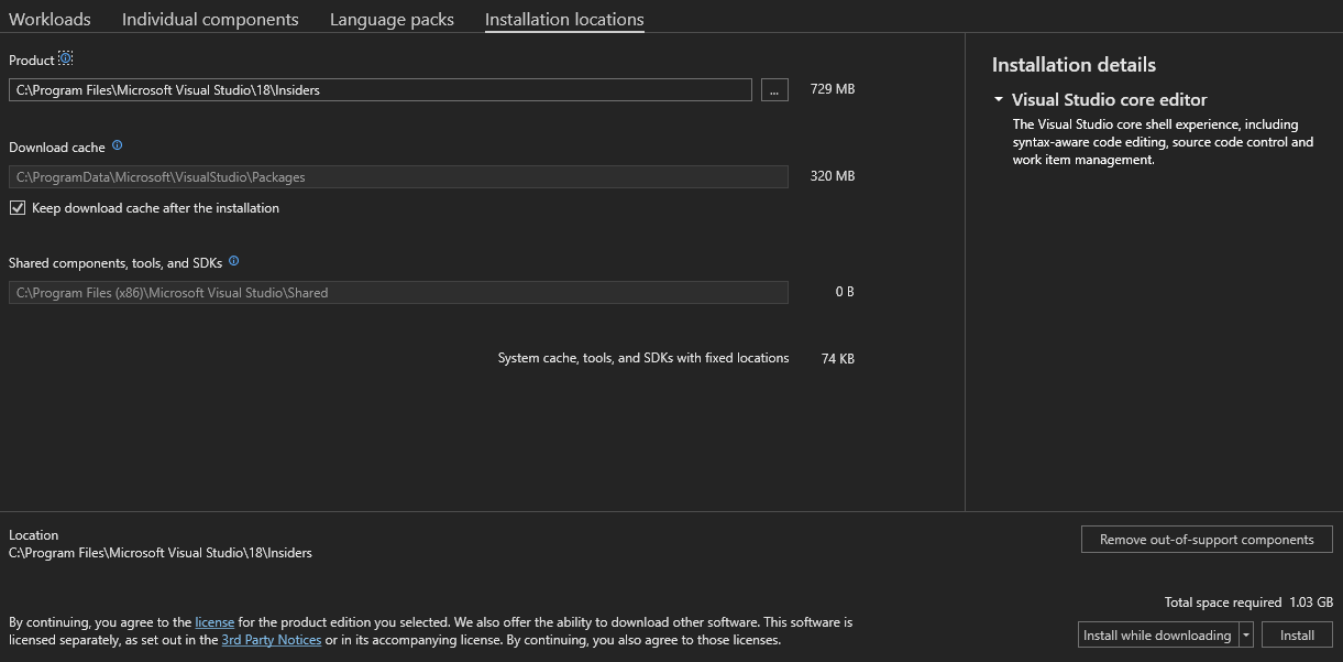
选择安装位置(可选)。 可以减少系统驱动器上Visual Studio的安装占用。 有关详细信息,请参阅选择安装位置。
Important
仅当最初安装Visual Studio时,才能为Visual Studio IDE或下载缓存选择其他驱动器。 如果需要更改驱动器,则必须卸载并重新安装Visual Studio。
如果以前安装了Visual Studio,则无法更改共享组件、工具和 SDK 路径。 它显示为灰色。 Visual Studio的所有安装都共享此位置。
选择“启动”以开始Visual Studio。 如果安装多个版本,Visual Studio安装程序窗格会列出它们。
使用与Visual Studio订阅关联的帐户登录。
Visual Studio 已打开。 你准备好立即开始使用了!
Eligibility
| 订阅级别 | Channels | Benefit | Renewable? |
|---|---|---|---|
| Visual Studio 企业版(标准,按月云订阅) | VL、Azure、零售、所选 NFR* | Available | Yes |
| 包含 GitHub Enterprise 的 Visual Studio Enterprise 订阅 | VL | Available | Yes |
| Visual Studio专业版(标准版,月度云服务) | VL、Azure、零售 | Available | Yes |
| 包含 GitHub Enterprise 的 Visual Studio Professional 订阅 | VL | Available | Yes |
| Visual Studio测试专业版(标准版) | All | 不可用 | N/A |
| MSDN 平台 (标准) | All | 不可用 | N/A |
*包括:不得转售 (NFR)、NFR Basic、Visual Studio Industry Partner (VSIP)、Microsoft AI Cloud Partner Program、FTE、MCT Software & Services Developer、最有价值专家 (MVP)、区域总监 (RD)、Azure Developer Tools for Teaching (ADTfT)、漏洞赏金、学生大使、Microsoft Startups、We. Comms、Open Source Heroes。
Note
Microsoft不再在云订阅中提供Visual Studio专业年度订阅和Visual Studio企业年度订阅。 如果你是当前客户,则无法更改续订、增加、减少或取消订阅的能力。 如果你是新客户,我们建议你转到 Buy Visual Studio 页面浏览各种购买选项。
不确定正在使用哪个订阅? 转到“ 订阅 ”页,查看分配给电子邮件地址的所有订阅。 如果没有看到所有订阅,则一个或多个订阅可能分配给了不同的电子邮件地址。 需要使用该其他电子邮件地址登录才能查看这些订阅。
Important
Visual Studio for Mac 于 2024 年 8 月 31 日根据 Microsoft 的现代生命周期策略停用。
支持资源
如果对Visual Studio或需要技术支持有疑问,请查看以下部分中的资源。
Visual Studio IDE技术支持
有关Visual Studio IDE技术问题或问题,请联系 Visual Studio 技术支持。 在使用可能包含在您的 Visual Studio 订阅中的 Visual Studio 的有限 技术支持案例之前,我们建议您尝试其他一些在线资源:
- 有关安装问题,请参阅 Troubleshoot Visual Studio 安装和升级问题的分步指南。
还可以尝试 安装聊天 (仅限英语)支持选项。
搜索在线开发者社区,并通过社区支持的论坛获取专家答案。
无需登录即可搜索关键字、读取、投票和批注。 如果找不到搜索所需的内容,可以从导航菜单中建议功能或报告问题。
若要提交功能请求,需要登录才能填写和发布报告。 若要报告问题或 bug,需要有一个正在运行的 Visual Studio 实例。
- 搜索 Stack Overflow 公共 Q&A 网站 ,获取使用 [visual-studio] 标记的已提问问题的答案,或注册帐户并提出新问题。
技术支持事件
如果耗尽上述选项,但仍没有答案,请开具Visual Studio技术支持票证。 为此,请转到 Visual Studio 订阅 门户上的“权益”页,选择support选项卡,然后选择“技术支持权益”磁贴。 有关详细信息,请参阅 技术支持权益。
Note
并非所有订阅都提供技术支持。 若要了解订阅中包含的内容,请参阅 Compare Visual Studio 订阅权益。
Visual Studio订阅支持
有关销售、订阅、帐户和计费方面的帮助,请联系 Visual Studio 订阅支持。