重要
此功能仅适用于公共预览版客户。 预览版中的功能可能不完整,并且可能会在更广的版本中推出之前进行更改。
适用于:Microsoft 365 全局管理员或组织数据源管理员或人力资源信息系统管理员
1. 以设定的频率准备和导出数据
导入公司中所有员工的组织数据,并在 .csv 模板中添加要导入的所有字段。 了解如何构造此数据文件。
你决定 ((例如,每月或每周一次)) 的频率,让自定义应用从源系统导出组织数据。
2. 调用 API 以导入数据
若要将数据导入 Microsoft 365,可以从四个选项中进行选择:
使用我们的 API 生成一个自定义应用,以你选择的频率导出和导入数据。 了解如何操作。
在基于 API 的主机上运行我们的 C# 解决方案。 了解如何操作。
运行 PowerShell 脚本,该脚本也基于我们的 API。 了解如何操作。
使用Azure 数据工厂 (ADF) 模板将数据发送到基于 API 的导入。 了解如何操作。
注意
我们的 C# 和 PowerShell 解决方案仅将数据导入 Microsoft 365 中的组织数据。 它们不会从源系统导出数据。
在使用以下任何选项之前,请确保你已获取此信息:
应用 (客户端) ID。 在“应用程序 (客户端) ID”下的Microsoft Entra 管理中心的已注册应用信息中找到此 ID。
客户端密码:这是应用程序在请求令牌时用于证明其身份的机密字符串。 它也称为应用程序密码。 此机密仅在首次创建客户端密码时显示。 若要创建新的客户端密码, 请执行以下步骤。
证书名称。 此名称是在已注册的应用程序中配置的。 上传证书后,证书名称将显示在Azure门户中的“说明”下。 可以使用证书名称作为客户端密码的替代方法。
Microsoft Entra租户 ID。 可以在应用的概述页上的 “目录 (租户) ID”下找到此 ID。
缩放单元:为租户提供的缩放单元,例如“novaprdwus2-01”。
.csv 文件和 .csv 文件的路径。
推送数据
1P/3P 调查应用调用 Microsoft 365 API 来推送内容
[POST] https://api.orginsights.viva.office.com/v1.0/tenants/{tenantid}/modis/connectors/HR/ingestions/fileIngestion
如果未设置连接器:
403: Forbidden
如果已设置连接器,但以前的引入尚未完成:
400: Bad request: Previous ingestion is not complete.
选项 1:使用 Microsoft 365 API 生成自定义导入/导出应用
可以使用 Microsoft 365 API 生成自定义应用,该应用会自动从源系统导出数据,然后将其导入Microsoft 365 管理中心。
你的应用可以采用任何形式(如 PowerShell 脚本),但它需要以选取的频率将源数据导出为 .csv 文件,并将该文件导入Microsoft 365 个应用和服务。
选项 2:通过自定义应用导出数据后,通过 C# 解决方案导入数据
以所选的频率将源数据导出为 .csv 文件后,可以在主机上运行描述性数据UploadApp C# 解决方案。 然后,描述性数据UploadApp C# 解决方案会将本地存储的数据引入 Microsoft 365。 在 GitHub 上了解详细信息。
若要运行解决方案,请执行以下作:
通过在命令行中运行以下命令将此应用克隆到计算机:
git clone https://github.com/microsoft/orgdata_apibasedimport.git.包含以下控制台值。
- AppID/ClientID
- .csv 文件的绝对路径。 设置路径的格式,如下所示:
C:\\Users\\JaneDoe\\OneDrive - Microsoft\\Desktop\\info.csv - Microsoft Entra租户 ID
- 证书名称
选项 3:通过自定义应用导出数据后运行描述性数据Upload PowerShell 解决方案
与选项 2 类似,以所选频率将源数据导出为 .csv 文件后,可以在主机上运行描述性数据Upload PowerShell 解决方案。 然后,描述性数据Upload PowerShell 解决方案会将本地存储的数据引入 Microsoft 365。 在 GitHub 上了解详细信息。
通过在命令行中运行以下命令,将源代码克隆到计算机:
git clone https://github.com/microsoft/orgdata_apibasedimport.git.以管理员角色打开新的 PowerShell 窗口。
在 PowerShell 窗口中运行以下命令:
Install-Module -Name MSAL.PS或者,转到此 PowerShell 库链接 以获取有关安装的说明。
设置参数。
ClientIDpathTocsvFileTenantIdnovaScaleUnitingressDataType: HR-
ClientSecret或certificateName
选项 4:使用Azure 数据工厂 (ADF) 模板将数据发送到基于 API 的导入
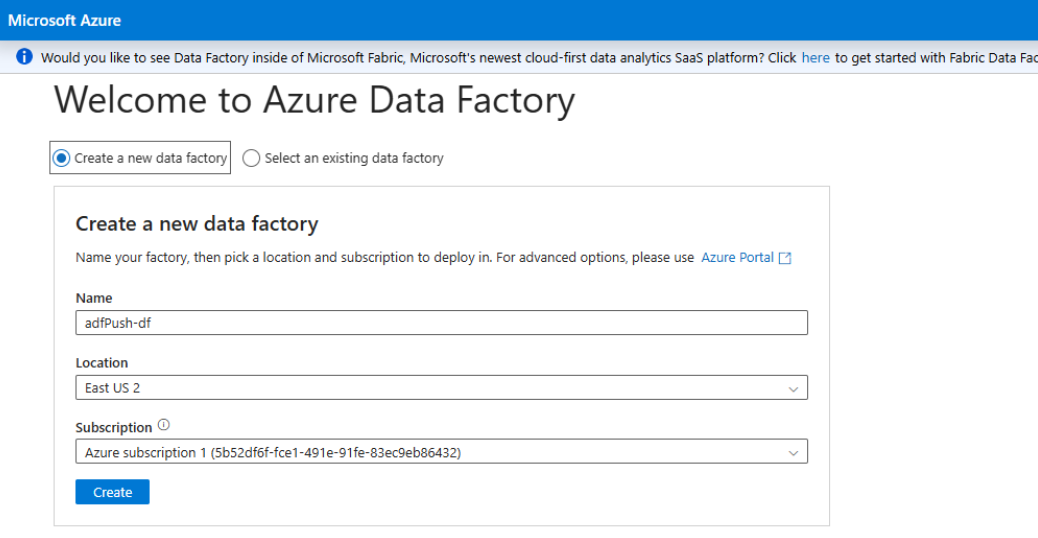
1. 创建新Azure 数据工厂
创建新的数据工厂或使用现有数据工厂。 完成字段,然后选择“ 创建”。
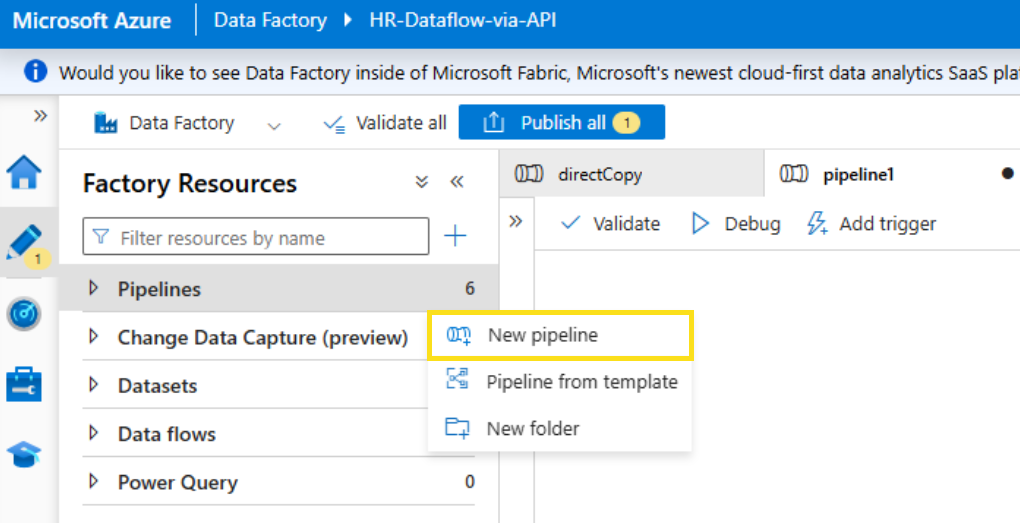
2.创建新的管道和活动
创建新管道并输入管道的名称。
在 “活动”下,添加 “复制数据”。
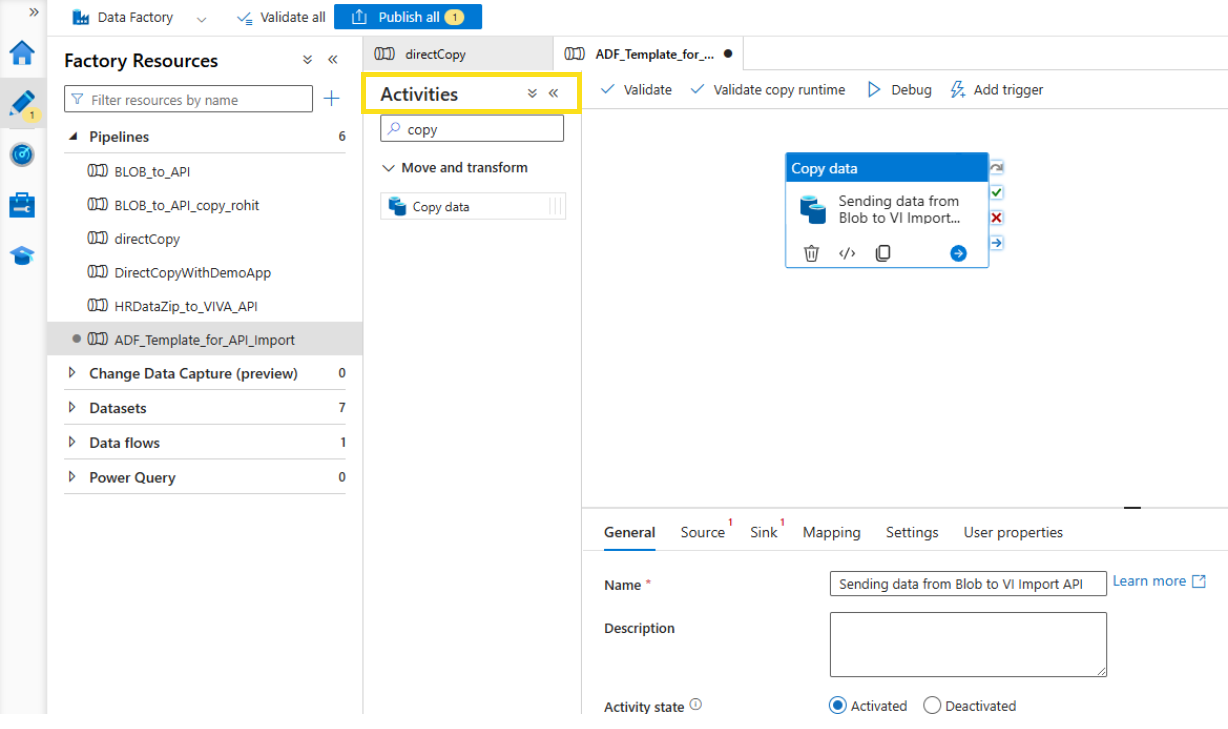
3. 复制数据活动设置:常规
选择 “复制数据 ”活动,然后选择“ 常规 ”以使用以下指南完成每个字段。
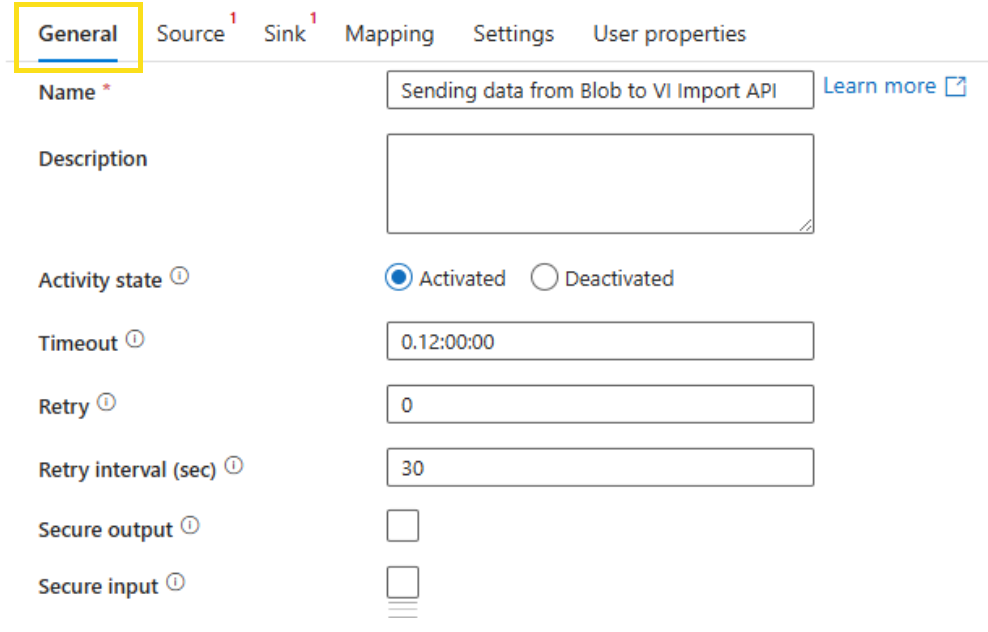
- 名称:输入活动的名称。
- 说明:输入活动的说明。
- 活动状态:选择“ 已激活”。 或者选择“ 已停用 ”,从管道运行和验证中排除活动。
- 超时:这是活动可以运行的最长时间。 默认值为 12 小时,最小值为 10 分钟,允许的最大时间为 7 天。 格式为 D.HH:MM:SS。
- 重试:最大重试次数。 这可以保留为 0。
- 重试间隔 (秒) :最大重试次数。 如果重试尝试设置为 0,则可以保留为 30。
- 安全输出:选择后,不会在日志记录中捕获活动的输出。 可以清除此项。
- 安全输入:选择后,不会在日志记录中捕获来自活动的输入。 可以清除此项。
4. 复制数据活动设置:源
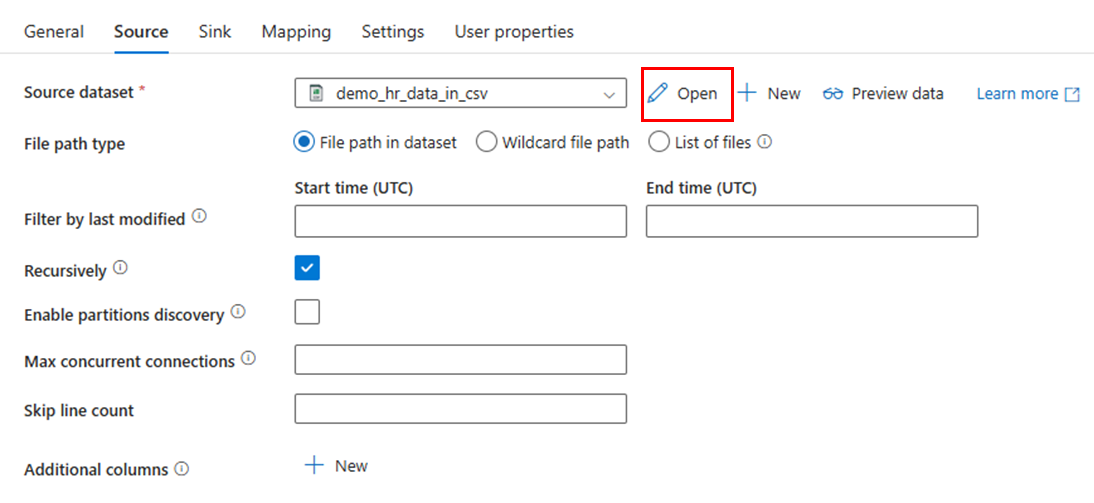
选择“ 源”。
选择现有源数据集或选择“ +新建” 以创建新的源数据集。 例如,在“新建数据集”下选择“Azure Blob 存储”,然后选择数据的格式类型。
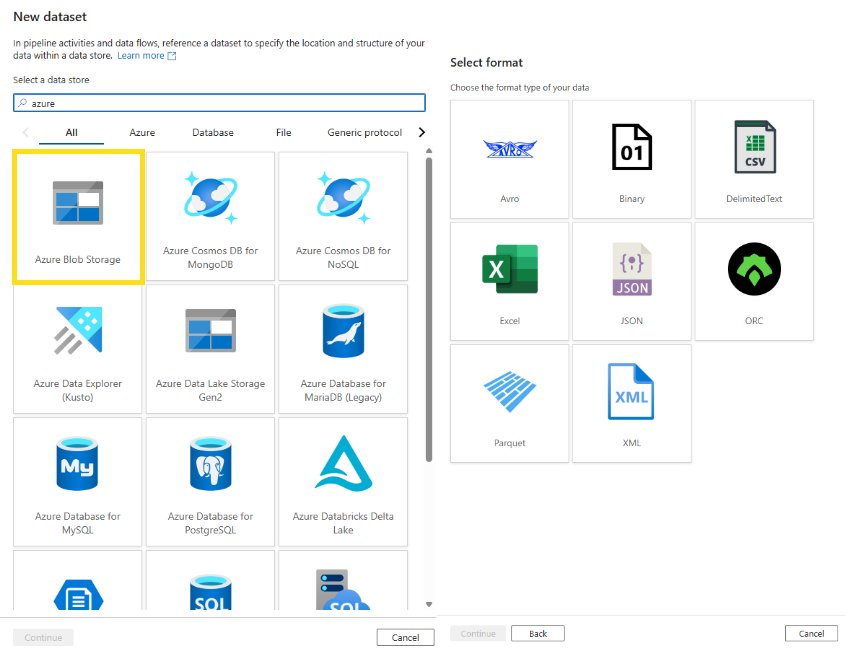
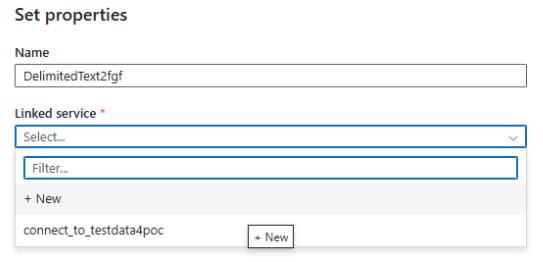
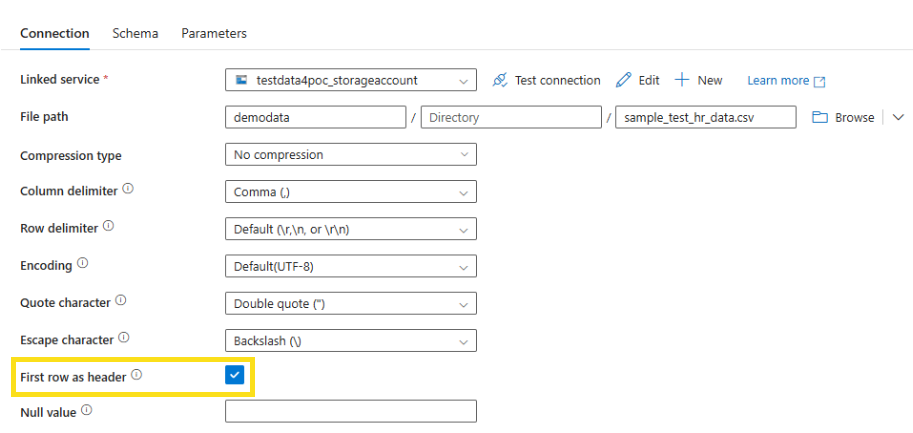
设置 .csv 文件的属性。 输入 “名称” ,然后在“ 链接服务”下,选择现有位置或选择“ +新建”。
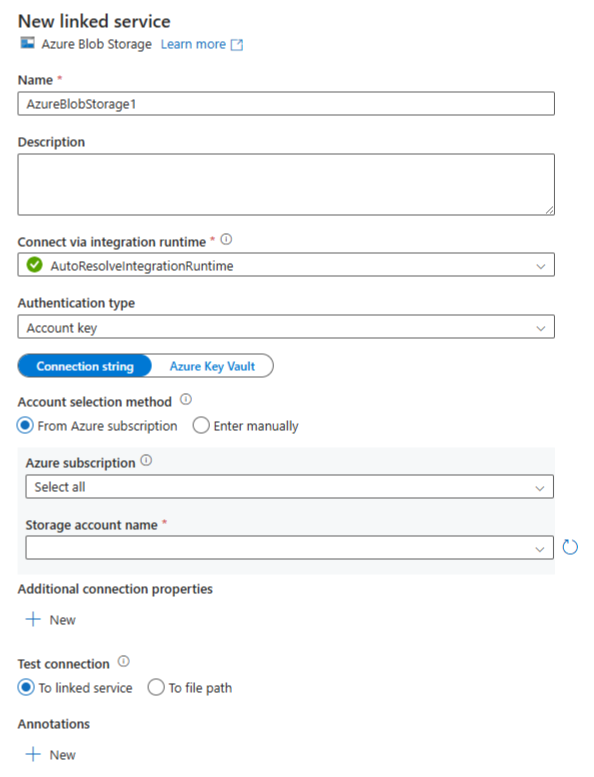
如果选择了“ +新建”,请使用以下指南输入新链接服务的详细信息。
在 “源数据集”旁边,选择“ 打开”。
选择“ 第一行”作为标题。
5. 复制数据活动设置:接收器
选择“ 接收器”。
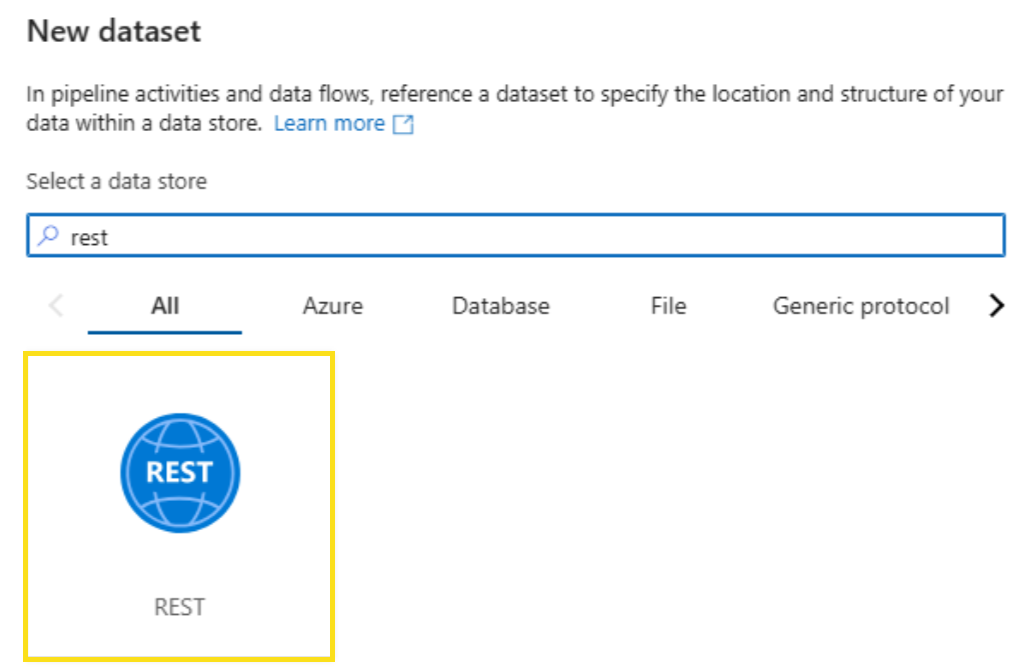
选择“ +新建 ”,将新的 rest 资源配置为连接到 Viva Insights 导入 API。 搜索“Rest”,然后选择“ 继续”。

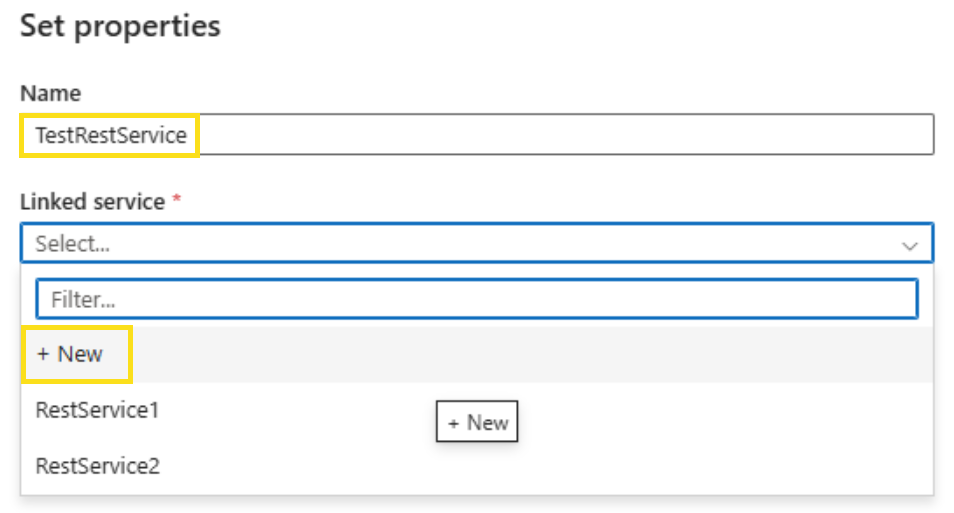
为服务命名。 在 “链接服务 ”下,选择“ +新建”。
搜索“Rest”并将其选中。
使用以下指南输入字段。
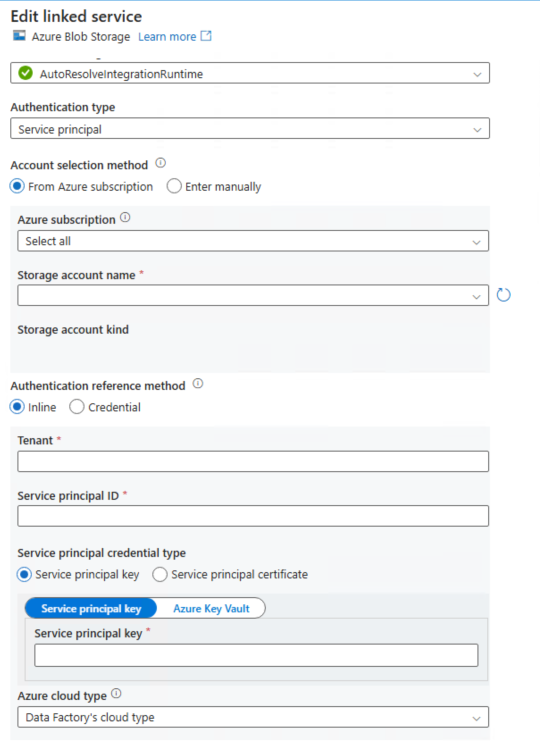
- 名称:输入新链接服务的名称。
- 说明:输入新链接服务的说明。
- 通过集成运行时进行连接:输入首选方法。
- 基 URL:使用以下 URL 并将 TENANT_ID> 替换为<租户 ID:https://api.orginsights.viva.office.com/v1.0/scopes/<TENANT_ID>/ingress/connectors/HR/ingestions/fileIngestion
-
身份验证类型:选择身份验证类型作为 服务主体,然后选择 “机密 ”或“ 证书”。 服务主体示例:
内联:选择它。
服务主体 ID:输入 API 连接器授权的应用 ID。
服务主体密钥:输入密钥。
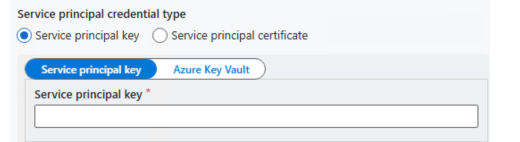
租户:输入租户 ID。
Microsoft Entra ID资源:https://api.orginsights.viva.office.com
Azure云类型:选择Azure云类型。
服务器证书验证:选择 “已启用”。
使用以下指南输入接收器设置。
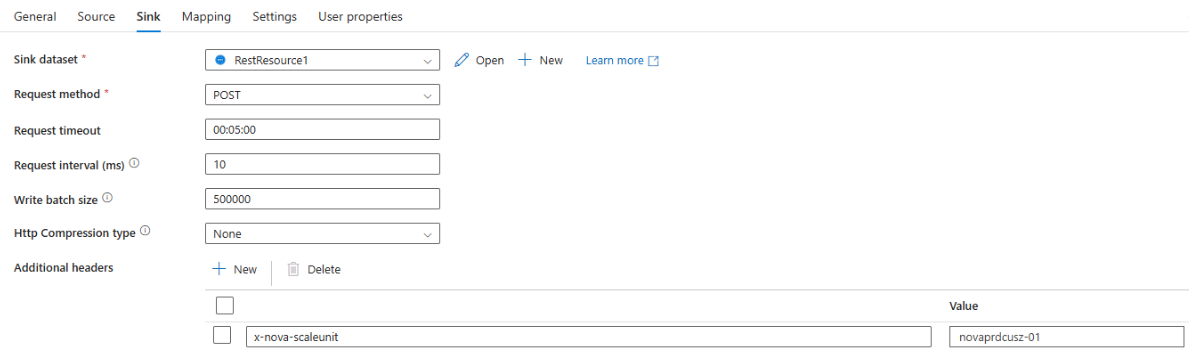
- 接收器数据集:选择现有数据集或新创建的数据集。
- 请求方法:选择“ POST”。
- 请求超时:默认为 5 分钟。
- 请求间隔 (毫秒) :默认值为 10。
- 写入批大小:批大小应大于文件中的最大行数。
- Http 压缩类型:无 为默认值。 或者,可以使用 GZip。
-
其他标头:选择“ +新建”。
- 框 1:x-nova-scaleunit
- 值:可通过导航到“组织数据”选项卡->“选择”管理数据源“->>”选择基于 API 的导入“,从工作区分析中检索该值。
6. 复制数据活动设置:映射
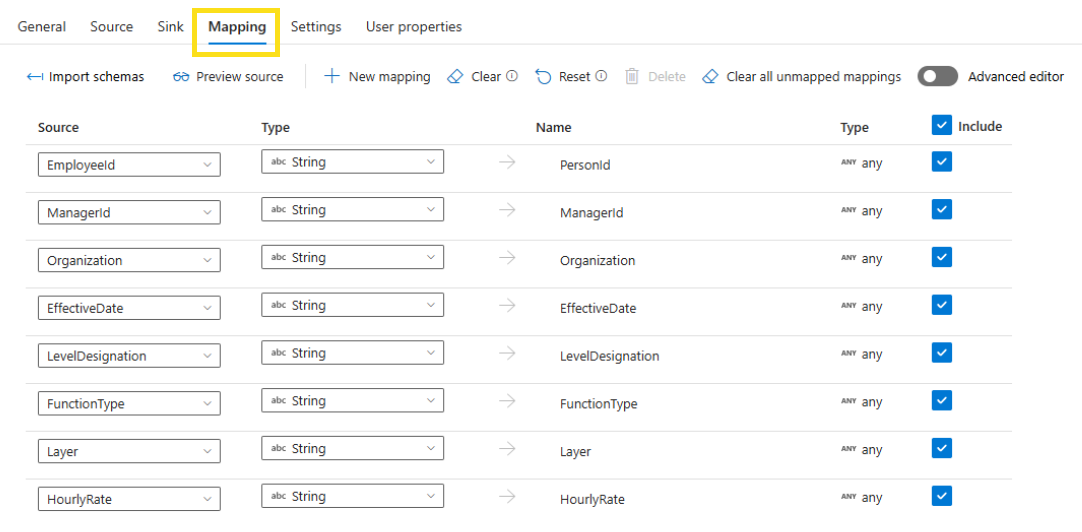
选择“ 映射”。
对于启动上传,请确保在映射中包括 PersonId、ManagerId 和组织, (目标名称) 。 对于增量上传,请验证目标名称是否与上一个上传中的目标名称以及 PersonId 一致。 不能使用新列执行增量上传,并且所有上传都需要 PersonId 。
7. 复制数据活动设置:设置和用户属性
“设置”或“用户属性”不需要其他自定义项。 如果需要,可以逐个编辑这些设置。
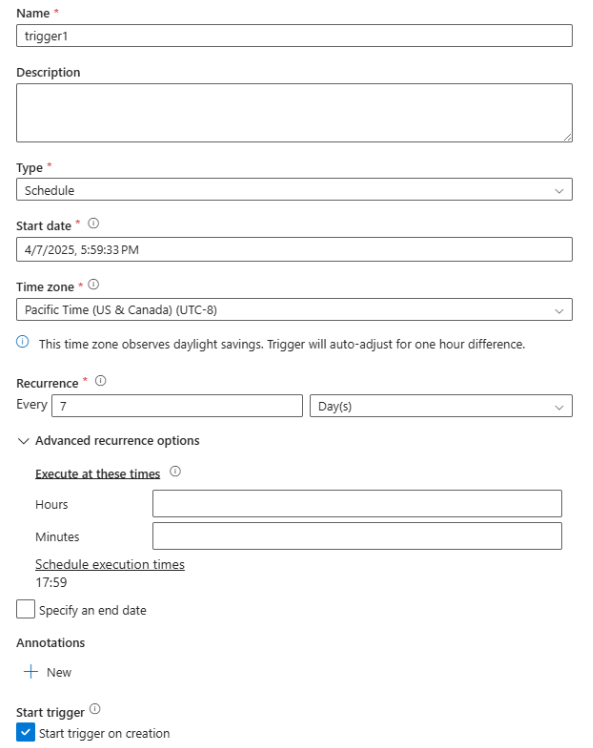
8. 复制数据活动:触发安装程序 (自动化)
若要将触发器添加到自动化设置,请选择“ 添加触发器”。 建议的自动化是每周一次。 还可以自定义频率。