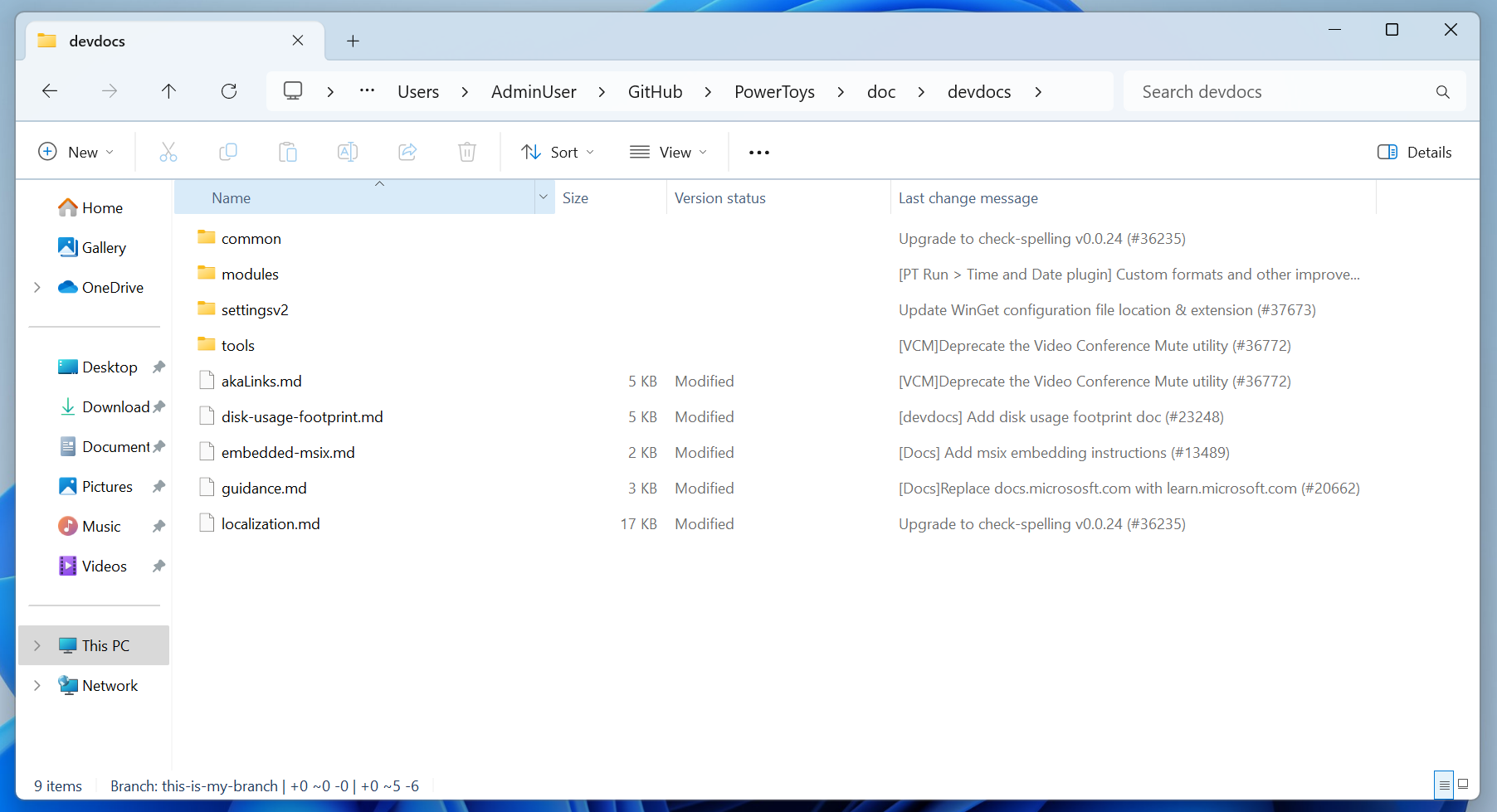
文件资源管理器版本控制集成 直接在文件资源管理器中提供版本控制信息。 这包括分支名称、上次提交作者、上次提交消息等信息。
注释
截至目前,文件资源管理器版本控制集成仅支持 Git。 高级设置系统组件可扩展,允许其他版本控制类型。
重要
组织策略可以禁用或隐藏高级设置控件。 如果切换不可用,请与管理员联系。 请参阅 组策略中的相关指南。
启用版本控制指示器
- 打开“设置”并转到 “系统 > 高级”*。
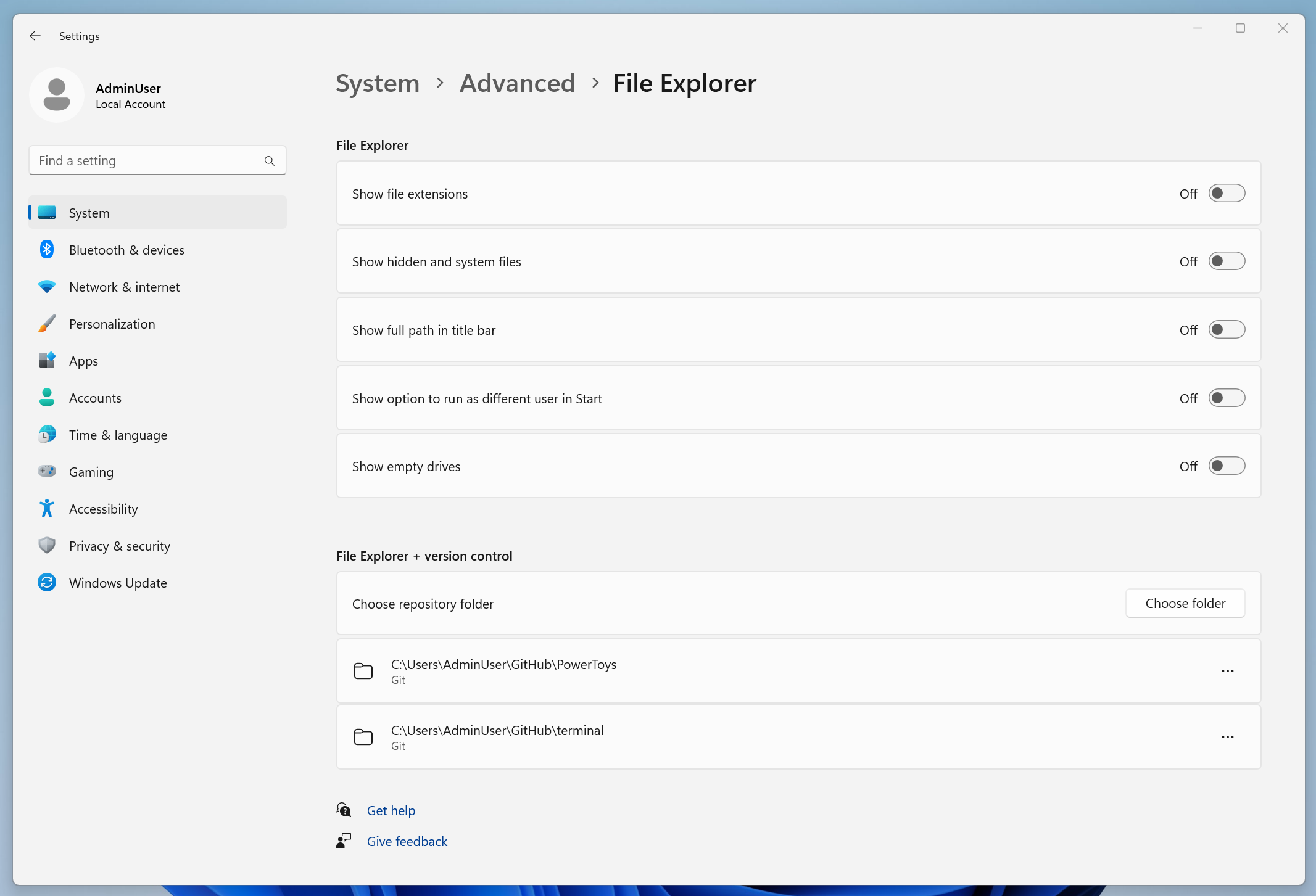
- 在 “文件资源管理器 + 版本控制”下,选择“ 添加文件夹 ”,然后选择希望文件资源管理器识别的存储库。
- 返回到文件资源管理器并打开其中一个所选文件夹以查看存储库详细信息。
小窍门
如果未立即显示指示器,请关闭并重新打开文件资源管理器。
如何标识存储库
Windows 必须知道哪些文件夹是源代码存储库,以便文件资源管理器可以显示版本控制信息。 可以在文件资源管理器 + 版本控制标题下的
文件资源管理器中显示的内容
在文件资源管理器中打开选定的存储库文件夹时,版本控制详细信息会显示在资源管理器 UI 中,包括:
- 分支名称
- 上次提交作者
- 上次提交消息
- 提交时间戳
局限性
- 支持 Git 存储库;其他系统可能需要将来的扩展。
- 具有大量生成的内容的非常大的存储库或文件夹可能会延迟指示器。
- 嵌套存储库和子模块可能无法一致地显示详细信息。
- 网络共享、符号链接路径或 WSL 挂载的位置可能无法显示元数据。
- 区分大小写的文件系统和不常见的文件属性可能会影响检测。
注释
若要提高性能,请考虑在选择存储库时排除大型生成的文件夹(例如 node_modules,生成输出)。
Troubleshooting
- 未显示指示器:确认文件夹包含目录
.git,并在“ 高级设置”中的“文件资源管理器 + 版本控制 ”下选择;重启文件资源管理器。 - 切换开关已禁用:设备可能由策略进行管理。 请参阅 组策略 并联系管理员。
- 缓慢或不一致的更新:从选择中减少非常大的文件夹,或将存储库移动到本地磁盘路径。
- 与备用 SSH 服务冲突:如果使用开发人员模式 SSH 功能,请确保端口和服务不会干扰存储库访问。
扩展性和反馈
Windows 高级设置系统组件是开源的,旨在支持其他版本控制提供程序。
- 在 GitHub 上了解详细信息或请求功能。
- 有关高级设置的更广泛上下文,请参阅 “高级 Windows 设置 ”登陆页。
