拆分视图控件具有可展开/可折叠窗格和内容区域。
重要 API: SplitView 类
下面是使用 SplitView 显示其中心 Microsoft Edge 应用的示例。
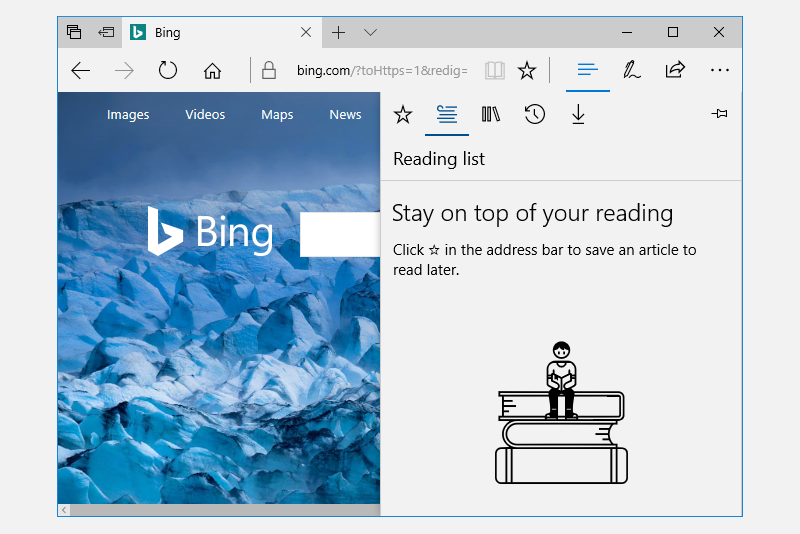
拆分视图的内容区域始终可见。 窗格可以展开和折叠或保持打开状态,并且可以从应用窗口的左侧或右侧显示自身。 窗格有四种模式:
覆盖
窗格处于隐藏状态,直到打开。 打开时,窗格覆盖内容区域。
内联
窗格始终可见,不会覆盖内容区域。 窗格和内容区域划分可用的屏幕空间。
CompactOverlay
此模式下,窗格的较窄部分始终可见,该模式的宽度足以显示图标。 默认的封闭窗格宽度为 48px,这可以通过
CompactPaneLength进行修改。 如果打开窗格,它将覆盖内容区域。CompactInline
此模式下,窗格的较窄部分始终可见,该模式的宽度足以显示图标。 默认的封闭窗格宽度为 48px,这可以通过
CompactPaneLength进行修改。 如果打开窗格,它将减少可用于内容的空间,从而把内容推到一边。
这是正确的控制吗?
拆分视图控件可用于创建任何“抽屉”体验,用户可以在其中打开和关闭补充窗格。 例如,可以使用 SplitView 生成 列表/详细信息 模式。
如果要使用展开/折叠按钮和导航项列表生成导航菜单,请使用 NavigationView 控件。
创建拆分视图
这是一个 SplitView 控件,其中打开的窗格并排显示在内容旁。
<SplitView IsPaneOpen="True"
           DisplayMode="Inline"
           OpenPaneLength="296">
    <SplitView.Pane>
        <TextBlock Text="Pane"
                   FontSize="24"
                   VerticalAlignment="Center"
                   HorizontalAlignment="Center"/>
    </SplitView.Pane>

    <Grid>
        <TextBlock Text="Content"
                   FontSize="24"
                   VerticalAlignment="Center"
                   HorizontalAlignment="Center"/>
    </Grid>
</SplitView>
获取示例代码

WinUI 3 示例库应用包含 WinUI 控件和功能的交互式示例。 从 Microsoft Store 或浏览 GitHub 上的源代码获取应用。
