可以使用 XAML AcrylicBrush 或预定义的 AcrylicBrush 主题资源将应用内亚克力应用于应用的表面。
注释
在 WinUI 3 中,AcrylicBrush仅支持应用内亚克力效果——它仅对应用窗口内的 XAML 内容添加模糊和色调效果,而不会作用于桌面或窗口后方的内容。 UWP BackgroundSource 属性(为窗口级亚克力启用 HostBackdrop 模式)在 WinUI 3 中不可用。 对于可透过应用窗口看到桌面的窗口级亚克力效果,请将 Window.SystemBackdrop 设置为 DesktopAcrylicBackdrop。 若要将系统背景材料(OS 合成器中的 Mica 或 Acrylic)应用到特定 UI 元素而不是整个窗口,请使用 SystemBackdropElement。
WinUI 包括一系列画笔主题资源,这些资源尊重应用的主题,并根据需要回退到纯色。 要为特定表面着色,请将其中一个主题资源应用到元素背景,就像应用任何其他画笔资源一样。
<Grid Background="{ThemeResource AcrylicInAppFillColorDefaultBrush}">
注释
可以在 microsoft-ui-xaml GitHub 存储库的
自定义丙烯酸画笔
可以选择向应用的亚克力添加颜色色调,以显示品牌或与页面上的其他元素提供视觉平衡。 若要显示颜色而不是灰度,需要使用以下属性定义自己的亚克力画笔。
- TintColor:颜色/色调覆盖层。
- TintOpacity:色调层不透明度。
- TintLuminosityOpacity:控制可从背景穿过 Acrylic 图面的饱和度的量。
- FallbackColor:当无法呈现亚克力效果时用作替代的纯色,例如在“节电模式”下、用户在“设置”“个性化”>“颜色”中关闭>时,或者在低端硬件上。
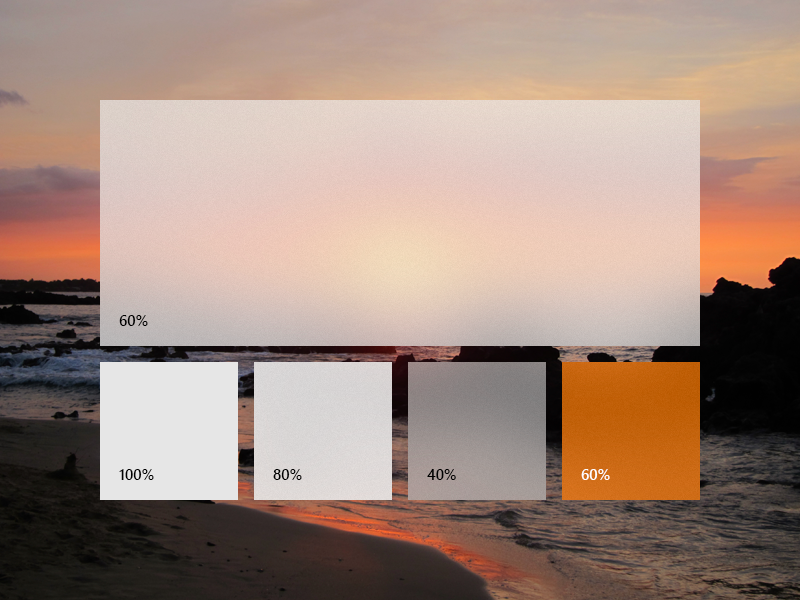
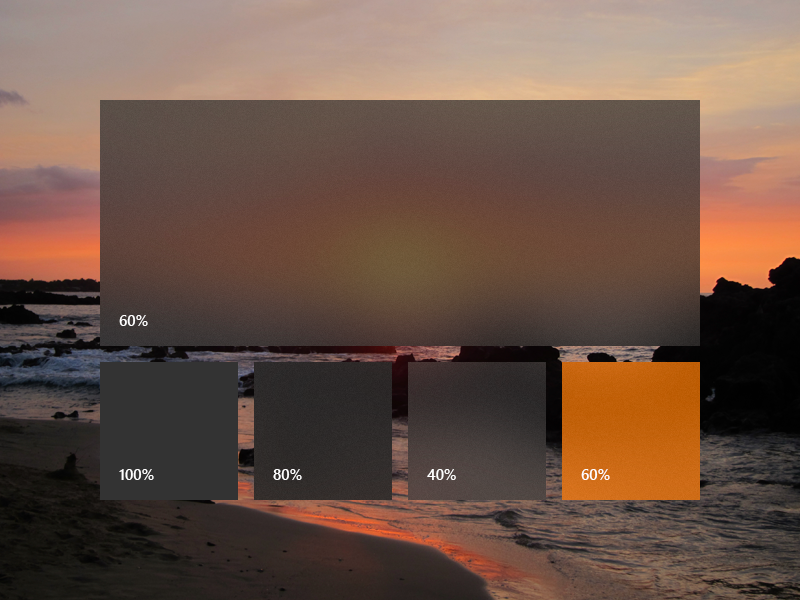
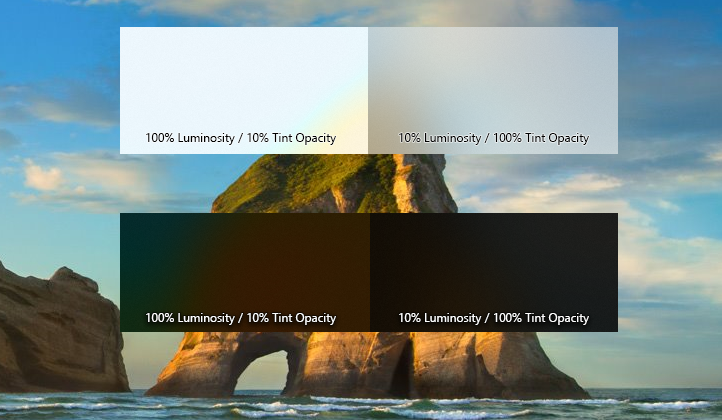
若要添加亚克力画笔,请定义深色、浅色和高对比度主题的三个资源。 在高对比度主题中,我们建议使用 SolidColorBrush 与深色/浅色 AcrylicBrush 相同的 x:Key。
注释
如果未指定值 TintLuminosityOpacity ,系统会根据 TintColor 和 TintOpacity 自动调整其值。
<ResourceDictionary.ThemeDictionaries>
    <ResourceDictionary x:Key="Default">
        <AcrylicBrush x:Key="MyAcrylicBrush"
            TintColor="#FFFF0000"
            TintOpacity="0.8"
            TintLuminosityOpacity="0.5"
            FallbackColor="#FF7F0000"/>
    </ResourceDictionary>

    <ResourceDictionary x:Key="HighContrast">
        <SolidColorBrush x:Key="MyAcrylicBrush"
            Color="{ThemeResource SystemColorWindowColor}"/>
    </ResourceDictionary>

    <ResourceDictionary x:Key="Light">
        <AcrylicBrush x:Key="MyAcrylicBrush"
            TintColor="#FFFF0000"
            TintOpacity="0.8"
            TintLuminosityOpacity="0.5"
            FallbackColor="#FFFF7F7F"/>
    </ResourceDictionary>
</ResourceDictionary.ThemeDictionaries>
以下示例演示如何在代码中声明 AcrylicBrush。
AcrylicBrush myBrush = new AcrylicBrush();
myBrush.TintColor = Color.FromArgb(255, 202, 24, 37);
myBrush.FallbackColor = Color.FromArgb(255, 202, 24, 37);
myBrush.TintOpacity = 0.6;

grid.Background = myBrush;
