重要提示
云重建处于预览阶段。 仅将其用于非生产设备上的评估。 在正式发布之前,功能、UX 和命令行选项可能会更改。
云重建使 IT 管理员和用户能够通过执行完整的操作系统重新安装,将 Windows 11 电脑还原到干净、良好状态。 与重置电脑不同,云重建从 Windows 更新下载目标 Windows 映像和设备的驱动程序,因此设备将完全发挥作用,无需 USB 媒体、自定义映像,也不会依赖于已安装的操作系统的完整性。 重建完成后,设备将继续完成 OOBE) (现成体验,托管设备可以通过 Windows Autopilot、Microsoft Intune、组织备份和 OneDrive 自动重新预配。
工作原理
在 Windows Insider Preview 版本中,具有设备物理访问权限的用户可以从 WinRE 疑难解答菜单在本地启动云重建。 IT 管理员也可以使用恢复云解决方案提供商通过企业终结点管理解决方案(如 Microsoft Intune)远程启动云重建。 以下小节介绍了每个入口点的先决条件和分步说明。
必备条件
在启动云重建之前,请在目标设备上确认以下内容:
- 设备运行 Windows 11,并具有正常的 Windows 恢复环境。 可以通过从提升的命令提示符运行
reagentc /info来确认 WinRE 已启用。 - 设备制造商已在 Windows 恢复环境中包含兼容的网络驱动程序,并且设备可以从 WinRE 访问 Internet。
- 设备满足 Windows 11 最低硬件要求。
使用云重建
云重建在 Windows 恢复环境中运行 (WinRE) 。 从 “开始云重建 ”开始,达到选择文件删除方式的位置,然后按照与所选选项匹配的部分进行操作。
开始云重建
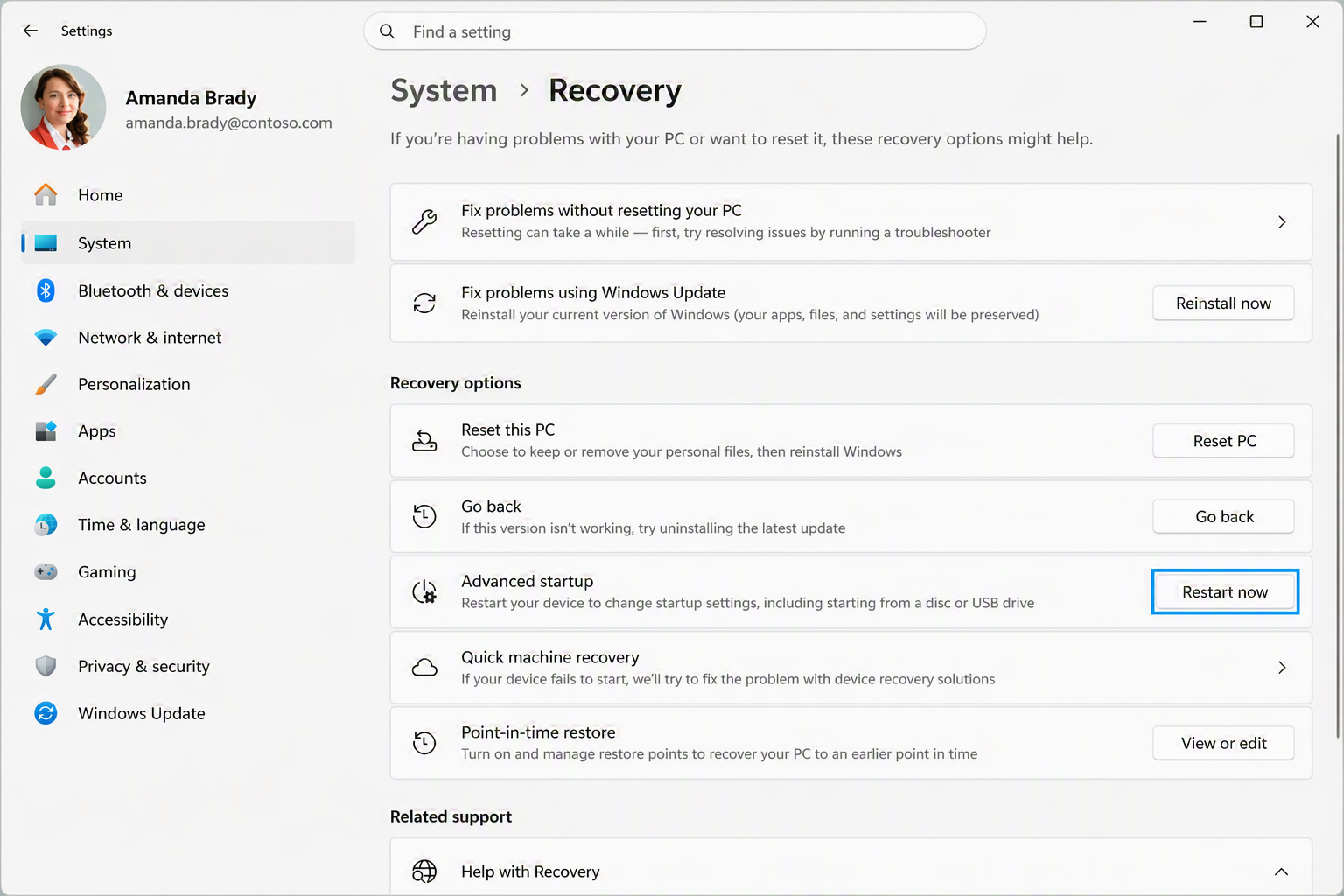
- 进入 Windows 恢复环境。 这在反复启动失败后自动发生,或者用户可以通过转到“设置>系统>恢复”并选择“高级启动”旁边的“立即重启”,从 Windows 手动启动它。
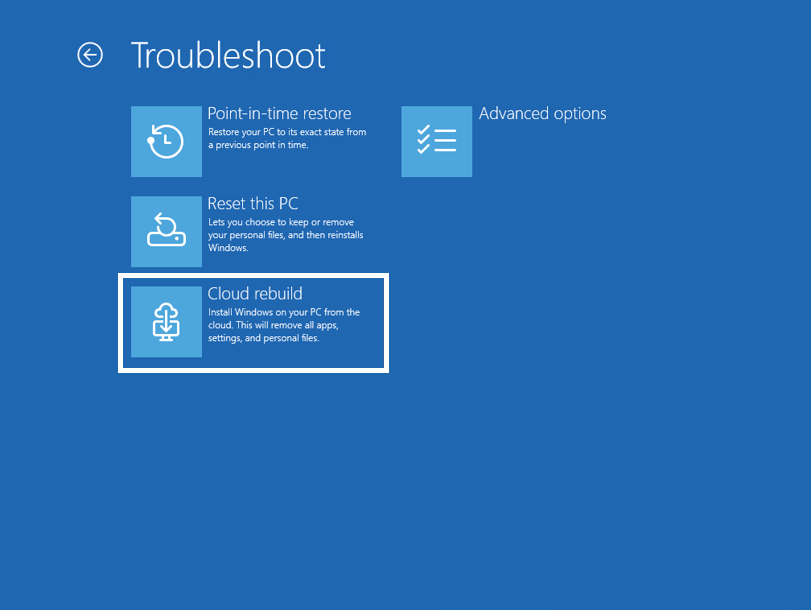
- 在 “选择选项 ”屏幕上,选择 “疑难解答”,然后选择“ 云重建”。
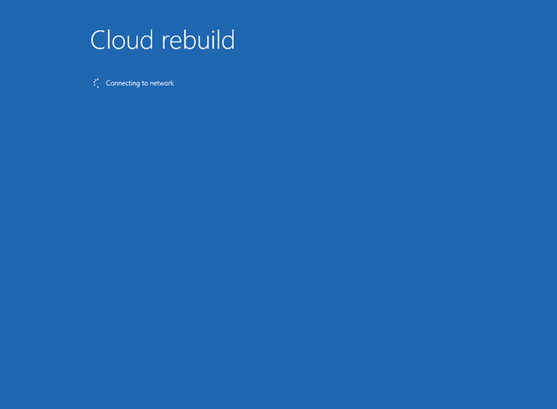
- 云重建尝试连接到网络。 如果设备已连接到以太网,则连接将自动完成。 如果只有 Wi-Fi 可用,请选择 WPA-Personal 网络并在出现提示时提供密钥。
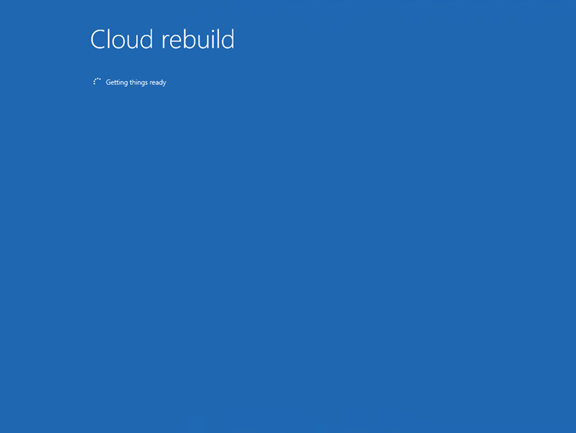
- 等待云重建完成准备工作。 云重建会与 Windows 更新联系,以确定目标 Windows 内部版本并下载设备的网络驱动程序。
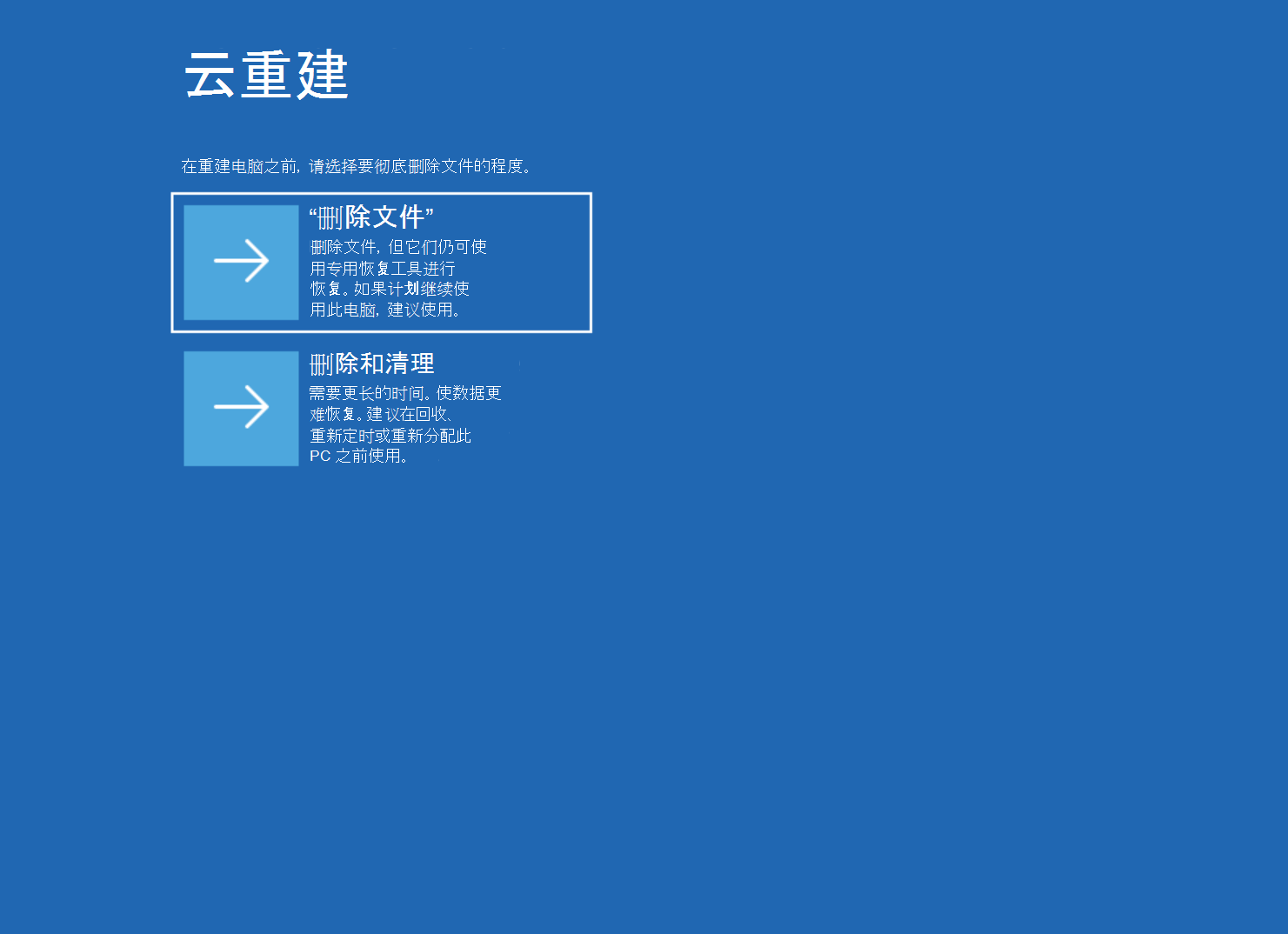
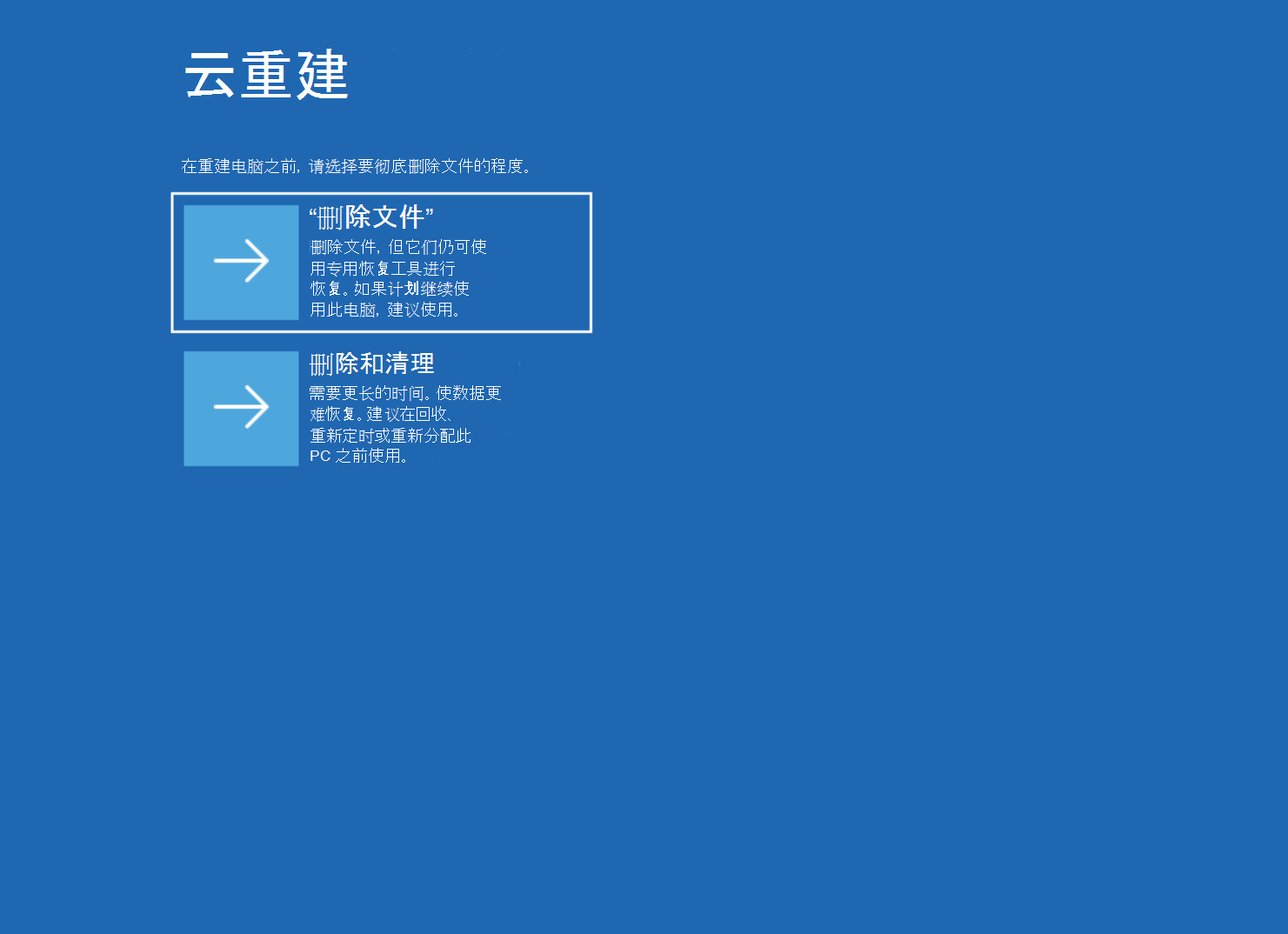
- 选择在重新安装 Windows 之前彻底删除文件的方式,然后选择所需的选项:
- 删除文件。 如果计划保留此电脑,请使用。 此选项速度更快,但可以使用专门的恢复工具恢复文件。
- 删除 & 清理文件。 请在回收、退回或重新分配这台电脑之前使用。 此选项可能需要更长时间才能完成。
如果选择 删除文件,请继续 使用删除文件选项进行云重建。
如果选择 删除 & 清理文件,请继续 使用删除和清理文件选项进行云重建。
使用删除文件选项进行云重建
如果在步骤 5 中选择 了“删除文件” ,请按照以下步骤操作。
- 查看重建目标状态。 在继续操作之前,请确认显示的 Windows 内部版本、版本和语言与预期目标匹配。
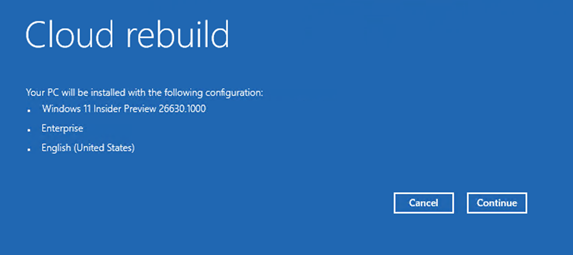
- 查看并确认数据丢失警告,然后选择 “继续” 以开始重新生成。
警告
云重建会重新格式化系统磁盘,并删除所有本地存储的文件、帐户、应用和设置。 存储在云服务(如 OneDrive)中的数据不受影响。
使用删除和清理文件选项进行云重建
如果在步骤 5 中选择 了“删除 & 清理文件” ,请按照以下步骤操作。
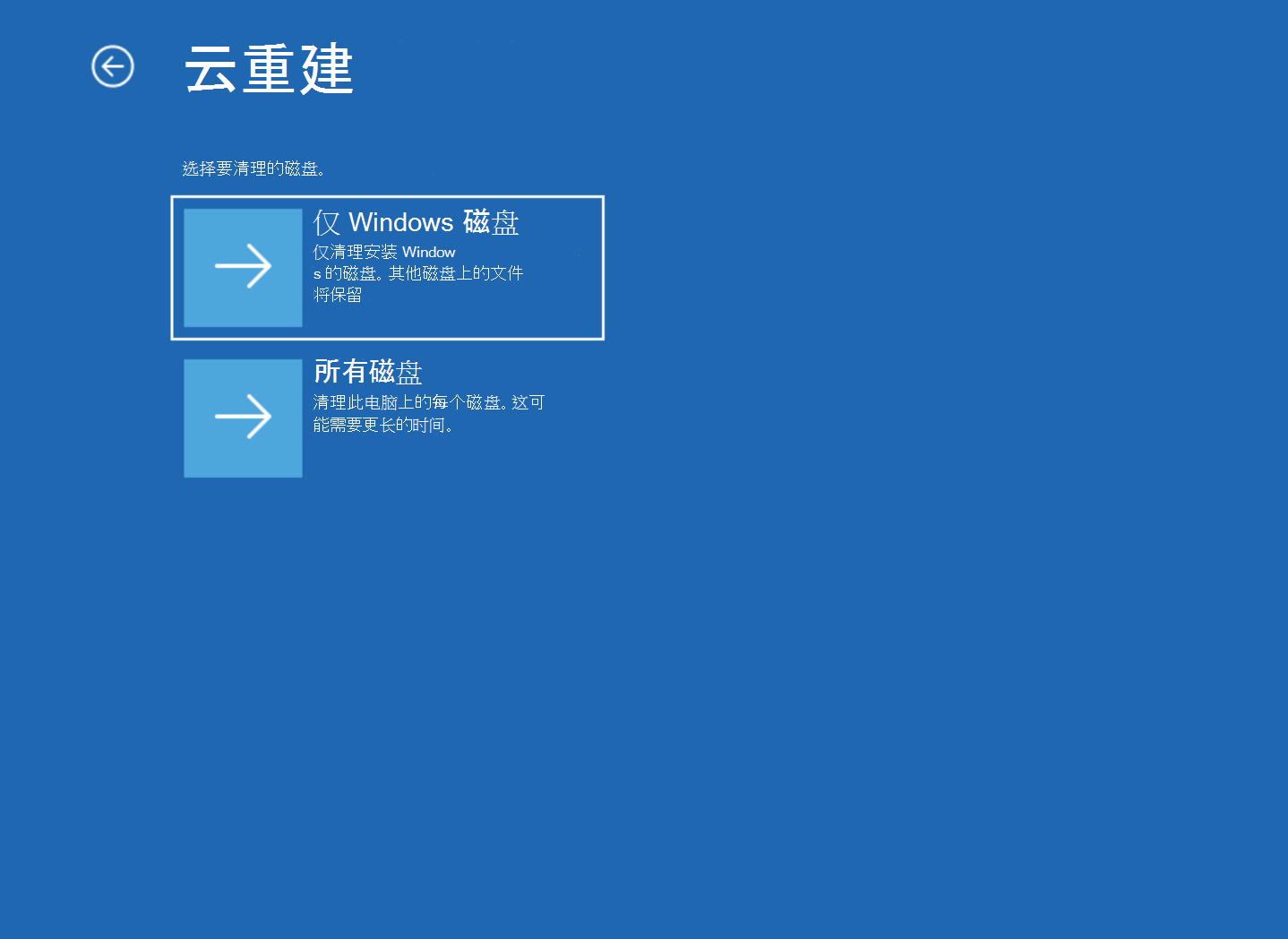
- 如果设备有多个磁盘,请选择要清理的磁盘:
- 仅限 Windows 磁盘。 仅清理安装 Windows 的磁盘。 保留其他磁盘上的 Files。
- 所有磁盘。 清理电脑上的每个磁盘。 这可能需要更长的时间才能完成。
如果设备只有单个磁盘,则不会显示此屏幕,并且云重建将继续执行下一步。
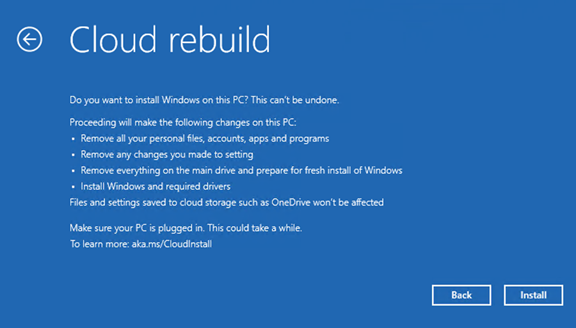
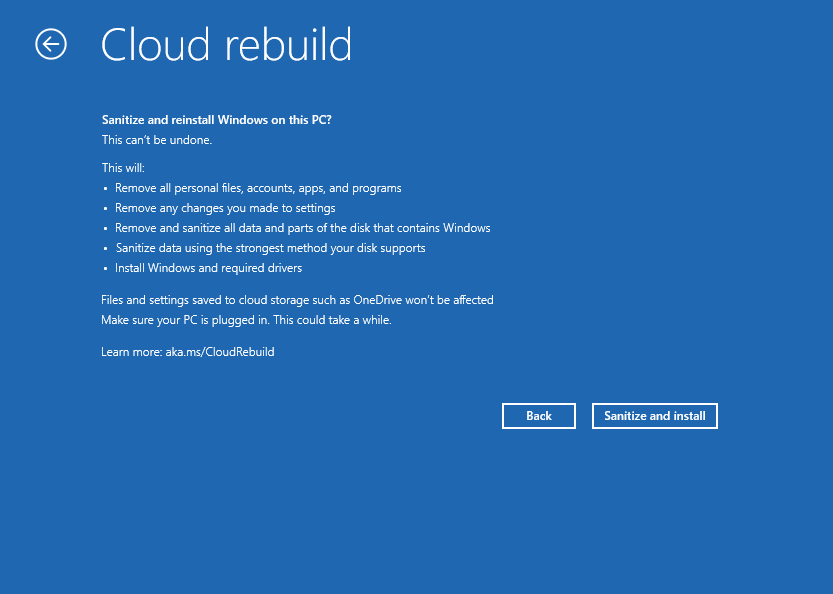
- 查看清理确认屏幕,然后选择清理 和安装。 确认屏幕列出了 Cloud 重建执行的操作:
- 删除所有个人文件、帐户、应用和程序。
- 删除对设置所做的任何更改。
- 从包含 Windows 的磁盘中删除并清理所有数据和分区,如果选择了 “所有磁盘” ,则从所有磁盘中删除和清理所有数据和分区。
- 使用存储硬件的擦除功能清理目标磁盘上的数据。
- 安装 Windows 和所需的驱动程序。
警告
数据清理是不可逆的。 存储在云服务(如 OneDrive)中的 Files 不受影响。
完成云重建
这两个选项都以相同的方式完成重建。 仅当选择了“ 删除 & 清理文件”时,步骤 1 才适用。
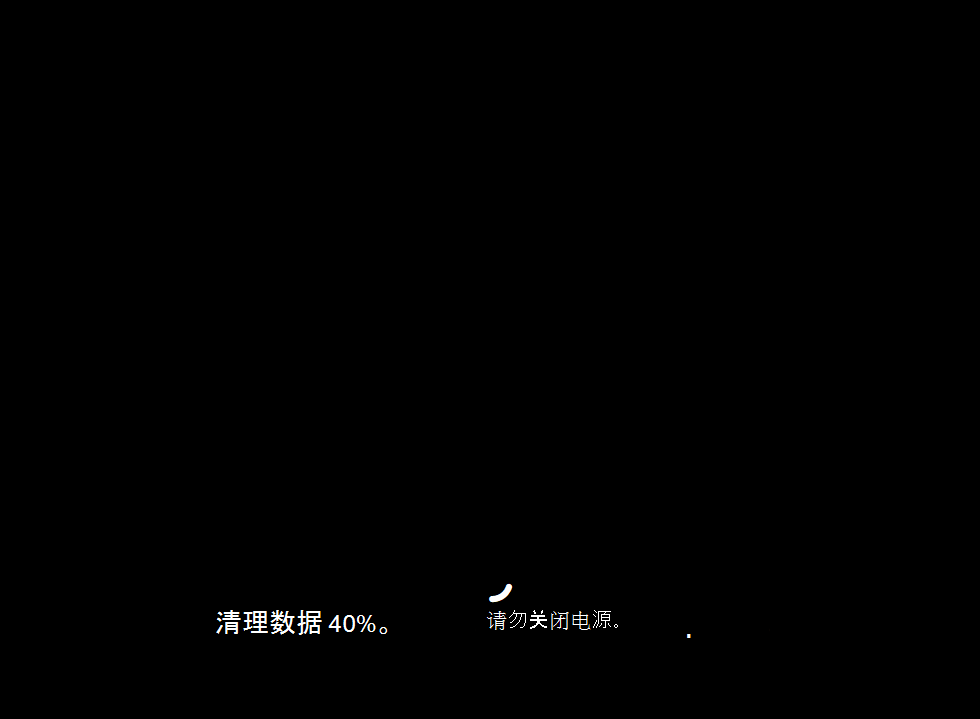
- 如果选择 删除 & 清理文件,请等待数据清理完成。 进度在屏幕上显示为 清理数据。 根据磁盘的大小和类型,此阶段可能需要很长时间,并且设备在运行时可能出现空闲状态。
警告
保持设备接通电源,不要在数据清理过程中关闭设备。
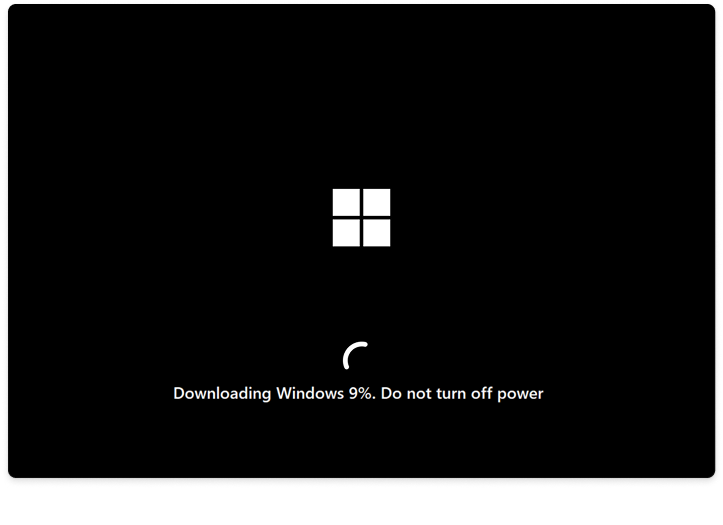
- 云重建将经历准备、下载和安装阶段。 进度显示在屏幕上。 在此过程中,设备可能会重启一次或多次。 请勿关闭设备电源。
警告
保持设备接通电源,直到云重建完成。 在云重建准备、下载或安装 Windows 时,请勿手动重启或关闭设备电源。 中断进程可能会导致 Windows 无法启动。 如果发生这种情况,请使用恢复驱动器 - Microsoft 支持部门恢复设备,使用安装媒体 - Microsoft 支持部门或设备制造商提供的恢复媒体重新安装 Windows。
- 重建完成后,设备将 (OOBE) 启动进入 Windows 的现成体验。
重建完成后
云重建完成后,设备将 (OOBE) 启动进入 Windows 全新体验。 对于非托管设备,用户完成 OOBE 就像在新电脑上一样。 对于注册到 Windows Autopilot 的已加入 Microsoft Entra 和 Intune 托管的设备,设备会自动重新连接到 Microsoft Intune,Intune 重新部署分配给用户或设备的应用和策略,组织备份还原用户设置,用户文件在用户签名后可通过 OneDrive 使用in.
数据清理
云重建可以在重建过程中清理设备的驱动器。 数据清理利用存储硬件的功能在重新安装 Windows 之前安全地擦除设备上的数据。 重新利用、退回或停用设备时使用此选项。
警告
数据清理是不可逆的。 选择数据清理后,目标磁盘上的数据将被擦除,并且设备无法还原到以前的状态。 在开始使用数据清理进行重建之前,备份必须保留的任何数据。
重要提示
数据清理取决于设备中的存储硬件。 Windows 请求擦除操作并报告存储设备返回的结果,但结果取决于支持该操作并正确实现该操作的存储设备。 Windows 无法独立验证存储设备的功能。 如果设备要停用或根据策略或法规义务转移,请与设备制造商确认配置是否支持数据清理,并在不支持的任何设备上使用制造商提供的工具。
数据清理是在 Windows 恢复环境中的云重建流期间选择的,此时可选择彻底删除文件的方式。 若要清理设备,请选择 “删除 & 清理文件”,然后按照 使用删除和清理文件选项进行云重建。
- 删除文件。 驱动器已重新格式化,Windows 已重新安装。 此选项速度更快,但可以使用专门的恢复工具恢复文件。
- 删除 & 清理文件。 要求存储硬件在重新安装 Windows 之前安全地擦除目标磁盘上的数据。 此选项可能需要更长时间才能完成,并且额外时间取决于设备中驱动器的大小和类型。
注意
选择数据清理后,在整个操作过程中保持设备接通电源。 在清除驱动器时,设备可能会长时间处于空闲状态。 在此阶段,请勿手动重启或关闭设备电源。
数据清理命令行
数据清理也可作为在 Windows 恢复环境中运行的独立命令行工具 DataSanitization.exe使用。 当需要在不重新生成设备的情况下对设备进行清理,或者在没有云重建体验的设备上,请使用命令行。
命令行清理设备上符合条件的本地固定磁盘。 它应用与云重建体验相同的披露、同意、目标确认、进度报告和日志记录。
重要提示
与云重建体验不同,命令行不会重新安装 Windows。 命令完成后,设备不会启动,直到再次安装 Windows,因此请计划在之后重新预配设备。
要从命令行运行数据清理,请执行以下操作:
将设备启动到 Windows 恢复环境。
在“选择选项”屏幕上,选择“疑难解答”,然后再依次选择“高级选项”和“命令提示符”。
运行以下命令:
DataSanitization.exe查看命令显示的披露。 它描述了要擦除的内容、使用的方法、预期持续时间以及设备在重新安装 Windows 之前无法启动的后果。 键入 Y 继续,键入 N 取消。 在此之前不会擦除任何内容。
查看命令显示的磁盘列表,并确认列出的磁盘是您要清理的磁盘。 键入 Y 确认,或键入 N 取消。
等待操作完成。 屏幕上会在屏幕上报告每个磁盘的进度。
警告
在整个操作过程中保持设备接通电源。 当设备使用电池电源时,该命令不运行。
命令完成后,在设备上重新安装 Windows。
如果命令失败,它会报告错误代码和失败原因,并要求重试或取消。 活动将写入设备上的日志文件中,并在命令启动时显示日志文件的路径。
日志记录开始时间、目标磁盘、选择的方法以及最终状态。 由于该命令在 Windows 恢复环境中运行,因此如果需要保留日志,请在离开恢复环境之前将日志复制到外部存储。
配置
云重建是通过 恢复 CSP 配置的。 通过 Recovery/CloudRebuild 下面的节点,您可以控制设备上可用的重建流,并允许您远程启动重建。
默认配置
云重建可以由对 WinRE 中的设备具有物理访问权限的用户在本地启动,也可以由 IT 管理员通过恢复 CSP 远程启动。 在不属于企业管理的设备上,可从 WinRE 进行本地启动的云重建,无需配置。 在企业托管设备上,IT 管理员可以使用恢复 CSP 启用或阻止每个重建类型,并启动远程启动的云重建。
注意
这些Recovery/CloudRebuild节点仅在 Windows Insider Preview 版本中可用,并且在正式发布之前可能会更改。
配置选项
配置选项包括:
- 启用或阻止重新安装设备上当前安装的内部版本的云重新生成。
- 启用或阻止安装您指定的目标内部版本的云重建。
- 使用设备上当前安装的内部版本或使用你指定的内部版本,在受管理设备上远程启动云内部版本。
- 检索最近远程启动的云重建的结果。
下一部分提供了有关用于配置设备的恢复 CSP 节点的详细信息。
恢复云解决方案提供商
云重建节点位于恢复 CSP 的内部节点下 CloudRebuild :
./Device/Vendor/MSFT/Recovery
    CloudRebuild
        EnableLocalRebuild
        EnableCustomRebuild
        Execute
            RebuildType
            BuildBranch
            OSVersion
            Edition
            InstallationType
            SystemLanguage
            LCUVersion
            UnattendXML
        Status
CloudRebuild/EnableLocalRebuild
./Device/Vendor/MSFT/Recovery/CloudRebuild/EnableLocalRebuild
启用云重建,以重新安装设备上当前安装的版本。 启用后,Cloud rebuild 会扫描已安装的操作系统以确定要安装的目标内部版本。 禁用后,本地启动和远程启动的云重建都将阻止此重建类型。 云重建入口点在 WinRE 中仍然可见,如果用户在禁用设置时尝试启动重建,将显示错误页。
| 属性名 | 属性值 |
|---|---|
| 格式 | bool |
| 访问类型 | 添加、删除、获取、替换 |
允许值:
| 值 | 描述 |
|---|---|
true |
允许使用当前安装的内部版本重新生成。 |
false |
阻止使用当前安装的内部版本重新生成。 |
CloudRebuild/EnableCustomRebuild
./Device/Vendor/MSFT/Recovery/CloudRebuild/EnableCustomRebuild
启用安装您指定的目标内部版本的云重建。 启用后,Cloud rebuild 会接受通过 Execute 节点配置的 Build 组合,该组合指定要安装的 build。 禁用后,从正在运行的操作系统启动此重建类型(包括通过 CSP 启动的远程启动的云重建)时将被阻止。
| 属性名 | 属性值 |
|---|---|
| 格式 | bool |
| 访问类型 | 添加、删除、获取、替换 |
允许值:
| 值 | 描述 |
|---|---|
true |
允许使用指定的目标生成重新生成。 |
false |
使用指定的目标生成重新生成将被阻止。 |
CloudRebuild/Execute
./Device/Vendor/MSFT/Recovery/CloudRebuild/Execute
用于配置和触发远程启动的云重建的内部节点。
Execute 并且其子节点是原子节点:这些值在运行时一起验证,并且仅在向设备提交完整且有效的配置后才开始重建。
重要提示
云重建会重新格式化系统磁盘并全新安装 Windows。 将从设备中删除所有本地存储的文件、帐户、应用和设置。
CloudRebuild/Execute/RebuildType
./Device/Vendor/MSFT/Recovery/CloudRebuild/Execute/RebuildType
指定要执行的云重建流。
设置为 RebuildType 选择重新生成流。 如果指定了,则 LocalRebuild 忽略其余子节点中的值,并使用当前安装在其上的版本重新生成设备。 如果指定了,则 CustomRebuild 其余配置节点是必需的。
| 属性名 | 属性值 |
|---|---|
| 格式 |
chr (字符串) |
| 访问类型 | 添加、删除、获取、替换 |
允许值:
| 值 | 描述 |
|---|---|
LocalRebuild |
使用当前安装在设备上的版本重新生成设备。 其余配置节点将被忽略。 |
CustomRebuild |
使用其余配置节点描述的目标版本重新生成设备,这些版本是必需的。 |
CloudRebuild/Execute/BuildBranch
./Device/Vendor/MSFT/Recovery/CloudRebuild/Execute/BuildBranch
例如 ge_release,指定要作为自定义云重建目标的生成分支。 此节点在设置为 CustomRebuild时是必需RebuildType的,在RebuildType设置为 LocalRebuild时将被忽略。
| 属性名 | 属性值 |
|---|---|
| 格式 |
chr (字符串) |
| 访问类型 | 添加、删除、获取、替换 |
CloudRebuild/Execute/OSVersion
./Device/Vendor/MSFT/Recovery/CloudRebuild/Execute/OSVersion
指定自定义云重建的目标操作系统版本,例如 26300。 此节点在设置为 CustomRebuild时是必需RebuildType的,在RebuildType设置为 LocalRebuild时将被忽略。
| 属性名 | 属性值 |
|---|---|
| 格式 |
chr (字符串) |
| 访问类型 | 添加、删除、获取、替换 |
CloudRebuild/Execute/Edition
./Device/Vendor/MSFT/Recovery/CloudRebuild/Execute/Edition
指定自定义云重建目标的 Windows 版本,例如 Enterprise。 此节点在设置为 CustomRebuild时是必需RebuildType的,在RebuildType设置为 LocalRebuild时将被忽略。
| 属性名 | 属性值 |
|---|---|
| 格式 |
chr (字符串) |
| 访问类型 | 添加、删除、获取、替换 |
CloudRebuild/Execute/InstallationType
./Device/Vendor/MSFT/Recovery/CloudRebuild/Execute/InstallationType
指定要面向自定义云重建的安装类型。
Client 是当前唯一支持的值。 此节点在设置为 CustomRebuild时是必需RebuildType的,在RebuildType设置为 LocalRebuild时将被忽略。
| 属性名 | 属性值 |
|---|---|
| 格式 |
chr (字符串) |
| 访问类型 | 添加、删除、获取、替换 |
允许值:
| 值 | 描述 |
|---|---|
Client |
使用 Windows 客户端安装重建设备。 这是当前唯一支持的值。 |
CloudRebuild/Execute/SystemLanguage
./Device/Vendor/MSFT/Recovery/CloudRebuild/Execute/SystemLanguage
指定自定义云重建所面向的系统语言,例如 en-US。 此节点在设置为 CustomRebuild时是必需RebuildType的,在RebuildType设置为 LocalRebuild时将被忽略。
| 属性名 | 属性值 |
|---|---|
| 格式 |
chr (字符串) |
| 访问类型 | 添加、删除、获取、替换 |
CloudRebuild/Execute/LCUVersion
./Device/Vendor/MSFT/Recovery/CloudRebuild/Execute/LCUVersion
指定要作为自定义云重建目标 (LCU) 版本的最新累积更新,例如 26100.4700。 此节点在设置为 CustomRebuild时是必需RebuildType的,在RebuildType设置为 LocalRebuild时将被忽略。
| 属性名 | 属性值 |
|---|---|
| 格式 |
chr (字符串) |
| 访问类型 | 添加、删除、获取、替换 |
CloudRebuild/Execute/UnattendXML
./Device/Vendor/MSFT/Recovery/CloudRebuild/Execute/UnattendXML
指定在自定义云重建期间应用于设备的原始无人参与应答文件(作为 XML 字符串)。 可以使用 Windows 系统映像管理器 (Windows SIM) 等工具生成答案文件。 此节点对于自定义重新生成是可选的,在本地重新生成时将被忽略。
| 属性名 | 属性值 |
|---|---|
| 格式 |
chr (字符串) |
| 访问类型 | 添加、删除、获取、替换 |
示例
示例:使用设备上当前安装的内部版本重新生成
设置为 RebuildTypeLocalRebuild. 不需要其他配置节点。
./Device/Vendor/MSFT/Recovery/CloudRebuild/Execute/RebuildType = LocalRebuild
示例:使用指定的目标生成重新生成
设置为 RebuildTypeCustomRebuild,然后设置每个生成合成节点。
./Device/Vendor/MSFT/Recovery/CloudRebuild/Execute/RebuildType       = CustomRebuild
./Device/Vendor/MSFT/Recovery/CloudRebuild/Execute/BuildBranch      = ge_release
./Device/Vendor/MSFT/Recovery/CloudRebuild/Execute/OSVersion        = 26300
./Device/Vendor/MSFT/Recovery/CloudRebuild/Execute/Edition          = Enterprise
./Device/Vendor/MSFT/Recovery/CloudRebuild/Execute/InstallationType = Client
./Device/Vendor/MSFT/Recovery/CloudRebuild/Execute/SystemLanguage   = en-US
./Device/Vendor/MSFT/Recovery/CloudRebuild/Execute/LCUVersion       = 26300.4700
CloudRebuild/Status
./Device/Vendor/MSFT/Recovery/CloudRebuild/Status
以 HRESULT 的形式返回通过 Execute 节点启动的最新云重建的结果。 此节点仅支持 Get 操作。 在开始重新生成后查询此节点以确定操作是否失败。
| 属性名 | 属性值 |
|---|---|
| 格式 | int |
| 访问类型 | “获取” |
注意
Status 仅当重建失败足够早,以至于设备仍有权访问已安装的操作系统时,在数据清理或重新分区发生之前才设置。 如果重建失败且无法访问已安装的操作系统,或者重建成功且设备已全新安装,则此节点不可用。 在这些情况下,请使用恢复远程管理插件来跟踪重建的脱机进度。
疑难解答
如果云重建失败,WinRE UX 会在失败屏幕上显示错误代码。 使用以下部分诊断问题。
云重建失败并显示错误代码 0x800704C6
错误代码 0x800704C6 表示设备没有网络连接。 云重建需要访问 Internet 才能从 Windows 更新下载目标 Windows 映像和设备的驱动程序。 若要解决此错误:
- 确保设备具有活动的以太网连接或可用的 Wi-Fi 连接。 目前,WinRE 环境仅支持 WPA-2 个人 Wi-Fi 连接。
- 在错误屏幕上选择“ 取消 ”。
- 选择 “疑难解答”,然后选择“ 云重建”。
- 使用活动的 Internet 连接连接到以太网,或在 “将你连接到网络 ”屏幕上,选择可用的 Wi-Fi 连接并完成连接。
- 继续并完成云重建过程。
云重建失败并显示错误代码 0xc1900200
错误代码 0xc1900200 表示设备不满足Windows 11最低硬件要求。 最常见的原因是未启用受信任的平台模块 (TPM) 。 有关要求的完整列表,请参阅 Windows 11 规范。 若要解决此错误:
- 确认固件中已启用 TPM。 重新启动设备,进入 UEFI/BIOS 设置,找到安全或受信任计算菜单,然后验证有时标记为 PTT、 fTPM 或 安全设备) 的 TPM (是否已启用。 保存设置并重启。
- 在 Windows 中,通过按 Windows 键 + R、运行
tpm.msc并确认状态为, TPM 可供使用来验证检测到到 TPM。 - 重试云重建。
云重建失败并显示错误代码 0xc1900224
错误代码 0xc1900224 指示 Windows 更新 中缺少设备所需的驱动程序。 云重建在重建期间从 Windows 更新下载设备的驱动程序,因此未在那里发布的驱动程序会导致操作失败。 若要解决此错误:
- 与设备制造商联系,确认设备的所有必需驱动程序(尤其是网络和存储驱动程序)都已在 Windows 更新上发布。
- 在制造商确认提供所需的驱动程序后,重试云重建。
- 如果 Windows 更新上不提供所需的驱动程序,请使用设备制造商提供的恢复媒体,或使用安装媒体重新安装 Windows,以恢复设备。
数据清理无法完成
如果无法完成数据清理,云重建会显示“ 无法完成数据清理 ”屏幕并显示错误代码,并且设备上的数据可能未完全清理。 失败屏幕上提供以下选项:
- 请再试。 重试数据清理操作。
- 跳过清理。 继续重建而不清理数据。 会重新安装 Windows,但不会安全地擦除以前存储的数据。
- 复制日志。 将日志文件复制到可移动驱动器。 选择此选项之前,连接一个可移动驱动器。
警告
如果要回收、退回或重新分配设备,请勿在不进行消毒的情况下继续进行消毒。 请改为使用设备制造商提供的工具来安全地擦除数据。
向 Microsoft 报告云重建失败
如果云重建失败,可以从设备收集日志,并通过反馈中心向 Microsoft 报告问题。 要收集日志并提交报告,请执行以下操作:
- 在 WinRE 中打开命令提示符。 在“选择选项”屏幕上,选择“疑难解答”,然后再依次选择“高级选项”和“命令提示符”。
- 将以下日志文件和文件夹从设备复制到外部驱动器:
X:\$Windows.~BT\Sources\PantherX:\Windows\Logs\MoSetupX:\Windows\Logs\Rebuild
- 如果设备能够成功启动到 Windows,请启动到 Windows 并打开 反馈中心。 选择“ 报告问题”,然后在“ 选择类别 ”下拉列表中,选择 “云重建”,然后提交报告。
- 如果设备无法成功启动到 Windows,请使用另一台电脑打开 反馈中心。 选择“ 报告问题”,然后在“ 选择类别 ”下拉列表中,选择 “云重建”。 将步骤 2 中收集的日志文件附加到反馈报告,然后提交报告。 然后,使用恢复驱动器 - Microsoft 支持部门、使用安装媒体 - Microsoft 支持部门或设备制造商提供的恢复媒体重新安装 Windows 来恢复非启动设备。