若要使用 Windows 图形进行有效编程,必须了解两个相关概念:
- 每英寸点数(DPI)
- 与设备无关的像素(DIP)。
让我们从 DPI 开始。 这就需要先简要岔开一下,谈谈字体排印。 在排版中,字号大小是用称为点的单位来衡量的。 1 点等于 1/72 英寸。
- 1 pt = 1/72 英寸
注意
这是桌面出版中对点的定义。 从历史上看,点的确切度量值各不相同。
例如,12 磅字号的设计尺寸可容纳在高为 1/6 英寸(12/72)的一行文本中。 显然,这并不意味着字体中的每个字符都只有 1/6 英寸高。 事实上,某些字符的高度可能超过 1/6"。 例如,在许多字体中,字符 Å 比字体的名义高度高。 若要正确显示,字体需要文本之间的一些额外空间。 这个空白称为“前导”。
下图显示了 72 磅字号。 实线表示文本周围高度为 1 英寸的边界框。 虚线称为 基线。 字体中的大多数字符都位于基线上。 字体的高度包括基线上方的部分(上升)和基线下方的部分(下降)。 在此处显示的字体里,上延高度为 56 点,下延高度为 16 点。

但是,当涉及到计算机显示器时,测量文本大小是有问题的,因为像素的大小并不相同。 像素的大小取决于两个因素:显示分辨率和监视器的物理大小。 因此,物理英寸不是有用的度量值,因为物理英寸和像素之间没有固定的关系。 相反,字体以逻辑 单位 度量。 72 磅字号被定义为高度等于一个逻辑英寸。 逻辑英寸随后转换为像素。 多年来,Windows 使用以下转换:一个逻辑英寸等于 96 像素。 使用该缩放因子,72 磅字体会被渲染为 96 像素高。 12 磅字体高 16 像素。
- 12磅 = 12/72逻辑英寸 = 1/6逻辑英寸 = 96/6像素 = 16像素
此缩放因子描述为每英寸 96 点(DPI)。 “dots”一词源自印刷,即将实际的墨点印在纸上。 对于电脑显示器,更准确的说法是每逻辑英寸 96 像素,但 DPI 这一术语已经沿用至今。
由于实际像素大小不同,因此一个监视器上可读的文本可能在另一个监视器上太小。 此外,人们有不同的偏好-有些人更喜欢较大的文本。 因此,Windows 允许用户更改 DPI 设置。 例如,如果用户将显示设置为 144 DPI,则 72 磅的字体高度为 144 像素。 标准 DPI 设置为 100% (96 DPI)、125% (120 DPI)和 150% (144 DPI)。 用户还可以应用自定义设置。 从 Windows 7 开始,DPI 是按用户设置。
DWM 缩放
如果某个程序不考虑 DPI,则以下缺陷在高 DPI 设置中可能很明显:
- 剪切的 UI 元素。
- 布局不正确。
- 像素化的位图和图标。
- 鼠标坐标不正确,可能会影响命中测试、拖放等。
为了确保旧版程序在高 DPI 设置下也能正常运行,DWM 提供了一种有用的后备机制。 如果未将程序标记为 DPI 感知,DWM 将缩放整个 UI 以匹配 DPI 设置。 例如,在 144 DPI 处,UI 缩放为 150%,包括文本、图形、控件和窗口大小。 如果程序创建 500 × 500 窗口,则该窗口实际上显示为 750 × 750 像素,窗口的内容相应地缩放。
这种行为意味着较旧的程序在高 DPI 设置下也能正常运行。 但是,缩放也会导致一些模糊的外观,因为缩放是在绘制窗口后应用的。
DPI感知应用程序
为了避免 DWM 缩放,程序可以将自身标记为 DPI 感知。 这会通知 DWM 不要进行任何自动 DPI 缩放。 所有新应用程序在设计时都应支持 DPI 感知,因为这可以改善用户界面在较高 DPI 设置下的显示效果。
程序在其应用程序清单中声明自己可识别 DPI。 清单 只是描述 DLL 或应用程序的 XML 文件。 清单通常嵌入到可执行文件中,尽管它可以作为单独的文件提供。 清单包含 DLL 依赖项、请求的特权级别以及程序所针对的 Windows 版本等信息。
若要声明程序具有 DPI 感知能力,请在清单中包含以下信息。
<assembly xmlns="urn:schemas-microsoft-com:asm.v1" manifestVersion="1.0" xmlns:asmv3="urn:schemas-microsoft-com:asm.v3" >
  <asmv3:application>
    <asmv3:windowsSettings xmlns="http://schemas.microsoft.com/SMI/2005/WindowsSettings">
      <dpiAware>true</dpiAware>
    </asmv3:windowsSettings>
  </asmv3:application>
</assembly>
此处显示的列表只是部分清单,但 Visual Studio 链接器会自动为你生成清单的其余部分。 若要在项目中包括部分清单,请在 Visual Studio 中执行以下步骤。
- 在 项目 菜单上,单击 属性。
- 在左窗格中,展开 配置属性,展开 清单工具,然后单击 输入和输出。
- 在“其他清单文件 文本框中,键入清单文件的名称,然后单击 ”确定“。
通过将应用程序标记为 DPI 感知,你是在告诉 DWM 不要缩放你的应用程序窗口。 现在,如果创建 500 × 500 窗口,无论用户的 DPI 设置如何,该窗口都将占用 500 × 500 像素。
GDI 和 DPI
GDI 绘图以像素为单位。 这意味着,如果你的程序被标记为支持 DPI 感知,并且你让 GDI 绘制一个 200 × 100 的矩形,那么得到的矩形在屏幕上将是 200 像素宽、100 像素高。 但是,GDI 字体大小会根据当前的 DPI 设置进行缩放。 换句话说,如果创建一个 72 磅的字体,那么在 96 DPI 下,字体大小将为 96 像素,而在 144 DPI 下则为 144 像素。 下面是使用 GDI 以 144 DPI 呈现的 72 磅字体。
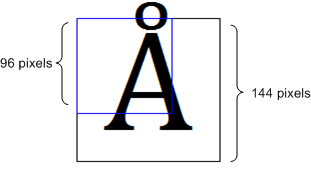
如果应用程序感知 DPI,并且使用 GDI 进行绘图,请缩放所有绘图坐标以匹配 DPI。
Direct2D 和 DPI
Direct2D 会自动执行缩放以匹配 DPI 设置。 在 Direct2D 中,坐标以与设备无关的像素 单位(DIP)进行测量。 DIP 定义为 逻辑 英寸的 1/96。 在 Direct2D 中,所有绘图操作都以 DIP 为单位指定,然后根据当前的 DPI 设置进行缩放。
| DPI 设置 | DIP 大小 |
|---|---|
| 96 | 1 像素 |
| 120 | 1.25 像素 |
| 144 | 1.5 像素 |
例如,如果用户的 DPI 设置为 144 DPI,并且要求 Direct2D 绘制 200 × 100 个矩形,则矩形将为 300 × 150 个物理像素。 此外,DirectWrite 以 DIP 而不是磅为单位度量字体大小。 若要创建 12 磅字号的字体,请指定 16 DIP(12 磅 = 1/6 逻辑英寸 = 96/6 DIP)。 在屏幕上绘制文本时,Direct2D 会将 DIP 转换为物理像素。 此系统的优点是,无论当前的 DPI 设置如何,度量单位都一致,无论是文本还是绘图。
警告:鼠标和窗口坐标仍以物理像素而不是 DIP 提供。 例如,如果处理 WM_LBUTTONDOWN 消息,则鼠标下移位置以物理像素为单位。 若要在该位置绘制点,必须将像素坐标转换为 DIP。
将物理像素转换为 DIP
DPI 的基准值定义为 USER_DEFAULT_SCREEN_DPI,并设置为 96。 若要确定缩放系数,请采用 DPI 值并除以 USER_DEFAULT_SCREEN_DPI。
从物理像素到 DIP 的转换使用以下公式。
DIPs = pixels / (DPI / USER_DEFAULT_SCREEN_DPI)
若要获取 DPI 设置,请调用 GetDpiForWindow 函数。 DPI 以浮点值的形式返回。 计算两个轴的缩放系数。
float g_DPIScale = 1.0f;

void InitializeDPIScale(HWND hwnd)
{
    float dpi = GetDpiForWindow(hwnd);
    g_DPIScale = dpi / USER_DEFAULT_SCREEN_DPI;
}

template <typename T>
float PixelsToDipsX(T x)
{
    return static_cast<float>(x) / g_DPIScale;
}

template <typename T>
float PixelsToDipsY(T y)
{
    return static_cast<float>(y) / g_DPIScale;
}
如果未使用 Direct2D,则下面是获取 DPI 设置的替代方法:
void InitializeDPIScale(HWND hwnd)
{
    HDC hdc = GetDC(hwnd);
    g_DPIScaleX = (float)GetDeviceCaps(hdc, LOGPIXELSX) / USER_DEFAULT_SCREEN_DPI;
    g_DPIScaleY = (float)GetDeviceCaps(hdc, LOGPIXELSY) / USER_DEFAULT_SCREEN_DPI;
    ReleaseDC(hwnd, hdc);
}
注意
建议对桌面应用使用 GetDpiForWindow;对于通用 Windows 平台 (UWP)应用,请使用 DisplayInformation::LogicalDpi。 虽然不建议使用,但可以使用 SetProcessDpiAwarenessContext 以编程方式设置默认 DPI 感知。 在进程中创建窗口(HWND)后,不再支持更改 DPI 感知模式。 如果要以编程方式设置进程默认 DPI 感知模式,则必须在创建任何 HWND 之前调用相应的 API。 有关详细信息,请参阅 为进程设置默认 DPI 感知。
调整渲染目标的大小
如果窗口的大小发生更改,则必须调整呈现目标的大小才能匹配。 在大多数情况下,还需要更新布局并重新打印窗口。 以下代码显示了这些步骤。
void MainWindow::Resize()
{
    if (pRenderTarget != NULL)
    {
        RECT rc;
        GetClientRect(m_hwnd, &rc);

        D2D1_SIZE_U size = D2D1::SizeU(rc.right, rc.bottom);

        pRenderTarget->Resize(size);
        CalculateLayout();
        InvalidateRect(m_hwnd, NULL, FALSE);
    }
}
GetClientRect 函数获取客户区的新大小(以物理像素为单位,而不是 DIP)。 ID2D1HwndRenderTarget::Resize 方法更新呈现目标的大小(以像素为单位)。 InvalidateRect 函数通过将整个客户区添加到窗口的更新区域来强制进行重绘。 (请参阅模块 1 中的 绘制窗口。
当窗口增大或收缩时,通常需要重新计算所绘制的对象的位置。 例如,在圆形程序中,必须更新半径和中心点:
void MainWindow::CalculateLayout()
{
    if (pRenderTarget != NULL)
    {
        D2D1_SIZE_F size = pRenderTarget->GetSize();
        const float x = size.width / 2;
        const float y = size.height / 2;
        const float radius = min(x, y);
        ellipse = D2D1::Ellipse(D2D1::Point2F(x, y), radius, radius);
    }
}
ID2D1RenderTarget::GetSize 方法返回呈现目标的大小(而不是像素),这是计算布局的适当单位。 有一个密切相关的方法,ID2D1RenderTarget::GetPixelSize,以物理像素为单位返回大小。 对于 HWND 渲染目标,该值与 GetClientRect 返回的大小一致。 但请记住,绘图是在 DIP 中执行的,而不是像素。
下一步
在 Direct2D 中使用颜色