快速入門和教學課程文章以建置使用 MIP SDK 連結庫和 API 的應用程式為中心。 本文說明如何設定及設定您的Microsoft 365 訂閱和用戶端工作站,以準備使用 SDK。
必要條件
開始之前,請務必先檢閱下列主題:
重要
若要接受使用者隱私權,您必須要求使用者同意,才能啟用自動記錄。 下列範例是 Microsoft 用於記錄通知的標準訊息:
藉由開啟錯誤和效能記錄,您同意將錯誤和效能數據傳送至Microsoft。 Microsoft會透過因特網收集錯誤和效能數據(「數據」)。 Microsoft使用此資料來提供及改善Microsoft產品和服務的品質、安全性和完整性。 例如,我們會分析效能和可靠性,例如您使用的功能、功能回應速度、裝置效能、使用者介面互動,以及您產品遇到的任何問題。 數據也會包含軟體設定的相關信息,例如您目前正在執行的軟體,以及IP位址。
註冊 Office 365 訂閱
許多 SDK 範例都需要存取 Office 365 訂用帳戶。 如果您尚未註冊,請務必註冊下列其中一種訂用帳戶類型:
| 名稱 | 註冊 |
|---|---|
| Office 365 企業版 E3 試用版 (30 天免費試用) | https://go.microsoft.com/fwlink/p/?LinkID=403802 |
| Office 365 企業版 E3 或 E5 | https://www.microsoft.com/microsoft-365/enterprise/office-365-e3 |
| Enterprise Mobility and Security E3 或 E5 | https://www.microsoft.com/security |
| Azure 資訊保護 高級版 P1 或 P2 | Microsoft 365 安全性與合規性的授權指導 |
| Microsoft 365 E3、E5 或 F1 | https://www.microsoft.com/microsoft-365/enterprise/microsoft365-plans-and-pricing |
!注意:Azure 資訊保護進階版 P1 或 P2 不再包含在獨立供應專案中。 它們可以作為 Microsoft 365 E3 或 E5 或企業行動性和安全性 E3 或 E5 的一部分購買。
設定敏感度標籤
如果您目前使用舊版標籤設定,則必須將標籤移轉至 Microsoft Purview。 如需此過程的詳細資訊,請參閱 建立和設定敏感度標籤及其原則。
設定用戶端工作站
接下來,完成下列步驟,以確保用戶端電腦已正確設定和配置。
如果您使用 Windows 10 工作站:
使用 Windows Update,將您的電腦更新為 Windows 10 Fall Creators Update(版本 1709)或更新版本。 若要確認您目前的版本:
- 按兩下左下方的 Windows 圖示。
- 輸入 「關於您的計算機」,然後按 「Enter」 鍵。
- 向下捲動至 Windows 規格,並在 [版本] 底下查看。
如果您使用 Windows 11 或 Windows 10 工作站:
確定工作站上已啟用「開發人員模式」:
- 按兩下左下方的 Windows 圖示。
- 當您看到 [使用開發人員功能 ] 項目顯示時,輸入 「使用開發人員功能」,然後按下 “Enter” 鍵。
- 在 [設定] 對話方塊的 [針對開發人員] 索引標籤的 [使用開發人員功能] 底下,選取 [開發人員模式] 選項。
- 關閉設定對話方塊。
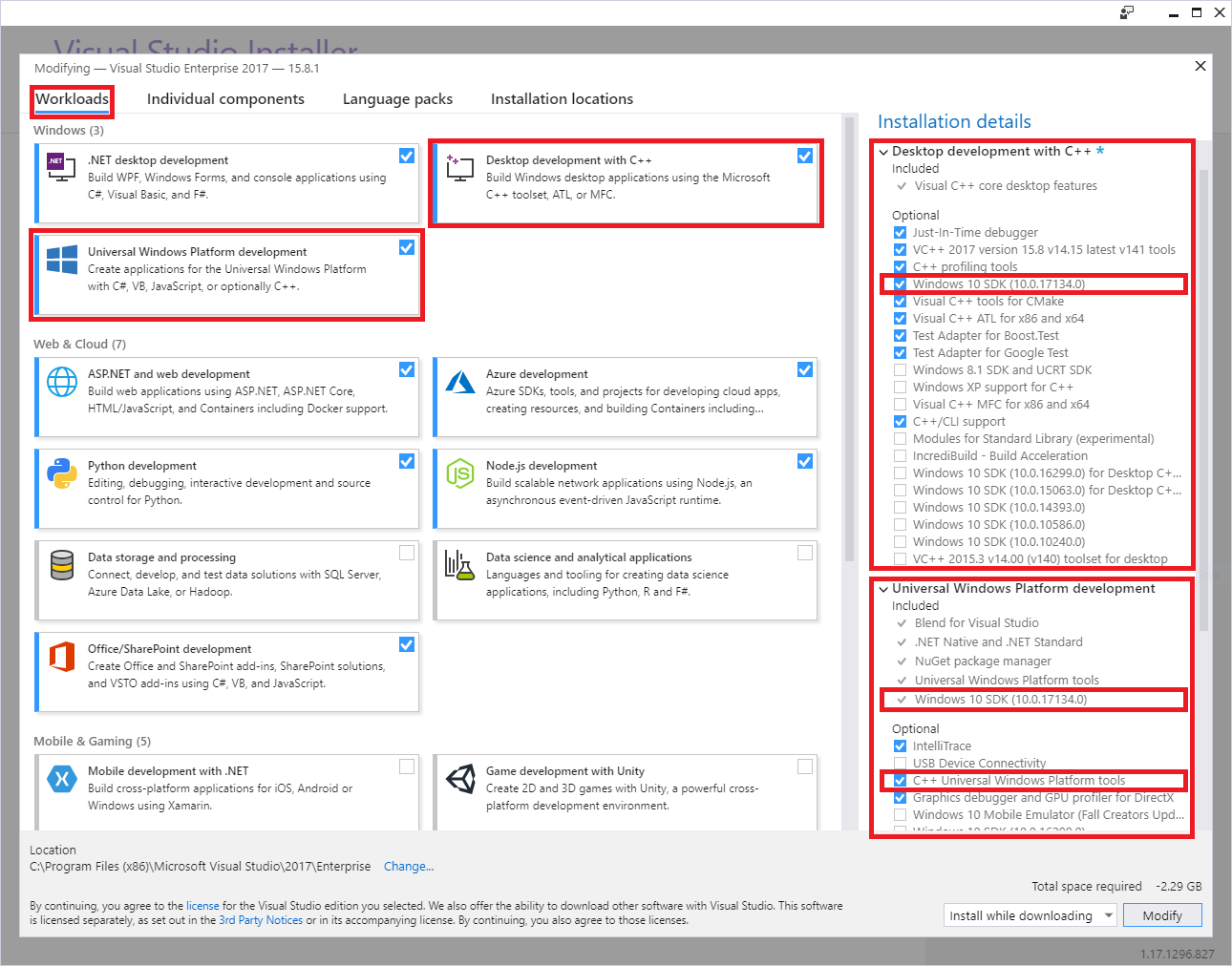
安裝 Visual Studio 2022,並具備以下工作負載及可選元件:
通用 Windows 平台開發Windows 工作負載,加上下列選用元件:
- C++通用 Windows 平台 工具
- Windows 10 SDK 10.0.16299.0 SDK 或更新版本,如果未預設包含
使用 C++ 進行桌面應用程式開發 Windows 工作負載,以及下列選用元件:
- Windows 10 SDK 10.0.16299.0 SDK 或更新版本,如果未預設包含
-
因為需要系統管理員許可權才能安裝模組,您必須先執行下列其中一項:
- 使用具有系統管理員許可權的帳戶登入您的電腦。
- 使用提高的許可權執行 Windows PowerShell 會話(以系統管理員身分執行)。
然後執行
Install-Module -Name MSAL.PSCmdlet:PS C:\WINDOWS\system32> Install-Module -Name MSAL.PS Untrusted repository You are installing the modules from an untrusted repository. If you trust this repository, change its InstallationPolicy value by running the Set-PSRepository cmdlet. Are you sure you want to install the modules from 'PSGallery'? [Y] Yes [A] Yes to All [N] No [L] No to All [S] Suspend [?] Help (default is "N"): A PS C:\WINDOWS\system32>
下載檔案:
下列平台上支援 MIP SDK,每個支援的平台/語言都有個別的下載:
作業系統 版本 下載 備註 Ubuntu 20.04 C++tar.gz
Java (預覽) tar.gz
.NET CoreUbuntu 22.04 C++tar.gz
Java (預覽) tar.gz
.NET CoreUbuntu 24.04 C++tar.gz
Java (預覽) tar.gz
.NET CoreRedHat 企業版 Linux 8 和 9 C++tar.gz Debian 10 和 11 C++tar.gz macOS 所有支援的版本 C++.zip Xcode 開發需要 Xcode 版本 13 或以上。 窗戶 所有支援的版本,32/64 位 C++
C++/.NET NuGet
Java (預覽) .zipAndroid 9.0 和更新版本 C++.zip 僅限保護和政策 SDK。 iOS 所有支援的版本 C++.zip 僅限保護和策略 SDK。 Tar.gz/Zip 下載
Tar.gz 與 。Zip 下載包含壓縮檔案,每個 API 各一個。 壓縮檔案的名稱如下,其中 API =
file、protection或upe,而 OS = 平臺:<。 例如,Debian 上的 Protection SDK 二進位檔和標頭檔案會是:mip_sdk_protection_debian9_1.0.0.0.tar.gz。 每個包含的.tar.gz/.zip會分割成三個目錄:- Bins: 適用於每個平台架構的已編譯二進位檔。
- 包括: 標頭檔案(C++)。
- 範例: 範例應用程式的原始程式碼。
NuGet 套件
如果您要進行Visual Studio開發,也可以透過NuGet 封裝管理員 主控台安裝 SDK:
Install-Package Microsoft.InformationProtection.File
Install-Package Microsoft.InformationProtection.Policy
Install-Package Microsoft.InformationProtection.Protection
如果您未使用 NuGet 套件,請將 SDK 二進位檔的路徑新增至 PATH 環境變數。 PATH 變數可讓用戶端應用程式(可選)在執行時間找到相依二進位檔(DLL):
如果您使用 Windows 11 或 Windows 10 工作站:
按兩下左下方的 Windows 圖示。
輸入 「Path」,然後按 「Enter」 鍵,當您看到 [編輯系統環境變數 ] 項目顯示時。
在 [ 系統屬性] 對話框中,按兩下 [ 環境變數]。
在 [環境變數] 對話框中,找到 [使用者的使用者變數] 下的 [Path] 變數資料列,然後點選 [編輯...]。
在 [ 編輯環境變數] 對話框中,按兩下 [新增],這會建立新的可編輯數據列。 使用每個
file\bins\debug\amd64、protection\bins\debug\amd64和upe\bins\debug\amd64子目錄的完整路徑,逐一新增一列。 SDK 目錄會以<API>\bins\<target>\<platform>格式儲存,其中:-
<API> =
file、protection、upe -
<target> =
debug、release -
<platform> =
amd64(x64)、x86等等。
-
<API> =
完成更新 Path 變數時,按兩下 [ 確定]。 然後在返回 [環境變數] 對話框時按兩下 [確定]。
從 GitHub 下載 SDK 範例(選擇性):
- 如果您還沒有,請先建立 GitHub 個人資料。
- 然後安裝最新版本的軟體自由保護協會的 Git 用戶端工具 Git Bash
- 使用 Git Bash,下載感興趣的範例:
- 使用下列查詢來檢視存放庫: https://github.com/Azure-Samples?utf8=%E2%9C%93&q=MipSdk。
- 使用 Git Bash,使用
git clone https://github.com/azure-samples/<repo-name>下載每個範例存放庫。
使用 Microsoft Entra 識別元註冊用戶端應用程式
在 Microsoft 365 訂閱配置過程中,會建立相關聯的 Microsoft Entra 租戶。 Microsoft Entra 租使用者提供Microsoft 365 用戶帳戶和應用程式帳戶的身分識別和存取管理。 需要存取安全 API 的應用程式(例如 MIP API),需要應用程式帳戶。
針對運行時間的驗證和授權,帳戶會以 衍生自帳戶身分識別資訊的安全性主體表示。 代表應用程式帳戶的安全性主體稱為服務主體。
若要在 Microsoft Entra ID 中註冊應用程式帳戶,以搭配快速入門和 MIP SDK 範例使用:
重要
若要存取 Microsoft Entra 租用戶管理以建立帳戶,您必須使用一個作為訂閱的「擁有者」角色成員的用戶帳戶登入 Azure 入口網站。 視租用戶的設定而定,您可能也必須成為「全域系統管理員」目錄角色的成員,才能 註冊應用程式。 我們建議使用受限制的帳戶進行測試。 請確定帳戶只具有存取必要 SCC 端點的許可權。 透過命令行傳遞的純文本密碼可能會由記錄系統收集。
請遵循在"使用 Microsoft Entra ID 註冊應用程式"與"註冊新應用程式"節中的步驟。 針對測試目的,當您完成指南步驟時,請針對指定的屬性使用下列值:
- 支援的帳戶類型 - 選取 [僅限此組織目錄中的帳戶]。
-
重新導向 URI - 將重新導向 URI 類型設定為「公用用戶端」(行動裝置和桌面版)。如果您的應用程式使用 Microsoft 驗證連結庫 (MSAL),請使用
http://localhost。 否則,請使用格式為<app-name>://authorize的專案。
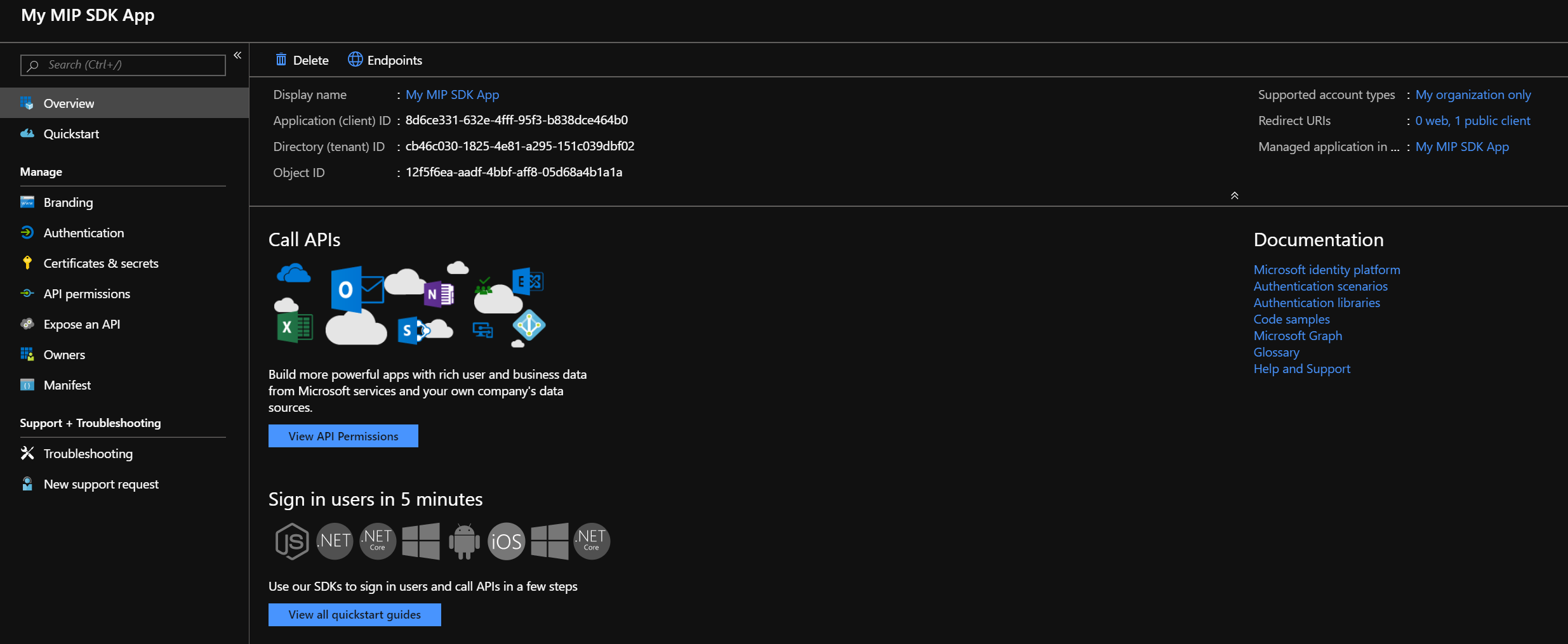
完成後,您將會回到 新應用程式註冊的 [已註冊的應用程式 ] 頁面。 複製並儲存 [ 應用程式(用戶端) 識別符 ] 欄位中的 GUID,因為您將在快速入門指南中需要它。
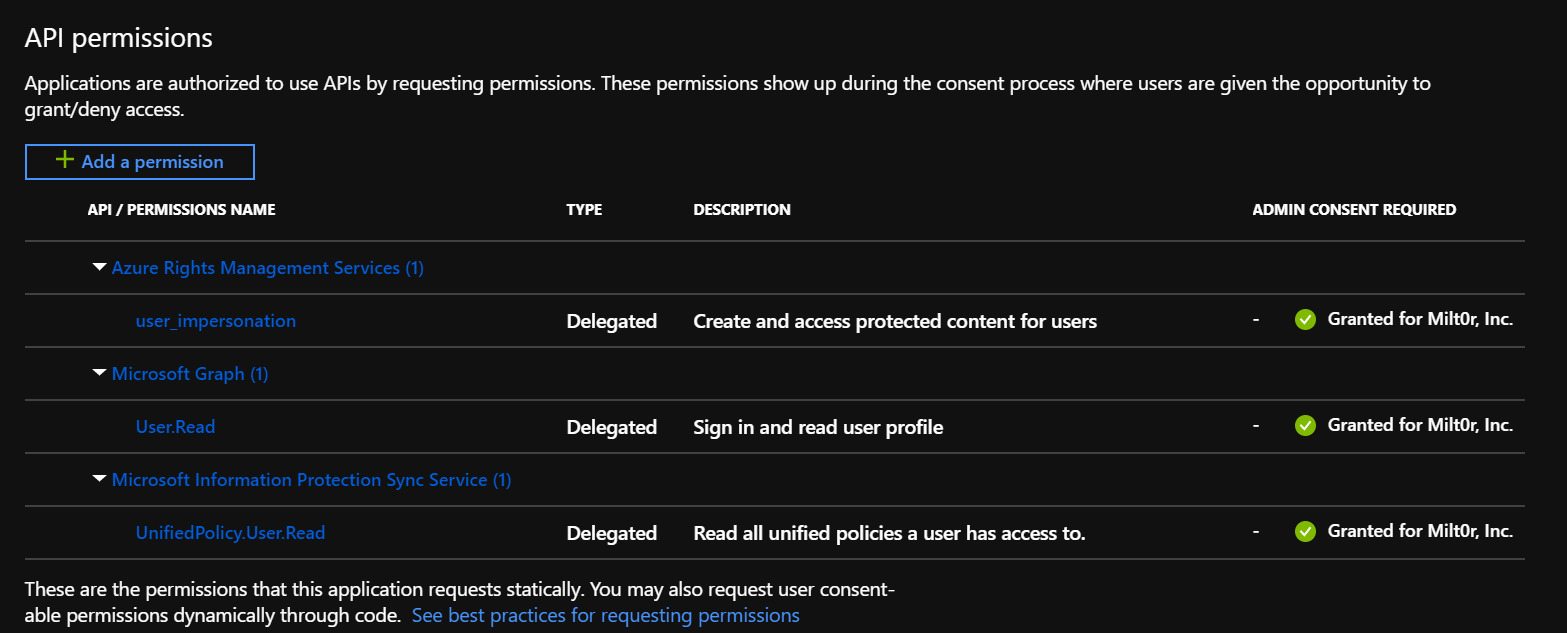
然後按下 [API 許可權] 以新增用戶端需要存取權的 API 和許可權。 按一下 新增許可權 以開啟「要求 API 許可權」面板。
現在您將新增 MIP API 和應用程式所需的執行時期權限:
- 在 [ 選取 API] 頁面上,按兩下 [Azure Rights Management Services]。
- 在 [ Azure Rights Management Services API] 頁面上,按兩下 [委派的許可權]。
- 在 [選取許可權] 區段上,核取 user_impersonation 許可權。 此許可權可讓應用程式代表使用者建立及存取受保護的內容。
- 按兩下 [ 新增許可權 ] 以儲存。
重複步驟 #4,但當您進入 [ 選取 API ] 頁面時,您必須搜尋 API。
- 在 選取 API 頁面上,點選 我的組織使用的 API,然後在搜尋方塊中輸入 "Microsoft Information Protection Sync Service",再選取它。
- 在 [Microsoft 資訊保護 同步服務 API] 頁面上,按兩下 [委派的許可權]。
- 展開 UnifiedPolicy 節點並檢查 UnifiedPolicy.User.Read
- 按兩下 [ 新增許可權 ] 以儲存。
當您回到 [API 許可權] 頁面上時,點選 [授予租使用者名稱的系統管理員同意],然後點選 [是]。 透過此註冊,此步驟提供應用程式事先同意,以存取指定的權限下的 API。 如果您是以全域管理員身分登入,則會針對執行應用程式的租使用者中的所有用戶記錄同意;否則,它只適用於您的用戶帳戶。
完成時,應用程式註冊和 API 許可權看起來應該類似下列範例:
如需將 API 和許可權新增至註冊的詳細資訊,請參閱 設定用戶端應用程式來存取 Web API。 您可以在這裡找到有關新增用戶端應用程式所需 API 和權限的資訊。
要求 資訊保護 整合協定 (IPIA)
您必須先申請並完成與Microsoft正式協定,才能將使用MIP開發的應用程式發行給公眾。
注意
僅供內部使用的應用程式不需要此合約。
使用下列資訊發送電子郵件到IPIA@microsoft.com以取得您的IPIA:
主旨: 為公司名稱請求 IPIA
在電子郵件本文中,包括:
- 應用程式和產品名稱
- 要求者的名字和姓氏
- 要求者的電子郵件位址
收到您的IPIA要求後,我們會傳送表單(Word 檔)。 檢閱IPIA的條款及條件,並使用下列資訊將表單傳回 :IPIA@microsoft.com
- 公司合法名稱
- 州/省(美國/加拿大)或公司國家/地區
- 公司 URL
- 聯繫人的電子郵件位址
- 公司的其他地址(選擇性)
- 公司應用程式的名稱
- 應用程式的簡短描述
- Azure 租用戶標識碼
- 應用程式的應用程式識別碼
- 公司聯繫人、電子郵件和電話,以取得重大情況通訊
當我們收到您的表單時,我們會將最終的IPIA連結傳送給您,以數字簽署。 簽署之後,將會由適當的Microsoft代表簽署,完成合約。
已經有已簽署的IPIA嗎?
如果您已經有已簽署的IPIA,且想要為發行的應用程式新增應用程式 識別碼 ,請傳送電子郵件給我們 IPIA@microsoft.com ,並提供下列資訊:
- 公司應用程式的名稱
- 應用程式的簡短描述
- Azure 租使用者識別碼(即使與之前相同)
- 應用程式的應用程式識別碼
- 公司聯繫人、電子郵件和電話,以取得重大情況通訊
傳送電子郵件時,最多允許72小時確認收據。
確保你的應用程式具備所需的相依關係
在 Windows 上使用 MIP SDK 建置的應用程式,若尚未安裝 Visual C++ 執行時元件,則需安裝:
只有在應用程式已建置為 Release 時,這些才會運作。 如果應用程式以 Debug 模式建置,則必須將 Visual C++ 運行時偵錯 DLL 附帶在應用程式中或安裝在電腦上。
在 Linux 上使用 MIP SDK 建置的應用程式需要以下依賴的支援版本:
這些二進位檔包含一個範例資料夾,裡面 how-to-build-and-run.txt 有一個檔案,裡面有安裝每個作業系統所需相依關係的指令。
後續步驟
- 如果您是C++開發人員
- 如果您是 C# 開發人員,當您準備好取得 SDK 的一些體驗時,請從 快速入門:用戶端應用程式初始化 (C#) 開始。