Microsoft Teams 管理員可以修改部分 Teams 應用程式的外觀,為組織使用者提供個人化的品牌體驗。 這些修改能提升 Teams 商店的使用者體驗,並有助於符合組織品牌形象。 例如,管理員可以修改應用程式的描述與圖示。 這種客製化讓使用者能輕鬆辨識該應用程式為內部工具,了解其組織特定的使用情境,並能自信地使用。 管理員透過更改應用程式的部分元資料或屬性來進行這些更新。 這些變更僅在其組織內部可行。 這項功能稱為應用程式自訂。
管理員只有在應用程式開發者允許自訂時,才能自訂應用程式。 雖然 Teams 提供自訂以下屬性的選項,但應用程式開發者仍控制應用程式中可自訂的特定屬性。
- 簡短名稱
- 簡短描述
- 完整描述
- 隱私權原則 URL
- 網站 URL
- 使用規定 URL
- 應用程式圖示
- 圖示的大綱色彩
- 強調色
關於這些屬性的詳細資訊,請參閱 Teams 開發者文件中的 Teams 清單架構 。
備註
你必須擁有 Teams 用戶端授權才能自訂應用程式資訊。
確認應用程式是否可自訂
並非所有應用程式都能自訂。 如果應用程式開發者允許自訂應用程式,只有在那時你才能修改應用程式的外觀。 要確認你選擇的應用程式是否可自訂,請依照以下步驟操作:
登入 Teams 管理中心並存取 Teams 應用程式>管理應用程式。
如果「 可自訂 」欄位看不到,選擇「編輯欄位
 」並將「 可自訂 」選項切換為 開啟。
用應用程式名稱搜尋應用程式。 請在 「可自訂 」欄位確認你是否能自訂應用程式。
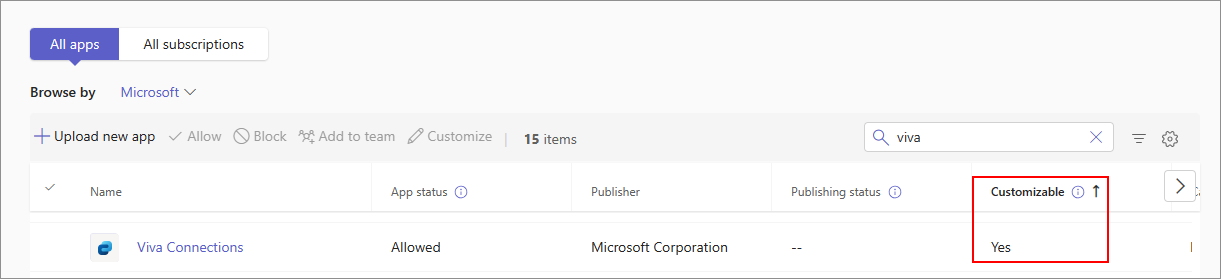
要查詢 Teams 商店中所有可自訂的應用程式,請將「 可自訂 」欄位排序。
了解客製化的類型
可自訂的應用程式可根據組織需求有兩種方式進行客製化:
| 需求、考量與行為 | 預設自訂 | 額外自訂功能 |
|---|---|---|
| 何時使用自訂化 | 所有使用者都需要相同的客製化應用程式外觀 | 不同的使用者或群組需要不同的客製化應用程式。 我們建議在完成預設自訂後再進行這個自訂 |
| 誰會收到客製化應用程式 | 所有被允許使用該應用程式的使用者 | 指 派給特定使用者進行額外自訂 |
| 應用程式目錄的變動 | 變更可見,例如名稱更新 | 應用程式目錄中看不到 |
| 在管理中心該在哪裡操作 | 管理應用程式頁面或應用程式詳情頁面 | 僅限應用程式細節頁面 |
| 使用者如何接收客製化應用程式 | 應用程式自訂完成後,會自動進行 | 你指派使用者設定政策,並將設定政策套用到自訂 |
| 哪些用戶可以新增並使用該應用程式 | 只有被允許的使用者才能使用 App | 只有被允許的使用者才能使用 App |
| 應用程式的存取是如何被規範的 | 使用 App 權限政策 或 以應用程式為中心的管理功能 | 使用 App 權限政策或以應用程式為中心的管理功能 |
| 如果兩個用戶都建立,哪些用戶會獲得什麼樣的自訂功能 | 沒有透過設定政策被指派額外自訂的使用者 | 指 派給特定使用者進行額外自訂 |
為應用程式建立預設自訂功能
要改變組織 Teams 商店應用程式的外觀與使用感,請遵循以下步驟:
登入 Teams 管理中心並存取 Teams 應用程式>管理應用程式。
用應用程式名稱搜尋你想自訂的應用程式, 並確保它能自訂。
要開啟介面以自訂個別元資料欄位,請依以下步驟之一操作:
選擇應用程式的列,然後在「管理應用程式」頁面的工具列中選擇 「自訂
 」。
」。選擇應用程式名稱以開啟應用程式詳情頁面,然後在可自訂的選項中選擇編輯圖示
。選擇應用程式名稱以開啟應用程式細節頁面,然後選擇 「動作>自訂」。
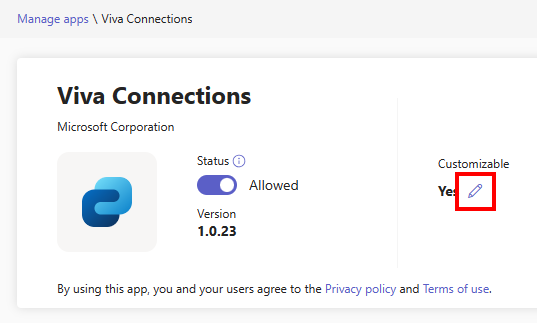
自訂一個或多個可用欄位。 你只能自訂管理中心顯示的參數,這些參數是開發者允許你修改的。 關於參數的允許值與限制,請參見可 自訂欄位的考量與限制。
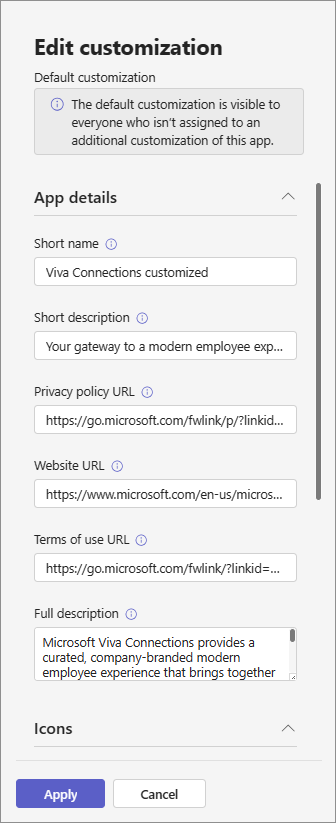
自訂應用程式之後,選取 [套用]。 要驗證你所做的變更,請參閱 預覽應用程式詳情。 要撤銷變更,請參見 重置應用程式細節為預設值。
選擇 發佈 ,將自訂應用程式發佈到你組織的商店。
該應用程式已列於 管理應用程式 頁面、Teams 商店,以及所有網頁、行動裝置和桌面 (客戶端) ,並附有更新的詳細資訊。 這些改造需要幾個小時才會生效。
預覽應用程式的預設自訂
儲存預設自訂後,要驗證變更,請查看應用程式詳情頁面。 確認你編輯的欄位是否已更新。 例如,「 Short name from publisher 」欄位中的原始應用程式名稱會被更新。
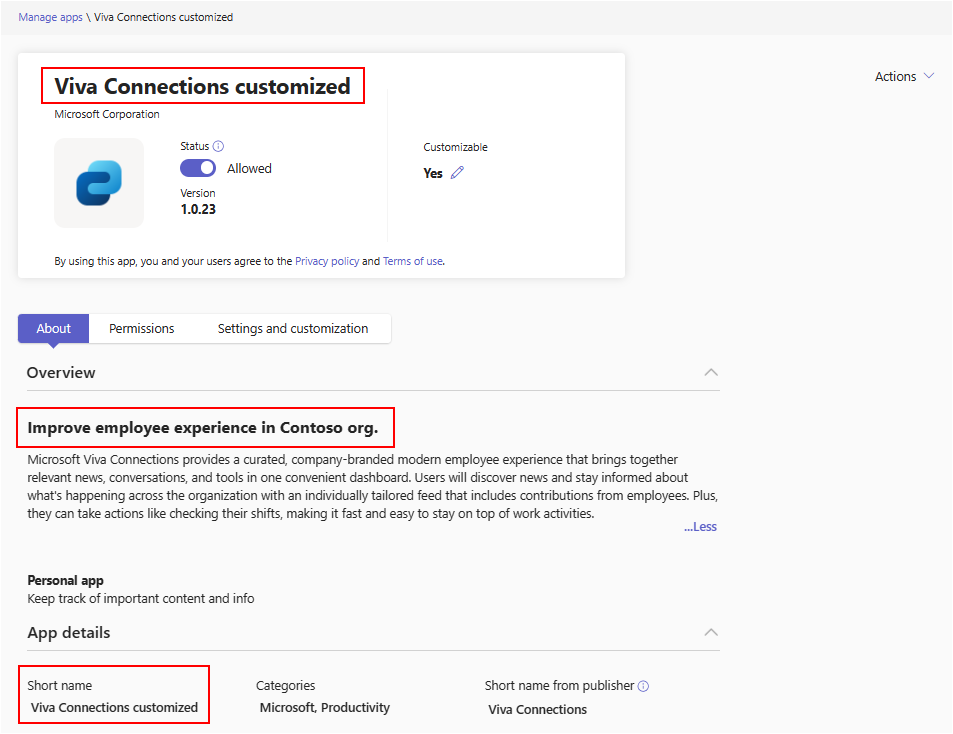
幾小時後,您的 Teams 用戶可以在網頁、行動裝置和桌面) (Teams 客戶端商店看到自訂應用程式。
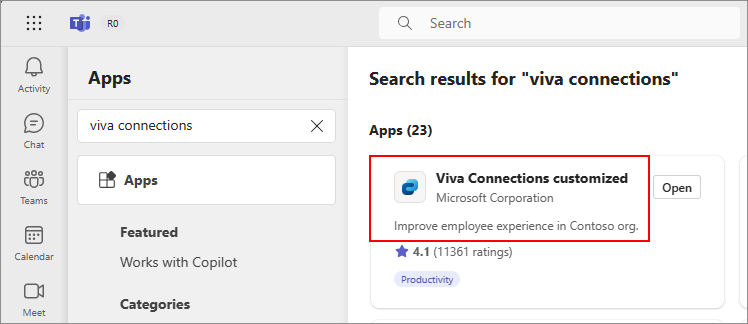
為不同使用者建立並指派額外的自訂功能
如果應用程式開發者允許自訂,你也可以為同一個應用程式創建多個自訂版本。 它允許你提供不同用戶或用戶群,提供同一應用程式的不同客製化版本。 例如,你目前組織和收購組織的應用程式使用者可以使用同一個應用程式,但同時也能看到他們所關聯的不同品牌標誌。 它能以以下方式幫助你:
- 你可以提供所有用戶都能產生共鳴的客製化應用程式。
- 它有助於你的應用程式採用工作成功。 對於不同品牌需求多元的用戶,會更信任客製化的應用程式。
要建立應用程式的額外自訂功能,請遵循以下步驟:
登入 Teams 管理中心並存取 Teams 應用程式>管理應用程式。
確保你想自訂的應用程式支援自訂功能。 看看 Teams 應用程式是否可自訂。
點擊應用程式名稱即可開啟應用程式詳情頁面。 選擇 設定與自訂 標籤。
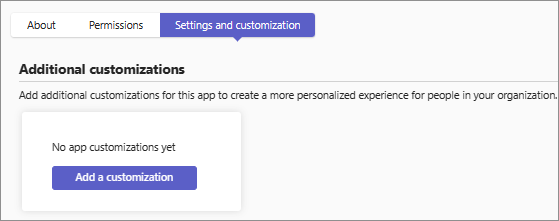
如果你是第一次建立這個自訂,請選擇 新增自訂 ,或選擇 新增。 你可以為一個應用程式創建最多 10 個額外的自訂選項。
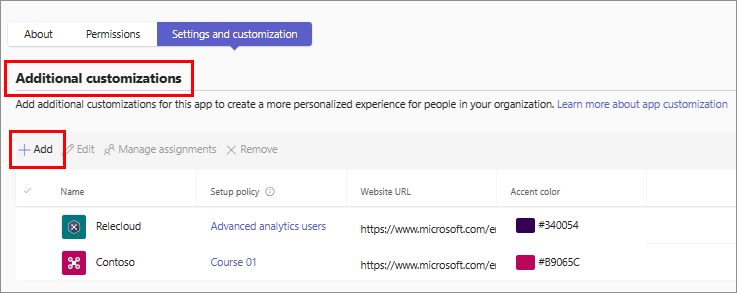
在右側邊欄,提供你想自訂的應用程式最新數值。 選取 套用。
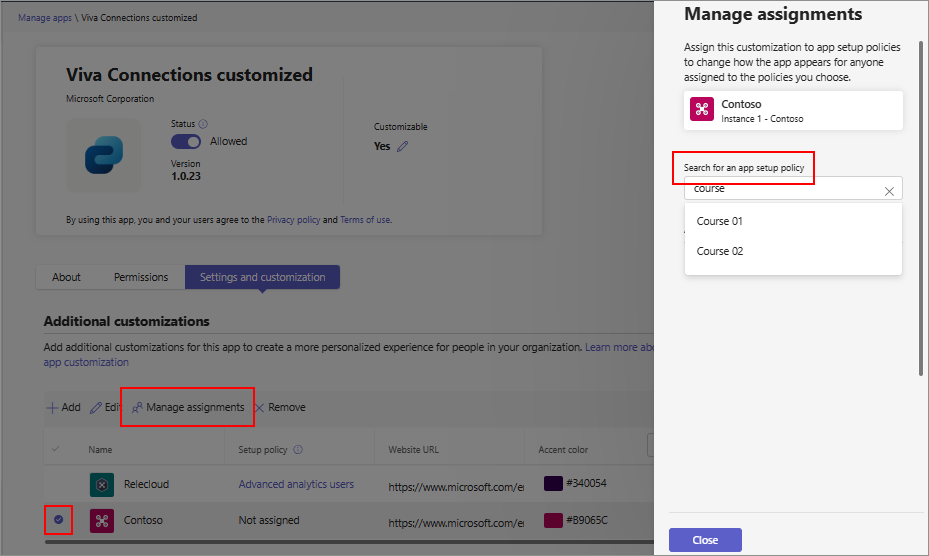
建立後,選擇額外自訂並選擇 管理指派。
搜尋並選擇適當的應用程式設定政策,以便套用到額外的自訂功能。 選擇 關閉。 被指派到此設定政策的使用者會獲得額外的自訂功能。 你可以為同一應用程式的另一個自訂設定指派一個政策。
備註
當你將應用程式設定政策指派給額外的自訂時,它只會幫助你為特定使用者提供自訂功能。 釘選和自動安裝應用程式對你沒幫助。 使用 應用程式設定政策 來釘選和新增應用程式。 此外,客製化會尊重應用程式的可用性,因此只有那些你允許使用該應用程式的用戶才能使用自訂應用程式。
你可以為一個應用程式創建最多 10 個額外的自訂選項。
若要移除額外的自訂,請在 設定與自訂 標籤中選擇該模組,並選擇 移除。 自訂功能不應被指派到任何設定政策上。 要移除預設自訂,請參見 重置應用程式的預設自訂。
應用程式自訂的考量與限制
請參考以下關於應用程式自訂功能的細節:
你只能自訂 Teams 商店應用程式,不能自訂 應用程式。
只有當 應用程式開發者允許自訂時,你才能自訂應用程式。
您的客製化與變更僅在組織內可行。
當你自訂應用程式及任何與應用程式相關的描述時,務必遵循應用程式開發者在 應用程式文件 或使用條款中提供的指引。 使用任何標誌或圖片時,請遵守版權法。
管理員提供的自訂資訊會儲存在最近的資料儲存區域。
您有責任確保更新 後的使用條款或隱私政策連結 是有效的。
如果應用程式開發者不再允許某欄位可自訂,應用程式細節頁面會出現訊息通知你。 你對應用程式的變更會回復到開發者設定的值。
若要讓現有應用程式可自訂或禁止現有應用程式自訂,開發者必須在 Teams 商店提供該應用程式的新版本。
我們建議在正式環境進行這些變更前,先在測試租戶中測試應用程式自訂變更。 要取得測試租戶,請依照 建立測試租戶的指示操作。
匯報在客戶端顯示所有使用者和管理員帳號最多需要 24 小時。
要讓現有應用程式可自訂,開發者必須在 Teams 商店提供該應用程式的新版本。
應用程式使用報告會顯示開發者提供的原始名稱,即使你的用戶使用的是自訂的應用程式。
Microsoft Graph 權限同意對話框會顯示應用程式開發者提供的原始應用程式名稱。 當你 同意應用程式的權限時,它能幫助你準確識別應用程式。
自訂應用程式不會改變任何應用程式的功能。
應用程式自訂功能僅在商業雲端提供。
外部或訪客用戶 只能看到原始應用程式。
部分可自訂欄位的限制包括:
| 自訂 | 考量 |
|---|---|
| 任何 URL 欄位 | 確保網址有效且安全 https 。 |
| 簡短描述 | 字元必須少於80字;不要重複完整描述。 |
| 圖示 | 透明輪廓圖示,格式為 32x32 像素 .png。 |
| 顏色圖示 | 全彩圖示,格式為 192x192 像素 .png。 |
| 強調色 | 顏色必須與你的圖示背景相符。 |
| 額外客製化數量 | 最多只能創建10個自訂設定。 |
故障排除應用程式自訂
| 錯誤與問題 | 可能的解決方法或問題理解 |
|---|---|
| 我的更新不對使用者開放。 | 等幾個小時讓變化自然流露。 確認這些變更是否被保存。 |
| 我無法自訂應用程式。 | 請交叉確認 該應用程式是否可自訂。 |
| 我開始自訂一個應用程式,但無法儲存或套用我的更改。 | 遵守領域限制。 注意介面上的錯誤以及 應用程式自訂的限制。 |
| 管理應用程式頁面無法正常載入。 應用程式清單沒有顯示。 | 正在使用的管理員帳號必須有 Teams 授權。 |
| 無法為多個額外自訂設定設定政策指派。 | 你只能將一個應用程式設定政策分配給額外的自訂。 |
將應用程式詳細資料重設為預設值
你可以移除應用程式的自訂功能,並顯示開發者提供的原始資訊。
若要移除適用於特定使用者的額外自訂,請在 設定與自訂 標籤中選擇該設定,並選擇 移除。 自訂功能不應被指派到任何設定政策上。
要移除適用於未被分配額外自訂功能的用戶的預設自訂,請依照以下步驟操作:
在 Teams 管理中心,進入 Teams 應用程式>管理 ,並開啟應用程式詳情頁面。
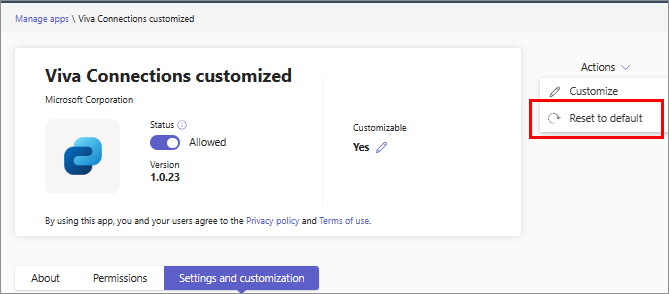
在 動作 選單中,選擇 「重置為預設 」選項。
案例
想像一個組織中的情境,大多數角色的使用者偏好某個外觀的應用程式。 不過,其他部門的幾位使用者是現場工作,他們偏好應用程式外觀與他們專業任務相符。 此外,部分新收購公司的用戶偏好該公司的標誌、品牌名稱及外觀。 作為管理員,你可以使用應用程式自訂功能,為使用者提供一個應用程式,每個群組都能理解該應用程式是組織內被允許的官方應用程式。
另一種情況是考慮組織中現有的客製化應用程式使用情況。 如果一小群使用者在重組後有新的自訂需求,你可以為這些使用者提供額外的自訂功能,而不破壞現有使用者的預設自訂功能。
除了提升用戶互動外,應用程式自訂功能也讓你從治理與推出的角度只管理一個應用程式,並輕鬆建立不同的自訂功能,並指派給不同用戶群。