Teams 系統管理中心包含專用的頁面和 UI 體驗,可用來管理代理程式和應用程式。 您可以從 [ 管理應用程式 與 內建 Teams 代理程式 ] 頁面,檢視及管理貴組織 Teams 中可用的所有代理程式和應用程式。
您可以從 Microsoft 系統管理中心和 Microsoft 365 系統管理中心管理 Microsoft 365 代理程式和應用程式。
從 [管理應用程式] 頁面中,您可以在允許代理程式和應用程式之前對其進行檢閱、存取支援資訊,以及控制其在整個組織中的可用性 (每個使用者或每個應用程式)。 從 2025 年 4 月開始,租用戶會自動移轉至 以應用程式為中心的管理。
![顯示 Teams 系統管理中心中 [管理應用程式] 頁面的螢幕擷取畫面。](media/manage-apps-policy-org.png#lightbox)
Teams 系統管理中心現在在 [管理應用程式] 頁面上包含要 考慮允許的應用程式 磚。 此圖格會顯示 Microsoft 365 認證 和 發行者證明 的代理程式和應用程式的計數,協助系統管理員快速識別受信任的代理程式和應用程式。 選取計數以篩選清單並簡化管理。
每個應用程式詳細資料頁面上的新 [安全性與合規性 ] 索引標籤會顯示其認證狀態、發行者證明,以及主要安全性屬性等。如需詳細資訊,請參閱 安全性、資料處理和隱私權的應用程式合規性計畫。
若要使用 Teams 系統管理中心,您必須擁有 Teams 系統管理員角色。 部分具有較高權限角色的系統管理員可以完成代理程式和應用程式控管工作,但建議您盡可能使用較低的權限角色。 如需詳細資料,請參閱 Teams 系統管理員角色 和 Microsoft 365 系統管理員角色。
備註
您只能檢視和管理部署在與租用戶相同的發行通道中的代理程式和應用程式。 例如,如果您的租用戶位於一般版本中,您就無法管理部署在私人或公開預覽通道中的代理程式和應用程式。 對於發行至一般發行通道的代理程式和應用程式來說,這不是問題。
代理和應用程式管理使用案例和可用介面
系統管理中心支援的管理工作列表如下。
| 管理使用案例 | 連結至介面 | 文件 |
|---|---|---|
| 透過允許和封鎖,控制哪些代理程式和應用程式可供組織中的使用者使用。 您也可以上傳及核准自訂代理程式和應用程式。 在此頁面上管理代理程式和應用程式後,您可以使用應用程式權限和設定原則來設定組織的代理程式和應用程式市集中可供特定使用者使用的代理程式和應用程式。 | 在 Teams 系統管理中心管理 Teams | 目前文章 |
| 您選取的特定使用者和群組可以存取代理程式或應用程式。 支援的群組類型包括安全性群組、Microsoft 365 群組、動態使用者成員資格群組、巢狀群組和通訊群組清單。 來賓使用者無法存取代理程式或應用程式,即使他們已被指派給它。 | TAC - 儀表板 | 應用程式的存取控制 |
| 您可以使用貴組織的標誌、自訂背景或色彩來自訂 Teams 代理程式與應用程式市集。 | 自訂市集 | 自訂組織的應用程式市集 |
| Teams 代理程式和應用程式使用方式報告提供哪些代理程式和應用程式使用中、作用中使用者.及其他使用狀況資訊的相關資訊。 | 使用情況報告 | Teams 應用程式使用報告 |
| 您的使用者可以在主持會議或與來賓聊天時新增代理程式和應用程式。 他們也可以使用來賓在加入外部託管的會議或聊天時共用的代理程式和應用程式。 將套用主控使用者組織的資料原則,以及該使用者組織共用的任何第三方代理程式和應用程式的資料共用做法。 | 外部存取 | 取決於使用者類型之應用程式行為 |
| 使用來賓存取,您可以提供應用程式和其他 Teams 功能的存取權給組織外部人員,同時維持公司資料的控制權。 | 來賓存取 | Teams 中的來賓存取 |
| Teams 更新原則可用來管理可在 Teams 應用程式中看到搶鮮版或預覽版功能的 Teams 和 Office 預覽版使用者。 | Teams 更新原則 | Teams 公開預覽 |
代理程式與應用程式控管
管理全組織應用程式設定
使用全組織的代理程式和應用程式設定,控制擁有 F 授權 的使用者是否獲得量身打造的前線代理程式和應用程式體驗。 檢查使用者是否可以在貴組織中安裝第三方代理程式和應用程式,或上傳自訂代理程式和應用程式。 如果沒有系統管理員設定的代理程式或應用程式設定,則預設值為全組織設定。
在 [管理應用程式] 頁面上的 [ 動作 ] 功能表下,選取 [全組織應用程式設定]。 然後,您可以在窗格中設定設定。
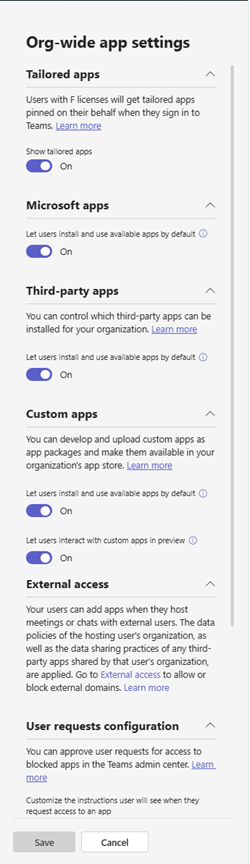
在 [量身打造的應用程式],關閉或開啟 [顯示量身打造的應用程式]。 當此設定為開啟時,擁有 F 授權 的使用者會獲得量身打造的前線代理程式和應用程式體驗。 此體驗會在適用於前線員工的 Teams 中釘選最相關的代理程式和應用程式。 若要深入了解,請參閱 為您的前線員工量身打造 Teams 應用程式。 此功能適用於 F 授權。
在 Microsoft 應用程式下,單一控制項預設會自動讓使用者安裝和使用任何可用的代理程式和應用程式。
備註
內建的 Teams 代理程式會直接內嵌在核心 Teams 體驗中,而不需要從 App Store 安裝。 範例包含 Channel 代理程式、Facilitator 和其他內建代理程式。 這些代理程式不再受 Microsoft 應用程式設定控制。 現在,您可以從 Teams 系統管理中心的專用內建 Teams 代理程式 頁面管理它們。
在 [協力廠商應用程式] 下,單一控制項會管理新的和現有的協力廠商代理程式和應用程式的大量可用性。
在 [自訂應用程式] 底下,關閉或開啟 [允許使用者預設安裝和使用可用的應用程式 ] 選項。 此設定可控制使用者是否可以安裝及使用您提供給他們的自訂代理程式和應用程式。 若要深入了解自訂代理程式和應用程式,請參閱 如何管理自訂應用程式。
選取 [儲存]。 這些設定會在幾小時後生效。
管理員中心設定可能會讓您的使用者與其他組織的使用者共同作業。 若要瞭解代理程式和應用程式如何在會議中與外部使用者搭配使用,請參閱 適用於外部出席者的 Teams 應用程式。
安裝或允許使用者安裝和解除安裝
IT 系統管理員可以為其組織中的部分或所有使用者安裝 Teams 代理程式和應用程式。 開發人員可能會建立一些 Teams 代理程式或應用程式,以在先前 office.com) 的 Outlook 和Microsoft 365 Apps (上使用。 您可以輕鬆地將它們預先安裝在所有支援的主機上。 或者,您可以讓使用者自行安裝代理程式和應用程式。 如果使用者在 Teams 之外使用一些支援的代理程式和應用程式,也可以自動安裝。 如需詳細資料,請參閱如何預先安裝應用程式。
管理 Microsoft 365 政府版的全組織應用程式設定
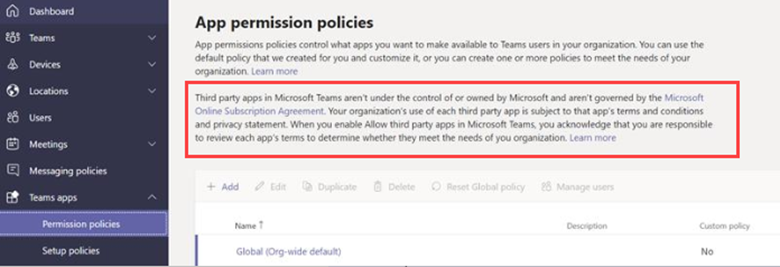
在 Teams 的 Microsoft 365 Government - GCC, GCCH and DoD 部署中,預設會封鎖所有第三方代理程式和應用程式。 在 GCC 中,您會在 Microsoft Teams 系統管理中心的應用程式權限原則頁面上,看到以下關於管理第三方代理程式和應用程式的注意事項。
管理 21Vianet 和氣隙雲端環境中的應用程式
在由 21Vianet 和氣隙雲端環境所由世紀互聯提供的 Microsoft 365 和氣隙雲端環境中,您可以在 Teams 應用程式>管理應用程式頁面上取得應用程式概觀。
若要檢視代理程式或應用程式的更多詳細資料,請選取代理程式或應用程式的名稱以存取應用程式詳細資料頁面。 您可以為使用者允許或封鎖代理程式或應用程式。
允許或封鎖
身為系統管理員,您可以控制對整個組織使用之所有類型的代理程式和應用程式的存取權。 了解您可以存取的不同類型應用程式。 Teams 提供精細的控制項來設定每個代理程式和應用程式以及每個使用者的存取權。 若要允許代理程式或應用程式,您必須執行下列所有設定。 若要封鎖代理程式或應用程式,請使用下列任一設定:
| 方法 | 範圍 | 使用案例 |
|---|---|---|
| 全組織應用程式設定 | 組織層級 | 使用此設定以允許使用組織中的相關應用程式。 |
| 以應用程式為中心的管理人員 | 使用者層次 | 允許所有使用者或允許特定使用者使用應用程式。 |
您可以在 [管理應用程式] 頁面或應用程式詳細資料頁面中允許或封鎖特定的代理程式和應用程式。 如果您的組織尚未移轉至整合應用程式管理,請在 Teams 系統管理中心以及 Microsoft 365 系統管理中心的 [整合式應用程式] 頁面底下允許或封鎖代理程式或應用程式。 如果您的組織已移轉至整合應用程式管理,請在 Teams 系統管理中心或 Microsoft 365 系統管理中心的 [整合式應用程式] 頁面底下允許或封鎖代理程式或應用程式。 請參閱 整合代理程式和應用程式管理,瞭解如何統一兩個系統管理中心的代理程式和應用程式可用性。
[ 管理應用程式] 頁面顯示所有可用的代理程式和應用程式,以及目前的組織層級應用程式狀態。 若要在 TAC 中允許或封鎖代理程式或應用程式,請遵循下列步驟:
登入 Teams 系統管理中心並存取 Teams 應用程式>管理應用程式。
在 [管理應用程式] 頁面上選取應用程式,然後選取 [允許 ] 或 [ 封鎖 ] 選項。
![螢幕擷取畫面:在 Teams 系統管理中心管理應用程式,其中已選取兩個應用程式,且醒目提示 [允許] 或 [封鎖] 選項。](media/manage-apps/manage-apps-allow-block-options.png)
或者,按一下代理程式或應用程式名稱以開啟其詳細資料頁面。 在 [允許 ] 與 [已封鎖] 之間變更狀態。
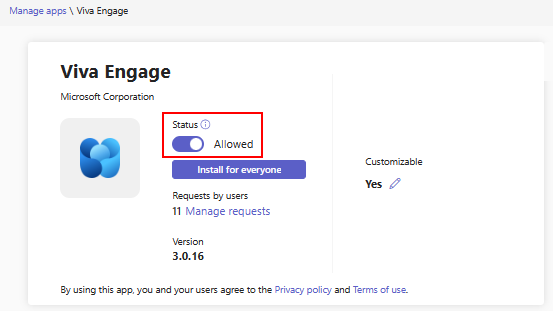
![螢幕擷取畫面:在 Teams 系統管理中心管理應用程式,其中已選取兩個應用程式,且醒目提示 [允許] 或 [封鎖] 選項。](media/manage-apps/manage-apps-allow-block-options.png#lightbox)
透過 以應用程式為中心的管理 ,使用代理程式和應用程式指派,定義代理程式和應用程式的使用者存取權。 先前的 應用程式權限 原則已取代。
當開發人員將代理程式或應用程式發佈至 Teams 市集時,有些可能需要系統管理員來設定。 在系統管理員允許代理程式或應用程式之前,它在系統管理中心中顯示為 [已由發行者封鎖]。 為使用者允許之前,請先按照發行者的指導方進行設定。
若要封鎖所有第三方代理程式和應用程式,請在 [管理應用程式] 頁面上開啟全組織應用程式設定,並且不允許使用第三方應用程式。 透過以應用程式為中心的指派,您也可以封鎖 Microsoft 建立的應用程式。
備註
從 Teams 用戶端內,您的使用者可以要求您允許不對他們使用的代理程式和應用程式。 您會收到通知,並可以允許它。 如需詳細資料,請參閱 檢視和管理使用者要求。 如果您的組織已移轉至整合應用程式管理,您可以在 Teams 系統管理中心或 Microsoft 365 系統管理中心的整合應用程式頁面底下允許代理程式和應用程式。 如需詳細資訊,請參閱 整合代理程式與應用程式管理。 在您的租用戶移轉至整合應用程式管理之前,請確定兩個系統管理中心的設定,例如封鎖的應用程式或全組織應用程式設定,保持同步。 此措施可防止代理程式和應用程式功能出現意外中斷或問題。
將代理程式和應用程式目錄匯出為 CSV
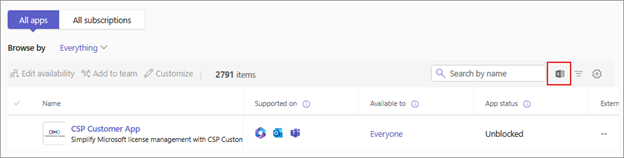
身為系統管理員,您可以從 Teams 系統管理中心匯出組織的整個代理程式和應用程式目錄。 它可協助您與系統管理員和安全性團隊協調,以評估代理程式和應用程式、驗證可用性、驗證狀態等等。

管理內建的 Teams 代理程式
內建的 Teams 代理程式,如頻道代理程式、Facilitator 和其他可在聊天、頻道和會議中使用的內建代理程式,是從 內建的 Teams 代理程式 頁面進行管理,而不是 從 [管理應用程式] 頁面進行管理。 若要檢視和管理內建代理程式:
登入 Teams 系統管理中心 ,然後移至 Teams 應用程式>內建 Teams 代理程式。
若要變更誰可以使用客服專員,請選取一或多個客服專員,然後選擇 編輯可用性。 您可以將代理程式設為所有人、特定使用者或群組,或不對任何人使用。
![醒目提示 [編輯] 可用性的內建 Teams 代理程式頁面螢幕擷取畫面。](media/manage-apps/built-in-teams-agents.png)
![醒目提示 [編輯] 可用性的內建 Teams 代理程式頁面螢幕擷取畫面。](media/manage-apps/built-in-teams-agents.png#lightbox)
代理程式和應用程式的支援資訊
您可能有關於系統管理員設定或組態、使用者流程和代理程式和應用程式功能、疑難排解等方面的疑問。 您可以從下列兩個不同來源接收有關代理程式和應用程式的支援資訊:
我們不為 Teams 代理程式和應用程式提供直接的客戶支援,但我們為應用程式提供下列保護措施、健康情況檢查和認證方法:
我們會主動檢查 Teams 代理程式和應用程式是否有問題,並通知開發人員更新其代理程式或應用程式。 涵蓋的案例與代理程式或應用程式健康情況、使用者向 Microsoft 回報的功能問題、安全性問題等相關。 如需詳細資料,請參閱針對 已發佈應用程式的 Microsoft 強制處分。
針對發行者證明和 Microsoft 365 認證的代理程式和應用程式,Microsoft 提供 安全性和合規性資訊。 如果應用程式開發人員同意,Microsoft 會為系統管理員提供選項,讓他們下載開發人員在代理程式或應用程式認證稽核期間 所提交的詳細證據 。
我們會測試所有代理程式和應用程式,做為其 應用程式驗證計畫 的一部分,以確保所有代理程式和應用程式都能如廣告所示運作。 如果未依 Microsoft Store 清單中的建議運作,我們會連絡應用程式開發人員,要求代理程式或應用程式的更新。 如果應用程式開發人員在提醒幾次後仍未進行要求的更新,我們會主動從 Teams 中移除代理程式或應用程式。
使用 Microsoft 365 應用程式合規性計畫 認證代理程式或應用程式,可確保代理程式和應用程式符合業界標準架構。
開發人員提供的代理程式與應用程式資訊、支援和文件
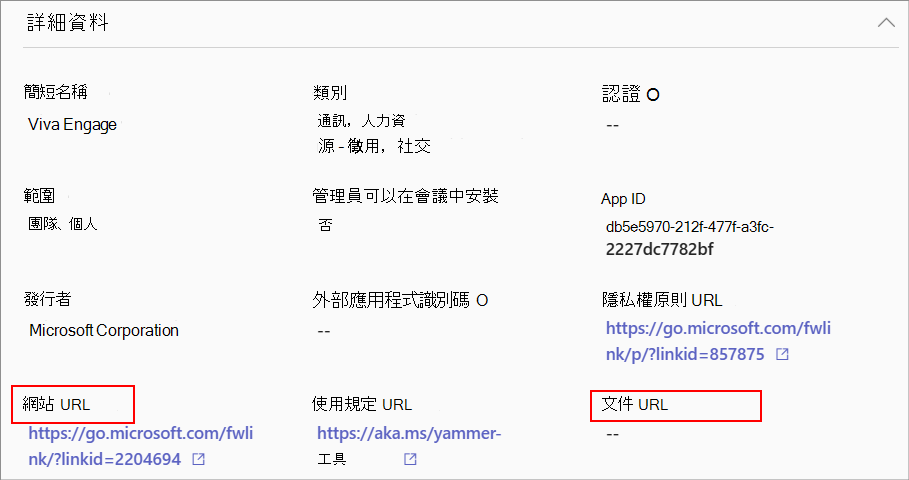
應用程式開發人員透過系統管理中心應用程式頁面提供客戶支援、發佈更新和修正程式,以及共用安全性、合規性和服務合約詳細資料。 如需直接要求或查詢代理程式或應用程式更新,請透過下列兩個地方提供的應用程式開發人員網站與應用程式開發人員聯繫:
- Teams 系統管理中心的 [管理應用程式] 頁面中的應用程式詳細資料頁面。
- 代理程式或應用程式的 AppSource 頁面的 [詳細資料 + 支援] 索引標籤。
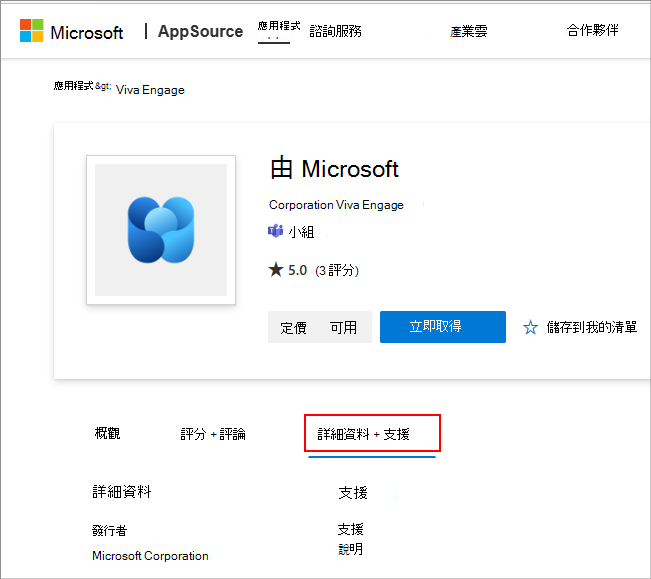
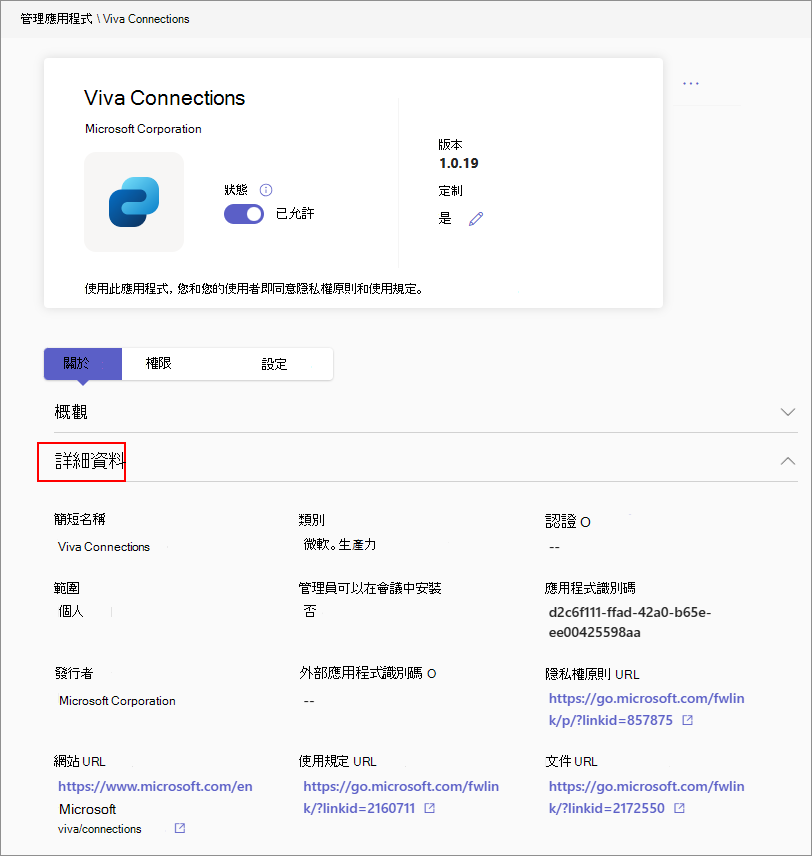
隱私和資料存取注意事項:在任何代理或應用程式的使用條款和隱私權政策中,應用程式開發人員會揭露其代理或應用程式使用哪些資料以及如何處理資料。 此資訊可在應用程式開發人員的網站上取得,而且您可以在 Teams 系統管理中心的應用程式詳細資料頁面中存取 URL。 許多應用程式開發人員選擇接受 Microsoft 365 應用程式合規性計畫。 該程式會針對衍生自領先業界標準架構的控制措施,檢查和稽核代理程式或應用程式。 如需每個這類代理程式或應用程式的詳細資訊,請參閱 Teams 應用程式安全性與合規性。
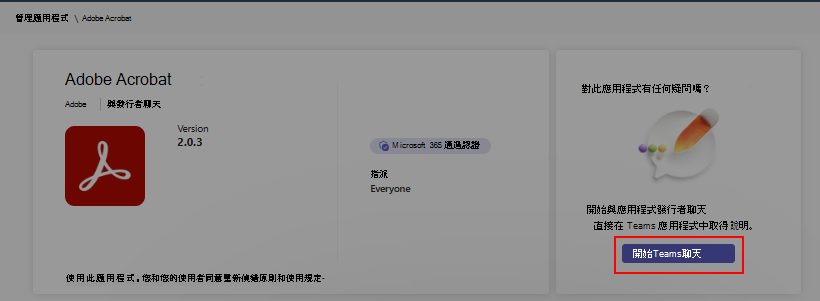
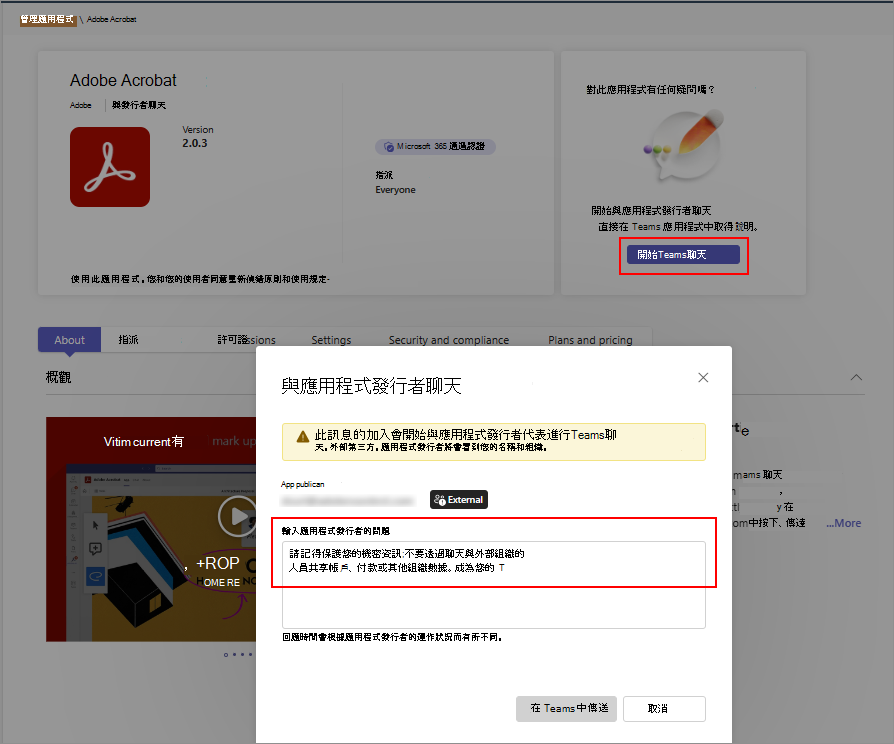
應用程序開發人員可以提供他們的聯繫信息,您可以使用這些信息與他們聊天。 它可協助您快速評估代理程式或應用程式,並在採用和推出應用程式之前,從應用程式開發人員取得所需的資訊。範例包括合規性資訊、認證、資料處理做法、付費應用程式的定價詳細資料,以及設定說明。 您可以選取 [ 開始 Teams 聊天 ] 來與應用程式開發人員開始聊天,但前提是應用程式開發人員已提供其連絡資訊。 建議您不要在聊天中分享個人和機密資訊 顯示