本檔提供 Windows Autopilot 裝置修復案例的指引,Microsoft合作夥伴可以在主機板更換情況和其他服務案例中使用。
修復已註冊 Windows Autopilot 的裝置很複雜,因為它會嘗試平衡 OEM 需求與 Windows Autopilot 需求。 具體而言,OEM 需求包括主機板、MAC 位址等的嚴格唯一性。Windows Autopilot 需要每個裝置硬體哈希層級的嚴格唯一性,才能成功註冊。 硬體哈希不一定能滿足所有 OEM 硬體元件需求。 這些需求有時不一定,這可能會導致某些修復案例發生問題。 硬體哈希也稱為硬體標識碼。
如果在 Windows Autopilot 註冊的裝置上取代主機板,則建議執行下列程式:
下列各節將說明上述每個步驟。
從 Windows Autopilot 程式取消註冊 Windows Autopilot 裝置
在裝置抵達修復設備之前,註冊裝置的實體必須先取消註冊。
如果 IT 管理員 註冊裝置,則可能透過 Intune、Microsoft 365 系統管理中心 或舊版入口網站註冊,例如 商務用 Microsoft Store (MSfB) 。 如果是,則應該從 Intune 或 Microsoft 365 系統管理中心 取消註冊裝置,因為在 Intune 中註冊的裝置不會顯示在 Microsoft 合作夥伴中心 (MPC) 中。
如果 OEM 或 CSP 合作夥伴 已註冊裝置,則可能透過 Microsoft 合作夥伴中心 (MPC) 。 在此情況下,他們應該從 MPC 取消註冊裝置,這也會從客戶 IT 管理員 的 Intune 帳戶中移除裝置。
下列步驟說明 IT 管理員 從 Intune 取消註冊裝置所要執行的作業,以及 OEM 或 CSP 從 MPC 取消註冊裝置所要執行的步驟。
為了避免發生問題,OEM 或 CSP 應盡可能註冊 Windows Autopilot 裝置。 如果客戶註冊裝置,OEM 或 CSP 就無法取消註冊,例如,如果租用裝置的客戶在自行取消註冊之前已停用。
如果客戶授與 OEM 許可權,以使用自動化同意程式代表其註冊裝置,OEM 可以使用 API 來取消註冊自己未註冊的裝置。 這項取消註冊只會從 Windows Autopilot 程式中移除這些裝置。 它不會將它們從 Intune 取消註冊,也不會將其與 Microsoft Entra ID 脫離。 只有客戶可以從 Intune 取消註冊裝置,或將裝置從 Microsoft Entra ID 取消註冊。
取消註冊裝置
每當裝置永久離開組織時,裝置應該一律從 Windows Autopilot 取消註冊。 例如,裝置會離開組織進行修復,或是因為裝置在其生命周期結束時。
以下我們將說明系統管理員從 Intune 和 Windows Autopilot 取消註冊裝置所要執行的步驟。
從 Intune 刪除
從 Windows Autopilot 取消註冊裝置之前,必須先從 Intune 刪除裝置。 若要從 Intune 刪除 Windows Autopilot 裝置:
在 [ 首頁] 畫面中,選取左窗格中的 [ 裝置 ]。
在 [ 裝置] 中 |概觀 畫面, 在 [依平臺] 底下,選取 [Windows]。
在 [ 裝置名稱] 底下,尋找需要刪除的裝置,然後選取裝置。 如有必要,請使用 [搜尋] 方 塊。
在裝置的 [屬性] 畫面中,記下 [序號] 底下所列的 序號。
記下裝置的序號之後,請選取頁面頂端工具列中的 [ 刪除 ]。
警告對話框隨即出現,以確認從 Intune 刪除裝置。 選取 [是 ] 以確認刪除裝置。
使用 Intune 從 Windows Autopilot 取消註冊
從 Intune 刪除裝置之後,就可以從 Windows Autopilot 取消註冊。 若要從 Windows Autopilot 取消註冊裝置:
請確定裝置已從 Intune 刪除,如從 Intune 刪除一節中所述。
在 [ 首頁] 畫面中,選取左側窗格中的 [ 裝置 ]。
在 [ 裝置] 中 |概觀 畫面, 在 [依平臺] 底下,選取 [Windows]。
在 Windows 中 |Windows 裝置 畫面的 [ 裝置上線] 底下,選取 [ 註冊]。
在 Windows 中 |Windows 註冊 畫面,在 [Windows Autopilot] 底下,選取 [ 裝置]。
在開啟的 [Windows Autopilot 裝置] 畫面中,於 [序號] 下方,尋找需要依照 [從 Intune 刪除] 區段中所決定的序號取消註冊的裝置。 如有必要,請使用 [ 依序號搜尋] 方塊 。
選取裝置旁邊的複選框來選取裝置。
選取延伸功能表圖示 (
…) 包含裝置的行最右端。 隨即會出現功能表,其中包含 [取消指派使用者] 選項。- 如果 [ 取消指派使用者 ] 選項可用且未呈現灰色,請選取它。 警告對話框隨即出現,確認從裝置取消指派使用者。 選取 [確定 ] 以確認取消指派用戶的裝置。
- 如果 [ 取消指派使用者 ] 選項無法使用且呈現灰色,請繼續進行下一個步驟。
在仍然選取裝置后,選取頁面頂端工具列中的 [ 刪除 ]。
警告對話框隨即出現,以確認從 Windows Autopilot 刪除裝置。 選取 [是 ] 以確認刪除裝置。
取消註冊程式可能需要一些時間。 選取頁面頂端工具列中的 [ 同步 處理] 按鈕,即可加速此程式。
每隔幾分鐘,選取頁面頂端工具列中的 [ 重新 整理],直到裝置不再出現為止。
重要事項
針對 Microsoft Entra 加入裝置,不需要額外的步驟,即可從 Intune 和 Windows Autopilot 中移除裝置。 不需要的步驟包括手動從 Microsoft Entra ID 刪除裝置。 手動從 Microsoft Entra ID 刪除裝置可能會導致非預期的問題、問題和行為。 如有需要,在遵循這些步驟之後,裝置將會自動從 Microsoft Entra ID 中移除。
針對 Microsoft Entra 混合式聯結裝置,請從 內部部署的 Active Directory Domain Services (AD DS) 環境中刪除計算機物件。 從內部部署 AD DS 刪除電腦物件可確保計算機物件不會重新同步回 Microsoft Entra ID。 從內部部署 AD DS 環境中刪除計算機對象之後,就不需要執行任何其他步驟,即可從 Intune 和 Windows Autopilot 中移除裝置。 不需要的步驟包括手動從 Microsoft Entra ID 刪除裝置。 手動從 Microsoft Entra ID 刪除裝置可能會導致非預期的問題、問題和行為。 如有需要,在遵循這些步驟之後,裝置將會自動從 Microsoft Entra ID 中移除。
上述步驟會從 Windows Autopilot 取消註冊裝置、從 Intune 取消註冊裝置,以及將裝置從 Microsoft Entra ID 取消註冊。 似乎只需要從 Windows Autopilot 取消註冊裝置。 不過,Intune 中有一些障礙需要上述所有步驟,以避免遺失或無法復原的裝置發生問題。 若要避免在 Windows Autopilot 資料庫、Intune 或 Microsoft Entra ID 中遺棄裝置的可能性,最好完成所有步驟。 如果裝置進入無法復原的狀態,請連絡適當的 Microsoft支持別名 以取得協助。
使用 Microsoft 365 系統管理中心 從 Windows Autopilot 取消註冊
如果使用 Microsoft 365 系統管理中心 而非 Intune,則可以從 Microsoft 365 系統管理中心 中的 Windows Autopilot 取消註冊裝置。 若要從 Microsoft 365 系統管理中心 取消註冊 Windows Autopilot 裝置:
- 登入 Microsoft 365 系統管理中心。
- 流覽至 [裝置>][Autopilot]。
- 選取要取消註冊的裝置,然後選取 [ 刪除裝置]。
從 Microsoft 合作夥伴中心的 Windows Autopilot 取消註冊 (MPC)
若要從 Microsoft 合作夥伴中心 (MPC) 取消註冊 Windows Autopilot 裝置,雲端解決方案合作夥伴 (CSP) 會:
登入 Microsoft 合作夥伴中心 (MPC) 。
流覽至 [客戶>裝置]。
選取要取消註冊的裝置,然後選取 [ 刪除裝置]。
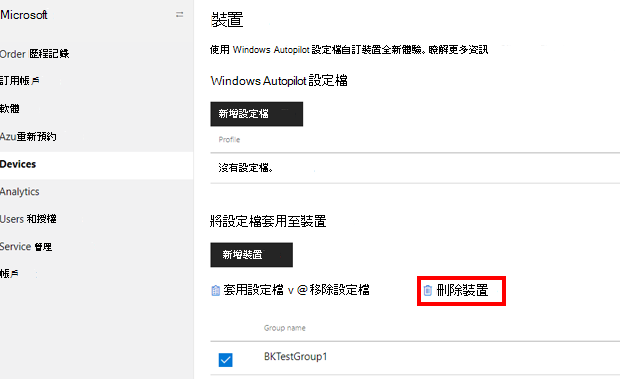
合作夥伴在合作夥伴中心Microsoft從 Windows Autopilot 取消註冊裝置 (MPC) 只會從 Windows Autopilot 取消註冊裝置。 它不會執行下列任何動作:
- 從行動裝置管理 (MDM) 解決方案取消註冊裝置,例如 Intune。
- 讓裝置脫離 Microsoft Entra ID。
基於這些理由,OEM 或 CSP 應遵循取消 註冊裝置一 節中的步驟,與客戶 IT 系統管理員合作,將裝置完全移除。
具有整合式 OEM 直接 API 的 OEM 或 CSP 也可以使用 AutopilotDeviceRegistration API 取消註冊裝置。 請確定 TenantID 和 TenantDomain欄位 保留空白。
注意事項
如果系統管理員透過 Microsoft 合作夥伴中心以外的其他入口網站註冊裝置, (MPC) 例如 Intune 或 Microsoft 365 系統管理中心,則裝置不會顯示在 Microsoft 合作夥伴中心 (MPC) 中。 若要讓合作夥伴在 Microsoft 合作夥伴中心 (MPC) 註冊裝置,必須先使用取消註冊 裝置一 節中所述的步驟來取消註冊裝置。
由於修復設備沒有使用者的登入認證,因此必須在修復程式中為裝置重新安裝映像。 客戶應該先執行三件事,再將裝置傳送至設備:
- 將所有重要數據複製到裝置外。
- 讓修復設備知道在修復之後應該重新安裝的 Windows 版本。
- 如果適用,請讓修復設備知道他們應該在修復后重新安裝哪個版本的 Office。
取代主機板
技術人員會取代損壞裝置上的主機板或其他硬體。 插入 DPK) (取代的數位產品金鑰。
修復和金鑰更換程式會因設施而異。 有時修復設備會從已插入取代 DPK 的 OEM 接收主機板備援元件,但有時不會。 修復設備有時會從 OEM 接收功能完整的 BIOS 工具,但有時不會。 更換主板之後,BIOS 中的數據品質會有所不同。 若要確保修復的裝置在修復后仍能夠使用 Windows Autopilot,請檢查以確定新的修復後 BIOS 至少可以成功收集並填入下列資訊:
- DiskSerialNumber。
- SmbiosSystemSerialNumber。
- SmbiosSystemManufacturer。
- SmbiosSystemProductName。
- SmbiosUuid。
- TPM EKPub。
- MacAddress。
- ProductKeyID。
- OSType。
為了簡單起見,而且因為修復設施之間的程式不同,所以會排除通常用於主機板更換的其他步驟,例如:
- 確認裝置仍可正常運作。
- 停用或暫停 BitLocker。
- 修復開機設定數據 (BCD) 。
- 修復並驗證網路驅動程序作業。
從裝置擷取新的 Windows Autopilot 裝置標識 (4K HH)
修復技術人員必須登入已修復的裝置,才能擷取新的裝置標識碼。 如果修復技術人員無法存取客戶的登入認證,他們必須重新安裝裝置的映射以取得存取權:
修復技術人員會建立 WinPE 可開機 USB 磁碟驅動器。
修復技術人員會將裝置開機到 WinPE。
修復技術人員會將 新的 Windows 映像套用至裝置。
在理想情況下,原先在裝置上的相同 Windows 版本應該重新安裝映射到裝置上。 修復設備與客戶之間需要進行一些協調,才能在裝置送達進行修復時擷取此資訊。 例如,這類協調可能包括客戶透過USB遊戲桿傳送自定義映像 (.ppk 檔案) 修復設備。
修復技術人員會將裝置開機到新的 Windows 映像。
在桌面上,修復技術人員會使用 OA3 工具或 PowerShell 腳本來擷取裝置 (4K HH) 的新裝置識別碼。
這些可存取 OA3 工具 (的修復設備,屬於 ADK) 的一部分,可以使用此工具來擷取 4K 硬體哈希 (4K HH) 。
相反地, WindowsAutopilotInfo PowerShell 腳本 可用來擷取 4K HH。
注意事項
除了 Windows PowerShell 的其他方法也可用來擷取硬體哈希。 如需詳細資訊,請 參閱收集硬體哈希。
若要使用 WindowsAutopilotInfo PowerShell 腳本,請遵循下列步驟:
從 PowerShell 資源庫 或從命令行安裝腳本。
流覽至文稿目錄,並在裝置處於完整作系統或稽核模式時,於裝置上執行它。 請參閱下列的範例。
md c:\HWID Set-Location c:\HWID Set-ExecutionPolicy -Scope Process -ExecutionPolicy Unrestricted -Force Install-Script -Name Get-WindowsAutopilotInfo -Force Get-WindowsAutopilotInfo.ps1 -OutputFile AutopilotHWID.csv- 如果系統提示您安裝 NuGet 套 件,請選取 [ 是]。
- 如果安裝文稿之後發生找不到的錯誤報告
Get-WindowsAutopilotInfo.ps1,請確認C:\Program Files\WindowsPowerShell\Scripts變數中PATH是否存在 。 - 如果 Cmdlet
Install-Script失敗,請使用下列命令確認預設 PowerShell 存放庫已註冊:
Get-PSRepository如果預設的 PowerShell 存放庫未註冊,請使用下列命令加以註冊:
Register-PSRepository -Default -Verbose注意事項
腳
Get-WindowsAutopilotInfo本已於 2023 年 7 月更新為使用 Microsoft Graph PowerShell 模組,而不是已淘汰的 AzureAD Graph PowerShell 模組。 請務必使用最新版的腳本。 Microsoft圖形 PowerShell 模組在第一次使用時,可能需要核准 Microsoft Entra ID 中的其他許可權。 如需詳細資訊,請參閱 AzureAD 和 重要事項:Azure AD Graph 淘汰和 PowerShell 模組淘汰。
腳本會建立 .csv 包含裝置資訊的檔案,包括完整的 4K HH。 儲存此檔案以供稍後存取。 服務設施會使用此 4K HH 來重新註冊裝置,如下列各節所述。 儲存盤案時,請務必使用 -OutputFile 參數,以確保檔格式正確無誤。 請勿嘗試以手動方式將命令輸出傳送至檔案。
注意事項
如果修復設備無法執行 OA3 工具或 PowerShell 腳本來擷取新的 4K HH,則 OEM 或 CSP 合作夥伴必須為其執行此動作。 如果沒有一些實體擷取新的4K HH,就無法將此裝置重新註冊為Windows Autopilot裝置。
使用新的裝置識別碼重新註冊已修復的裝置
如果 OEM 無法重新註冊裝置,則有兩個選項:
- 修復設施或 CSP 可以使用 MPC 重新註冊裝置。
- 客戶 IT 管理員 應該透過 Intune (或 MSfB) 重新註冊裝置。
下列各節會顯示重新註冊裝置的兩種方式。
從 Intune 重新註冊
若要從 Intune 重新註冊 Windows Autopilot 裝置,IT 管理員 會:
流覽至 裝置>裝置上線 | 註冊>Windows Autopilot | 裝置。
選取頂端工具列中的 [ 匯 入] 選項,以上傳包含要重新註冊之裝置之裝置標識碼的 CSV 檔案。 裝置標識碼是由 PowerShell 腳本或 OA3 工具所擷取的 4K HH,如 從裝置擷取新的 Windows Autopilot 裝置識別碼 (4K HH) 一節所述。
從 Microsoft 合作夥伴中心重新註冊 (MPC)
若要從Microsoft合作夥伴中心 MPC 重新註冊 Windows Autopilot 裝置,OEM 或 CSP 會:
登入 Microsoft 合作夥伴中心 (MPC) 。
流覽至 [ 客戶>裝置] 頁面。
選 取 [新增裝置 ] 以上傳 CSV 檔案。
當修復的裝置透過 MPC 重新註冊時,上傳的 CSV 檔案必須包含裝置的 4K HH,而不只是 PKID 或 Tuple (SerialNumber + OEMName + ModelName) 。 如果只使用 PKID 或 Tuple,Windows Autopilot 服務將無法在 Windows Autopilot 資料庫中找到相符專案。 找不到相符項目,因為先前未為此「新」裝置提交任何 4K HH 資訊,且上傳失敗,可能傳回 ZtdDeviceNotFound 錯誤。 基於這個理由,請只上傳 4K HH。 請勿上傳 Tuple 或 PKID。
在 CSV 檔案中包含 4K HH 時,也不需要包含 PKID 或 Tuple。 這些數據行可能會保留空白,如下列範例所示:
![Excel 中具有 [硬體哈希] 數據行中哈希值的 CSV 檔案螢幕快照。](images/hh.png)
重設裝置
修復設施必須先將映像重設回 OOBE 之前的狀態,再將它傳回給客戶。 需要重設,因為裝置必須處於完整OS或稽核模式,才能擷取4K HH。 重設映像的其中一種方式是在 Windows 中使用內建的重設功能。
若要在裝置上的 Windows 中使用重設功能:
Windows 10:
移至 [ 設定>更新 & 安全>性復原]。
選取 [開始使用]。
在 [ 重設此電腦] 視窗中:
在 [選擇選項] 底下,選 取 [移除所有專案]。
在 [您要如何重新安裝 Windows?] 底下,選取任一個選項。
在 [ 其他設定] 底下,選取 [ 下一步]。
在 [準備好重設此計算機] 下,選取 [ 重設 ] 按鈕。
Windows 11:
移至 [設定>系統>復原]。
在 [復原選項] 下,選取 [重設此計算機] 旁的 [重設計算機] 按鈕。
在 [ 重設此電腦] 視窗中:
在 [選擇選項] 底下,選 取 [移除所有專案]。
在 [您要如何重新安裝 Windows?] 底下,選取任一個選項。
在 [ 其他設定] 底下,選取 [ 下一步]。
在 [準備好重設此計算機] 下,選取 [ 重設 ] 按鈕。
不過,修復設備很可能無法存取 Windows,因為它們缺少登入的用戶認證。 在此情況下,他們必須使用其他方法來重新安裝裝置的映像,例如部署映射服務和管理 (DISM) 工具:
將修復的裝置傳回給客戶
修復的裝置現在可以傳回給客戶。 在 OOBE 期間第一次開機時,裝置會自動註冊到 Windows Autopilot 計劃。
重要事項
如果修復設備 未 重新為裝置重新安裝映像,他們可能會以可能中斷的狀態將它送回。 例如,因為裝置與唯一已知的用戶帳戶中斷關聯,所以無法登入裝置。
在開啟電源之前,可以 先註冊 Windows Autopilot 的裝置。 不過,裝置在通過 OOBE 之前,不會實際 部署 到 Windows Autopilot。 因此,將裝置重設回 OOBE 前狀態是必要的步驟。
修正擱置和需要注意
如果裝置的配置檔狀態顯示 [修正擱置中],則 Windows Autopilot 正在嘗試註冊裝置。 如果裝置的配置檔狀態顯示修正 擱置 一段時間,且未切換至 [已指派],或如果裝置的配置檔狀態切換為 [需要注意],則:
- 使用取消註冊裝置一節中的步驟手動取消註冊 裝置 。
- 重新註冊裝置。
如需詳細資訊,請參閱 為什麼在裝置上發生硬體變更之後,Windows Autopilot 配置檔不會套用?。
特定修復案例
本節涵蓋最常見的修復案例,以及它們對 Windows Autopilot 啟用的影響。
注意事項
- 這些案例僅使用 Intune 進行測試。 未測試其他 MDM。
- 在大部分的測試案例中,已修復並重新註冊的裝置需要再次通過 OOBE,才能啟用 Windows Autopilot。
- 主機板取代案例通常會導致數據遺失。 修復中心或客戶應該在修復前提醒您備份數據。
- 當修復設備無法將裝置資訊寫入已修復裝置的 BIOS 時,必須建立新的進程,才能成功啟用 Windows Autopilot。
- 修復的裝置應先在 BIOS 中預先插入產品密鑰 (DPK) ,然後再擷取新的 4K HH (裝置識別碼) 。
針對下表中的 Supported 資料行:
- 是:可以為 Windows Autopilot 重新啟用裝置。
- 否:無法為 Windows Autopilot 重新啟用裝置。
| 案例 | 支援 | Microsoft建議 |
|---|---|---|
| 主機板取代一般 | 是 | 主機板更換案例的建議動作方針是: 1.Windows Autopilot 裝置已從 Windows Autopilot 程式取消註冊。 2.主機板已取代。 3.裝置會使用 BIOS 資訊重新安裝映像 (,並重新插入 DPK) 。 1 4.從裝置擷取新的 Windows Autopilot 裝置識別碼 (4K HH) 。 5.已修復的裝置會使用新的裝置標識碼重新註冊 Windows Autopilot 程式。 6.修復的裝置會重設為開機至 OOBE。 7.修復的裝置會寄回給客戶。 1 如果修復技術人員可以存取客戶的登入認證,就不需要重新安裝裝置的映像。 技術上可以成功重新啟用主機板更換和 Windows Autopilot,而不需要索引鍵或特定 BIOS 資訊 (序列 #、模型名稱等。) 不過,僅建議用於測試/教育用途。 |
| 主機板已啟用 TPM 晶片,且只有一張也已取代的上線網路卡時更換主機板 | 是 | 1.取消註冊損毀的裝置。 2.取代主機板。 3.若要取得存取權,請使用客戶的認證重新安裝裝置映射或登入。 4.將裝置資訊寫入 BIOS。 5.擷取新的 4K HH。 6.重新註冊已修復的裝置。 7.將裝置重設回 OOBE。 8.流覽 Windows Autopilot OOBE (客戶) 。 9.已成功啟用 Windows Autopilot。 |
| 主機板已啟用 TPM 晶片,且第二個網路介面未與主機板一起取代時,主機板更換 | 否 | 此案例會中斷 Windows Autopilot 體驗。 在 TPM 證明完成之前,產生的裝置標識碼將不穩定。 即使如此,註冊仍可能會因為 MAC 位址解析模棱兩可而產生不正確的結果。 因此,不建議使用此案例。 |
| 主機板更換,其中 NIC 記憶卡、HDD 和 WLAN 在修復后都維持不變 | 是 | 1.取消註冊損毀的裝置。 2.將主機板取代為新的取代數位產品密鑰 (RDPK) 在 BIOS 中預先投影。 3.若要取得存取權,請使用客戶的認證重新安裝裝置映射或登入。 4.將舊裝置資訊寫入至 BIOS (相同的 s/n、型號等。) 2 5.擷取新的 4K HH。 6.重新註冊已修復的裝置。 7.將裝置重設回 OOBE。 8.流覽 Windows Autopilot OOBE (客戶) 。 9.已成功啟用 Windows Autopilot。 2 針對此和更新版本的案例,重寫舊裝置資訊不會包含 TPM 2.0 簽署金鑰,因為相關聯的私鑰已鎖定至 TPM 裝置。 |
| 主機板取代,其中 NIC 記憶卡維持不變,但會取代 HDD 和 WLAN | 是 | 1.取消註冊損毀的裝置。 2.將主機板 (取代為 BIOS) 中預先投影的新 RDPK。 3.插入新的 HDD 和 WLAN。 4.將舊裝置資訊寫入 BIOS (相同的 s/n、型號等 ) 5.擷取新的 4K HH。 6.重新註冊已修復的裝置。 7.將裝置重設回 OOBE。 8.流覽 Windows Autopilot OOBE (客戶) 。 9.已成功啟用 Windows Autopilot。 |
| 主機板取代,其中 NIC 卡片和 WLAN 保持不變,但 HDD 已取代 | 是 | 1.取消註冊損毀的裝置。 2.將主機板 (取代為 BIOS) 中預先投影的新 RDPK。 3.插入新的 HDD。 4.將舊裝置資訊寫入 BIOS (相同的 s/n、型號等 ) 5.擷取新的 4K HH。 6.重新註冊已修復的裝置。 7.將裝置重設回 OOBE。 8.流覽 Windows Autopilot OOBE (客戶) 。 9.已成功啟用 Windows Autopilot。 |
| 主機板取代,其中只會取代主機板。 所有其他部分都維持不變。 新的主機板取自先前從未啟用過 Windows Autopilot 的裝置。 | 是 | 1.取消註冊損毀的裝置。 2.將主機板 (取代為 BIOS) 中預先投影的新 RDPK。 3.若要取得存取權,請使用客戶的認證重新安裝裝置映射或登入。 4.將舊裝置資訊寫入 BIOS (相同的 s/n、型號等 ) 5.擷取新的 4K HH。 6.重新註冊已修復的裝置。 7.將裝置重設回 OOBE。 8.流覽 Windows Autopilot OOBE (客戶) 。 9.已成功啟用 Windows Autopilot。 |
| 主機板取代,其中只會取代主機板。 所有其他部分都維持不變。 新的主機板取自先前已啟用 Windows Autopilot 的先前使用的裝置。 | 是 | 1.取消註冊主機板取自的舊裝置。 2.取消註冊需要修復的損毀裝置。 3.將修復裝置中的主機板取代為來自其他 Windows Autopilot 裝置的主機板 (在 BIOS) 中預先投影的新 RDPK。 4.若要取得存取權,請使用客戶的認證重新安裝裝置映射或登入。 5.將舊裝置資訊寫入至 BIOS (相同的 s/n、型號等等。) 6.擷取新的 4K HH。 7.重新註冊已修復的裝置。 8.將裝置重設回 OOBE。 9.流覽 Windows Autopilot OOBE (客戶) 。 10.已成功啟用 Windows Autopilot。 修復的裝置也可以成功作為一般非 Windows Autopilot 裝置使用。 |
| 從主機板更換裝置排除的 BIOS 資訊 | 否 | 修復設備在更換主板之後,沒有 BIOS 工具可將裝置資訊寫入 BIOS。 1.取消註冊損毀的裝置。 2.取代主機板 (BIOS 不包含裝置資訊) 。 3.將 DPK 重新安裝映射並寫入影像中。 4.擷取新的 4K HH。 5.重新註冊已修復的裝置。 6.建立裝置的 Windows Autopilot 配置檔。 7.流覽 Windows Autopilot OOBE (客戶) 。 8.Windows Autopilot 無法辨識修復的裝置。 |
| 沒有 TPM 時更換主機板 | 是 | 不建議在沒有 TPM 的情況下啟用 Windows Autopilot 裝置。 不過,您可以透過使用者驅動模式啟用沒有 TPM 的 Windows Autopilot 裝置。 若沒有 TPM,則不支援預先布建和自我部署模式。 使用使用者驅動模式時: 1.取消註冊損毀的裝置。 2.取代主機板。 3.若要取得存取權,請使用客戶的認證重新安裝裝置映射或登入。 4.將舊裝置資訊寫入 BIOS (相同的 s/n、型號等 ) 5.擷取新的 4K HH。 6.重新註冊已修復的裝置。 7.將裝置重設回 OOBE。 8.流覽 Windows Autopilot OOBE (客戶) 。 9.已成功啟用 Windows Autopilot。 |
| 使用新的主機板在已修復的 Windows Autopilot 裝置上寫入映像的新 DPK | 是 | 修復設備會取代損毀裝置上的一般主機板。 主機板在 BIOS 中不包含任何 DPK。 修復設備會在更換主板之後,將 DPK 寫入影像中。 1.取消註冊損毀的裝置。 2.取代主機板 - BIOS 不包含 DPK 資訊。 3.若要取得存取權,請使用客戶的認證重新安裝裝置映射或登入。 4.將裝置資訊寫入至 BIOS (相同的 s/n、型號等 ) 5.擷取新的 4K HH。 6.將裝置重設或重設映射以預先 OOBE,並將 DPK 寫入影像中。 7.重新註冊已修復的裝置。 8.流覽 Windows Autopilot OOBE。 9.已成功啟用 Windows Autopilot。 |
| RDPK (的新修復產品密鑰) | 是 | 使用主機板搭配新的 RDPK 預先投影會導致成功的 Windows Autopilot 修補案例。 1.取消註冊損毀的裝置。 2.將主機板 (取代為 BIOS) 中預先投影的新 RDPK。 3.將映射或靜態映射重新安裝至 OOBE 前。 4.將裝置資訊寫入 BIOS。 5.擷取新的 4K HH。 6.重新註冊已修復的裝置。 7.將映射重新安裝映射或重設為 OOBE 前。 8.流覽 Windows Autopilot OOBE。 9.已成功啟用 Windows Autopilot。 |
| 未插入修復產品金鑰 (RDPK) | 否 | 此案例違反Microsoft原則,並中斷 Windows Autopilot 體驗。 |
| 修復之前未取消註冊的已損毀 Windows Autopilot 裝置重新安裝映像 | 是,但裝置仍與先前的租使用者標識符相關聯,因此應該只傳回給相同的客戶。 | 1.重新安裝損毀裝置的映射。 2.將 DPK 寫入影像。 3.流覽 Windows Autopilot OOBE。 4.Windows Autopilot 已成功啟用與之前相同的租用戶標識符。 |
| 從非 Windows Autopilot 裝置到 Windows Autopilot 裝置的磁碟更換 | 是 | 1.請勿在修復之前取消註冊損毀的裝置。 2.取代損毀裝置上的 HDD。 3.將映射重新安裝映射或重設回 OOBE。 4.流覽 Windows Autopilot OOBE (客戶) 。 5. Windows Autopilot 已成功啟用 (修復的裝置辨識為其先前的自我) 。 |
| 從一個 Windows Autopilot 裝置更換到另一個 Windows Autopilot 裝置的磁碟 | 或 | 如果採用 HDD 的裝置本身先前已從 Windows Autopilot 取消註冊,則該 HDD 可用於修復裝置。 如果 HDD 先前未從 Windows Autopilot 取消註冊,則新修復的裝置將不會有適當的 Windows Autopilot 體驗,然後才在修復的裝置中使用。 假設先前已取消註冊使用的 HDD (,然後才用於此修復) : 1.取消註冊損毀的裝置。 2.使用另一個已取消註冊之 Windows Autopilot 裝置的 HDD 來取代損毀裝置上的 HDD。 3.將修復的裝置重新安裝映像或靜止回到 OOBE 前狀態。 4.流覽 Windows Autopilot OOBE (客戶) 。 5.已成功啟用 Windows Autopilot。 |
| 非 OEM 載入巨集網路卡取代 | 否 | 使用 OEM 內部部署 NIC 以外的網路卡的任何案例都會中斷 Windows Autopilot 體驗。 這些案例包括下列案例: • 從非 Windows Autopilot 裝置到 Windows Autopilot 裝置。 • 從一個 Windows Autopilot 裝置到另一個 Windows Autopilot 裝置。 • 從 Windows Autopilot 裝置到非 Windows Autopilot 裝置。 不建議使用這些案例。 |
| 記憶體取代 | 是 | 更換損毀裝置上的記憶體不會對裝置上的 Windows Autopilot 體驗造成負面影響。 不需要取消註冊/重新登錄。 修復技術人員只需要取代記憶體即可。 |
| GPU 取代 | 是 | 更換損毀裝置上的一或多個 GPU 不會對該裝置上的 Windows Autopilot 體驗造成負面影響。 不需要取消註冊/重新登錄。 修復技術人員只需要取代 GPU。 |
重要事項
從另一個 Windows Autopilot 裝置清除元件時,Microsoft建議您從 Windows Autopilot 取消註冊已清除的裝置、進行清除,然後 再也不會為 Windows Autopilot 註冊已清除的裝置。 以這種方式重複使用元件,可能會導致兩個使用中裝置最終具有相同的標識碼,而無法區分兩者。
您可以在不危害 Windows Autopilot 啟用或需要特殊額外修復步驟的情況下取代下列元件:
- 記憶體 (RAM 或 ROM) 。
- 電源。
- 視訊卡片。
- 讀卡機。
- 聲卡。
- 擴充卡片。
- 麥克風。
- 網路攝影機。
- 扇。
- 熱接收。
- CMOS 電池。
其他尚未測試和驗證的修復案例包括:
- 子板取代。
- CPU 取代。
- Wifi 取代。
- 乙太網路取代。
常見問題集
| 問題 | 答 |
|---|---|
| 如果顯示其他客戶的歡迎頁面,該怎麼辦? | 如果另一個客戶的歡迎頁面顯示在更換裝置或重新整理的主機板上,則必須提出案例,以Microsoft修正裝置擁有權。 您可以透過 Microsoft Intune 系統管理中心開啟案例,方法是選取此處所述的 [說明及支援] 選項。 如果無法存取 Microsoft Intune,則可以選取 [管理>支援] 並選取 [技術支援],透過 商務用 Microsoft Store 提交案例。 您也可以透過Microsoft大量授權中心合約提交案例。 Microsoft 軟體保證 - 支援事件提交中概述如何提交案例的指示。 標示所有案例 Windows Autopilot 取消註冊要求 ,以簡化要求。 |
| 我們有一個工具,可在主板更換之後,將產品資訊程式化為BIOS。 我們是否仍需要提交 CBR 報告,讓裝置能夠使用 Windows Autopilot? | 不能。 如果內部工具將最低必要資訊寫入 Windows Autopilot 程式尋找以識別裝置的 BIOS 中,則為非,如本檔稍早所述。 |
| 如果只取代某些元件,而不是完整主機板,該怎麼辦? | 確實,某些有限的修復不會防止 Windows Autopilot 演算法成功比對修復後裝置與修復前裝置。 不過,Microsoft建議一律執行前幾節所述的主機板取代步驟,以確保成功。 |
| 如果修復技術人員沒有客戶的登入認證,他們如何取得損壞裝置的存取權? | 技術人員必須重新安裝裝置的映像,並在修復程式期間使用自己的認證。 |