使用 Windows Autopilot 部署裝置之前,必須先向 Windows Autopilot 部署服務註冊裝置。
註冊成功需要完成兩個過程:
- 裝置的唯一 硬體身分識別 (稱為硬體雜湊) ,會擷取並上傳至 Windows Autopilot 服務。
- 裝置會與 Azure 租用戶識別碼相關聯。
在理想情況下,OEM、轉銷商或經銷商會執行購買裝置的這兩個過程。 OEM 或其他裝置提供者使用 註冊授權 程序,代表組織執行裝置註冊。
也可以透過從新的或現有裝置收集硬體身分識別並 手動上傳,在組織內執行註冊。 如果裝置符合特定需求,也可以設定為使用 Windows Autopilot 自動 註冊 。 如需有關可向 Windows Autopilot 註冊裝置的方法的詳細資訊,請參閱下列概觀文章:
註冊 Windows Autopilot 裝置時,會自動建立 Microsoft Entra 物件。 Windows Autopilot 部署程序需要此物件,以便在使用者登入之前識別裝置。 如果刪除物件,裝置可能無法透過 Windows Autopilot 註冊。
重要事項
下列類型的裝置不應註冊為 Windows Autopilot 裝置:
- Microsoft Entra 註冊的裝置,也稱為「已加入工作場所」裝置。
- 僅限 Intune MDM 註冊裝置。
這些選項旨在讓使用者將個人擁有的裝置加入其組織的網路。 Windows Autopilot 已註冊的裝置已註冊為公司擁有的裝置。
如果裝置已經是這兩種類型的裝置之一,若要註冊為 Windows Autopilot 裝置,請先將其從 Microsoft Intune 和 Microsoft Entra ID 中移除。 如需詳細資訊,請參閱 為什麼裝置的加入類型顯示為「已註冊 Microsoft Entra」,而不是「已加入 Microsoft Entra」? 和 取消註冊裝置。
如果設定檔未指派給 Windows Autopilot 裝置,它會接收預設的 Windows Autopilot 設定檔。 如果裝置不應通過 Windows Autopilot,請移除 Windows Autopilot 註冊。
詞彙
以下術語用於指代註冊過程中的各個步驟:
| 詞彙 | 定義 |
|---|---|
| 裝置註冊 | 當裝置的硬體雜湊與 Windows Autopilot 服務相關聯時,就會發生裝置註冊。 對於作為 Windows Autopilot 合作夥伴的 OEM 所製造的新企業裝置,此程序可以自動化。 |
| 新增裝置 | 新增裝置是指向 Windows Autopilot 服務註冊裝置 (如果尚未註冊) , 並將裝置與租用戶識別碼建立關聯的流程。 |
| 匯入裝置 | 匯入裝置是指上傳包含裝置資訊的逗號分隔值 (CSV) 檔案,以便手動新增裝置的過程。 裝置資訊包括型號和序號等資訊。 |
| 註冊裝置 | 註冊裝置是指將裝置新增至 Intune 的程序。 |
裝置識別
若要使用 Windows Autopilot 識別裝置,必須擷取裝置的唯一硬體雜湊並上傳至服務。 如前所述,此步驟最好由硬體廠商 (OEM、轉銷商或經銷商完成,) 將裝置與組織自動關聯。 您也可以使用從執行中的 Windows 安裝內收集裝置硬體雜湊的 收集程序 來識別裝置。
硬體雜湊包含有關裝置的詳細資料,例如:
- 製造商。
- Model。
- 裝置序號。
- 硬碟序號。
- 識別碼產生時間的詳細資料。
- 許多其他可用來唯一識別裝置的屬性。
硬體雜湊會在每次產生時變更,因為它包含了產生時間的詳細資料。 當 Windows Autopilot 部署服務嘗試比對裝置時,會考慮這類變更。 它還考慮了新硬盤驅動器等重大變化,並且仍然能夠成功匹配。 但是對硬件的重大更改(例如更換主板)將不匹配,因此需要生成並上傳新的哈希值。
如需裝置識別碼的詳細資訊,請參閱下列文章:
Windows Autopilot 裝置
已註冊 Windows Autopilot 服務的裝置會顯示在 Microsoft Intune 系統管理中心的[裝置>註冊>>] Windows WindowsAutopilot>裝置:
注意事項
列於Intune 中 [裝置>] 底下的裝置Windows>Windows 裝置與 Windows Autopilot 裝置不同 裝置註冊>>Windows>Windows Autopilot>裝置。 當下列兩個動作都完成時,Windows Autopilot 裝置就會新增至 Windows 裝置 清單:
- Windows Autopilot 註冊程序成功。
- 授權使用者已登入該裝置。
取消註冊裝置
每當裝置永久離開組織時,該裝置應一律從 Windows Autopilot 取消註冊。 例如,裝置要離開組織進行維修,或因為裝置已到達其生命週期。
以下說明系統管理員需要執行的步驟,以從 Intune 和 Windows Autopilot 取消註冊裝置。
從 Intune 刪除
從 Windows Autopilot 取消註冊裝置之前,必須先從 Intune 中刪除裝置。 若要從 Intune 刪除 Windows Autopilot 裝置:
在 主 畫面中,選取左窗格中的 [ 裝置 ]。
在 裝置 |[概觀 ] 畫面的 [ 依平台] 底下,選取 [Windows]。
在 [裝置名稱] 底下尋找需要刪除的裝置,然後選取裝置。 如有需要,請使用 [搜尋 方塊]。
在裝置的屬性畫面中,記下 [序號] 下所列的序號。
記下裝置的序號之後,選取頁面頂端工具列中的 [刪除 ]。
此時會出現一個警告對話方塊,以確認已從 Intune 中刪除裝置。 選取 [ 是 ] 以確認刪除裝置。
使用 Intune 從 Windows Autopilot 取消註冊
一旦從 Intune 中刪除裝置,就可以在 Windows Autopilot 中取消註冊。 此程序包括 Intune 和 Microsoft Entra ID 中的必要清理步驟,以防止孤立或無法復原的裝置。 若要從 Windows Autopilot 取消註冊裝置:
請確定已從 Intune 中刪除裝置,如從 Intune 刪除一節中所述。
在 主 畫面中,選取左側窗格中的 [ 裝置 ]。
在 裝置 |[概觀 ] 畫面的 [ 依平台] 底下,選取 [Windows]。
在 Windows |Windows 裝置 畫面,在 裝置上線下,選取 [註冊]。
在 Windows |在 Windows Autopilot 下的 Windows 註冊畫面中,選取裝置。
在開啟的 [Windows Autopilot 裝置] 畫面中,在 [序號] 底下,依 [從 Intune 刪除] 區段中判定的序號,尋找需要取消登錄的裝置。 如有需要,請使用 [ 依序號搜尋 ] 方塊。
選取裝置旁邊的核取方塊來選取裝置。
選取包含裝置之行最右邊 (
…) 的延伸功能表圖示。 包含 [取消指派使用者] 選項的功能表隨即出現。- 如果 [取消指派使用者 ] 選項可用且未呈現灰色,請加以選取。 此時會出現一個警告對話方塊,確認要從裝置取消指派使用者。 選取 [ 確定] 以確認從使用者取消指派裝置。
- 如果 [取消指派使用者 ] 選項無法使用且呈現灰色,請移至下一個步驟。
在裝置仍選取的情況下,選取頁面頂端工具列中的 [刪除 ]。
此時會出現一個警告對話方塊,以確認已從 Windows Autopilot 中刪除裝置。 選取 [ 是 ] 以確認刪除裝置。
取消註冊程序可能需要一些時間。 選取頁面頂端工具列中的 [同步處理 ] 按鈕,可以加速此程序。
每隔幾分鐘,就選取頁面頂端工具列中的 [重新整理 ],直到裝置不再出現為止。
重要事項
對於已加入 Microsoft Entra 的裝置,使用 Intune 從 Windows Autopilot 取消註冊裝置之後,不需要其他步驟。 避免從 Microsoft Entra ID 手動刪除裝置,因為這可能會導致未預期的問題。
對於Microsoft Entra混合式聯結裝置,請從內部部署 Active Directory 網域服務 (AD DS) 環境中刪除電腦物件,以防止它重新同步到 Microsoft Entra ID。 完成此步驟之後,無需在 Intune 或 Windows Autopilot 中執行其他動作。 避免從 Microsoft Entra ID 手動刪除裝置。
如需取消註冊後 Microsoft Entra ID 預期情況的相關資訊,請參閱 取消註冊後 Microsoft Entra 裝置物件會發生什麼情況?
此程序可確保正確處理 Windows Autopilot、Intune 和 Microsoft Entra ID 中的相關記錄。 跳過步驟或按順序刪除記錄可能會導致孤立的記錄或無法復原的設備。 如果裝置進入無法復原狀態,請連絡適當的 Microsoft 支援別名 以尋求協助。
取消註冊之後,Microsoft Entra 裝置物件會發生什麼情況?
從 Windows Autopilot 取消註冊裝置會從 Windows Autopilot 部署服務移除該裝置的註冊。 不過,此動作不一定一定會移除對應的 Microsoft Entra 裝置物件。
Microsoft Entra ID 中發生的情況取決於裝置的加入和註冊狀態:
- 目前未在 MDM 中註冊的裝置:移除 Windows Autopilot 註冊也會導致相關聯的 Microsoft Entra 裝置物件被移除。
- 已註冊或曾經註冊 MDM 的裝置:移除 Windows Autopilot 註冊不會自動刪除 Microsoft Entra 裝置物件。 在此情況下,即使裝置不再向 Windows Autopilot 註冊,裝置仍可維持在 Microsoft Entra ID 中。
由於此行為各有不同,請避免從 Microsoft Entra ID 手動刪除裝置,除非有特定案例需要。 Windows Autopilot 部署程序依賴 Microsoft Entra 裝置物件,刪除它可能會導致註冊失敗。
使用 Microsoft 365 系統管理中心從 Windows Autopilot 取消註冊
如果使用Microsoft 365 系統管理中心而非 Intune,可以在 Microsoft 365 系統管理中心 中從 Windows Autopilot 取消註冊裝置。 若要從 Microsoft 365 系統管理中心取消註冊 Windows Autopilot 裝置:
- 登入至 Microsoft 365 系統管理中心。
- 瀏覽至 [裝置>Autopilot]。
- 選取要取消登錄的裝置,然後選取 [刪除裝置]。
在 MPC) (Microsoft合作夥伴中心的 Windows Autopilot 中取消註冊
若要從 MPC) (Microsoft 合作夥伴中心取消註冊 Windows Autopilot 裝置,雲端解決方案合作夥伴 (CSP) 會:
登入 Microsoft 合作夥伴中心 (MPC) 。
瀏覽至 客戶>裝置。
選取要取消登錄的裝置,然後選取 [刪除裝置]。
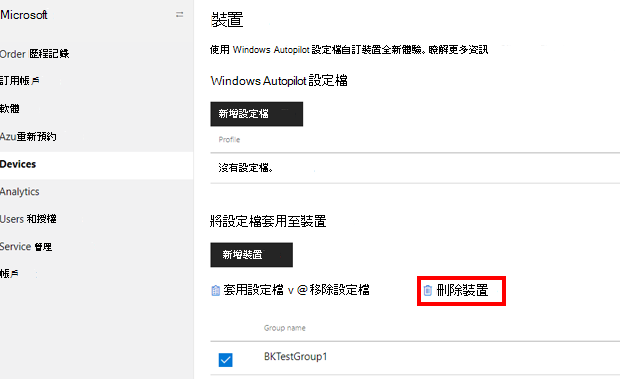
合作夥伴從合作夥伴中心的 Windows Autopilot 取消註冊裝置Microsoft (MPC) 只會從 Windows Autopilot 取消註冊該裝置。 它不會執行下列任何動作:
- 從行動裝置管理 (MDM) 解決方案取消註冊裝置,例如 Intune。
- 將裝置從 Microsoft Entra ID 中斷連線。
基於這些原因,OEM 或 CSP 應與客戶 IT 系統管理員合作,按照 取消註冊裝置 章節中的步驟,將裝置完全移除。
具有整合式 OEM 直接 API 的 OEM 或 CSP 也可以使用 AutopilotDeviceRegistration API 取消註冊裝置。 請確定 [TenantID ] 和 [TenantDomain ] 欄位均保留空白。
注意事項
如果系統管理員透過 Microsoft 合作夥伴中心 (MPC) 以外的其他入口網站註冊裝置,例如 Intune 或 Microsoft 365 系統管理中心,則裝置不會顯示在 MPC) (合作夥伴中心Microsoft。 若要讓合作夥伴在 MPC) (Microsoft 合作夥伴中心註冊裝置,必須先使用 [取消註冊裝置 ] 一節中所述的步驟取消註冊裝置。