這很重要
Azure Data Studio 於 2026 年 2 月 28 日正式退休。 您應該移轉至 Visual Studio Code。 欲了解更多資訊,請參閱 「Azure Data Studio 發生了什麼事」。
適用於: SQL Server 2019 (15.x)
本教學課程示範如何使用 SQL Server 在 Azure Data Studio 中建立及執行筆記本。
先決條件
- 已安裝 Azure Data Studio
- 已安裝 SQL Server
建立筆記本
下列步驟說明如何在 Azure Data Studio 中建立筆記本檔案:
在 Azure Data Studio 中,連線到 SQL Server。
在 [伺服器] 視窗中,於 [連線] 下方選取。 然後選擇 [新增筆記本]。
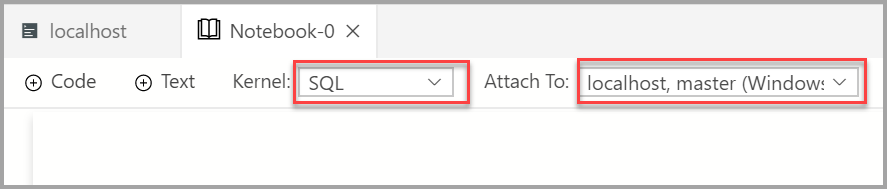
等候 [核心] 和目標內容 ([附加至] ) 填入。 確認 [核心] 已設定為 [SQL],並為 SQL Server 設定 [附加至] (在此範例為 localhost)。
您可從 [檔案] 功能表使用 [儲存] 或 [另存新檔...] 命令來儲存筆記本。
若要開啟筆記本,您可從 [檔案] 功能表使用 [開啟檔案...] 命令,在 [歡迎使用] 頁面上選取 [開啟檔案],或從命令選擇區使用 [檔案:開啟] 命令。
變更 SQL 連線
若要變更筆記本的 SQL 連線:
選取筆記本工具列中的 [附加至] 功能表,然後選取 [變更連線] 。
![選取筆記本工具列中的 [附加至] 功能表](media/notebooks-sql-kernel/select-attach-to-1.png)
您現在可以選取最近的連線伺服器,或輸入新的連線詳細資料來連線。
執行程式碼區塊
您可以建立儲存格,其中包含 SQL 程式碼,您可以通過單擊儲存格左側的 [執行儲存格] 按鈕(圓形黑色箭頭)來直接執行。 程式碼執行完畢之後,結果將顯示在筆記本中。
例如:
請選取工具列中的 +Code 命令以新增程式碼單元格。

將下列範例複製並貼到資料格中,然後按一下 [執行資料格]。 此範例會建立新的資料庫。
USE master
GO

-- Drop the database if it already exists
IF  EXISTS (
        SELECT name
        FROM sys.databases
        WHERE name = N'TestNotebookDB'
   )
DROP DATABASE TestNotebookDB
GO

-- Create the database
CREATE DATABASE TestNotebookDB
GO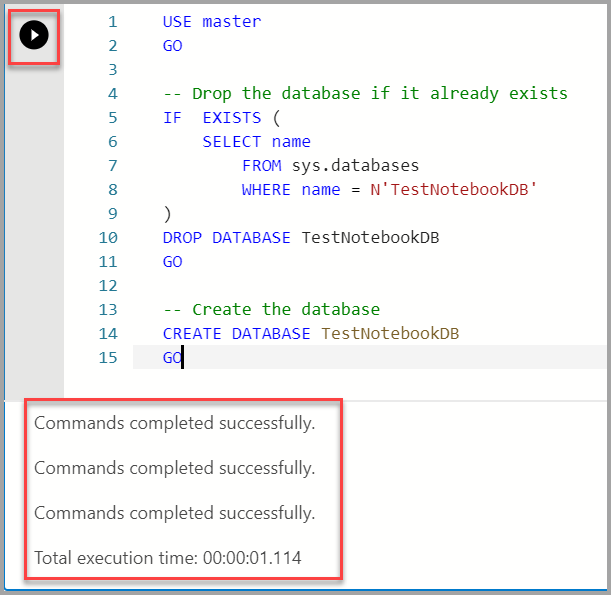
儲存結果
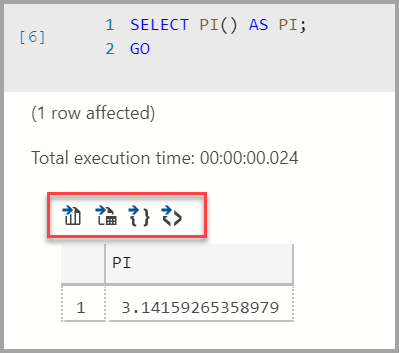
如果執行會傳回結果的指令碼,則可使用結果上方所顯示的工具列,將該結果儲存為不同的格式。
- 另存為 CSV
- 另存為 Excel
- 另存為 JSON
- 另存為 XML
例如,下列程式碼會傳回 PI 的結果。
SELECT PI() AS PI;
GO
後續步驟
深入了解筆記本: