重要
Azure Data Studio 將於 2026 年 2 月 28 日停止支援。 建議您使用 Visual Studio Code 的 MSSQL 延伸模組。 如需移轉至 Visual Studio Code 的詳細資訊,請流覽 Azure Data Studio 發生什麼事?
本快速入門說明如何使用 Azure Data Studio 連線到適用於 MongoDB 的 Azure Cosmos DB API。
注意
雖然 Microsoft Entra ID 是 Azure Active Directory(Azure AD)的新名稱,但為了防止破壞現有的環境,Azure AD 仍會保留在某些硬式編碼元素中,例如 UI 字段、連線提供者、錯誤碼和 Cmdlet。 在本文中,這兩個名稱是可互換的。
必要條件
若要完成本快速入門,您需要 Azure Data Studio 和 Azure Cosmos DB API 帳戶。
- 安裝 Azure Data Studio。
- 適用於 Azure Data Studio 的 MongoDB 延伸模組 Azure Cosmos DB API。
- 建立 Azure Cosmos DB 的 Mongo 版 API 帳戶。
連線到 Azure Cosmos DB for MongoDB 帳戶
啟動 Azure Data Studio。
第一次啟動 Azure Data Studio 時,會隨即開啟 [連線] 對話方塊。 若 [連線] 對話方塊未開啟,請選取 [伺服器] 頁面中的新增連線圖示:

在出現的對話方塊中,選取 [瀏覽],然後選取 圖示以登入 Azure。
![在 [連線] 對話方塊中新增 Azure 帳戶加號按鈕的螢幕擷取畫面。](media/quickstart-azure-cosmos-db-mongodb/add-azure-account.png)
登入 Azure 之後,請選取您想要存取的 Azure Cosmos DB 帳戶,或使用下表中的詳細資料,從欄位中填入 [連線詳細資料]。
設定 值 描述 連線類型 Mongo 帳戶 將此值設定為 Mongo 帳戶,以搭配適用於 MongoDB 的 Azure Cosmos DB API 使用。 Mongo 帳戶 [cosmos-account-name] Azure Cosmos DB 帳戶的名稱。 驗證類型 Azure Active Directory - MFA 通用支援 選擇 Microsoft Entra ID 或基本身分驗證選項。 帳戶 [current-aad-user-name] 如果使用 Microsoft Entra 驗證時才可見: 選取您想要使用於驗證的 Microsoft Entra 帳戶。 Microsoft Entra 租用戶 如果使用 Microsoft Entra 驗證時才可見。 選取 MongoDB 實例所在的 Microsoft Entra 租使用者。 使用者名稱 僅在使用 [基本] 驗證時才會顯示。 輸入使用者名稱以進行驗證。 連接字串 僅在使用 [基本] 驗證時才會顯示。 輸入連接字串以進行驗證。 伺服器群組 <預設> 名稱 (選擇性) 輸入要用於 [伺服器] 資訊看板的任何唯一名稱。 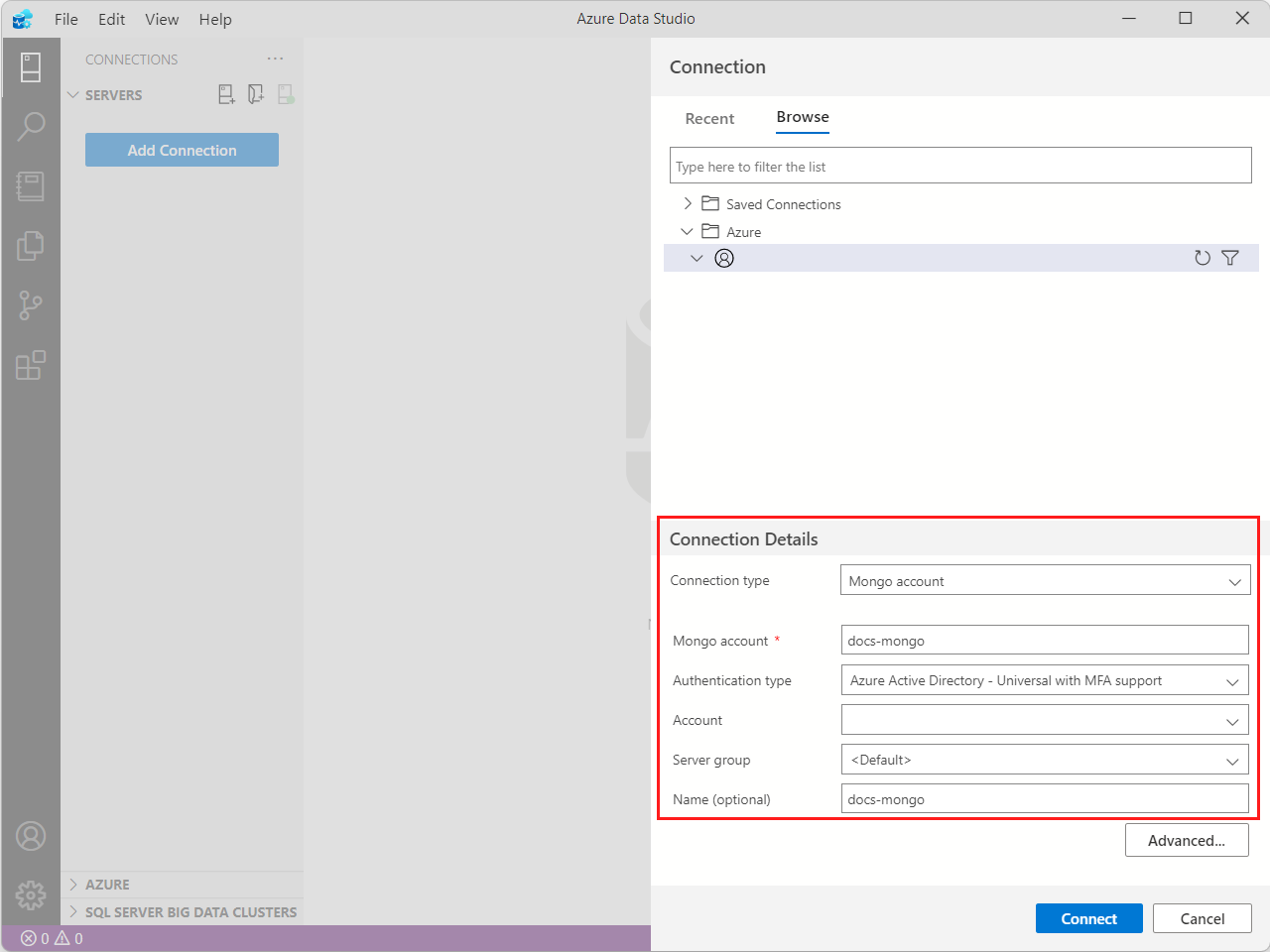
選取 [連線]。
重要
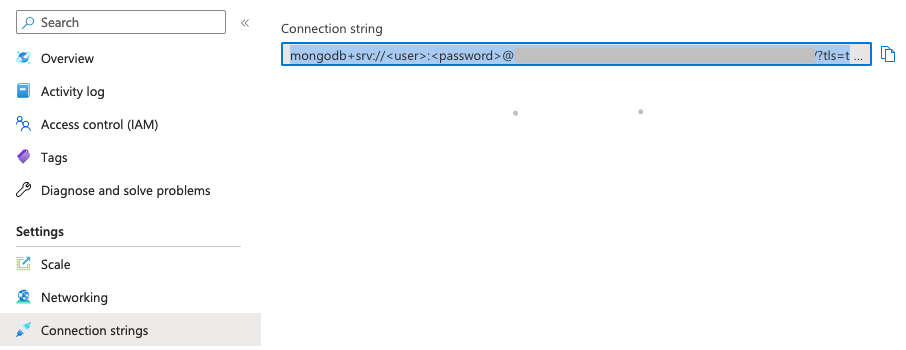
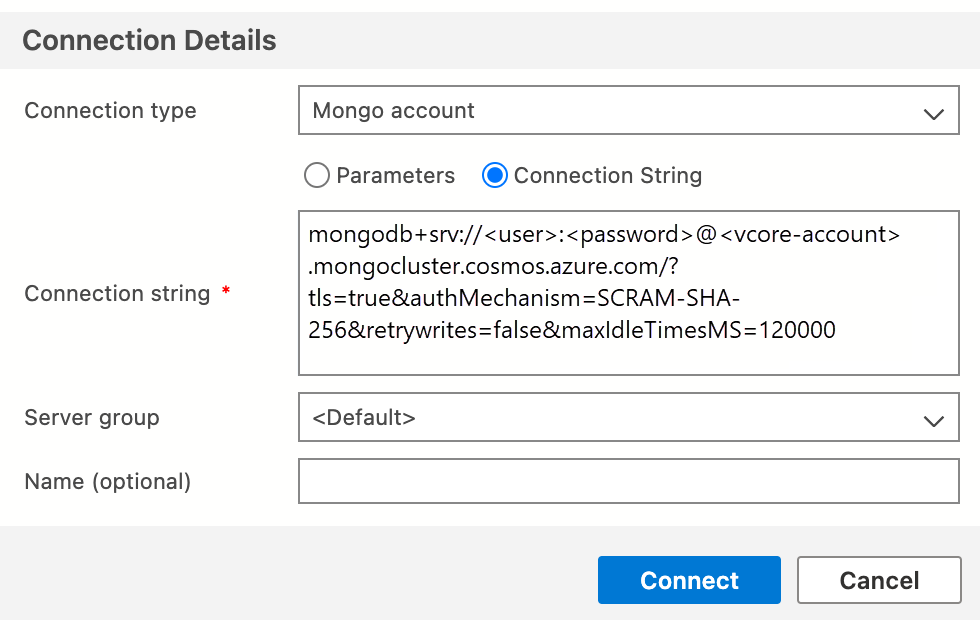
如果您選取Microsoft Entra驗證,系統可能會提示您選取要用於連線的 MongoDB 連接字串值。

![在 [連線] 對話方塊中新增 Azure 帳戶加號按鈕的螢幕擷取畫面。](media/quickstart-azure-cosmos-db-mongodb/add-azure-account.png#lightbox)
成功連線之後,您的伺服器將會在 [伺服器] 資訊看板中開啟。
建立資料庫和集合
下列步驟將會建立名為 [SourceDatabase] 的資料庫,以及名為 [People] 的集合:
開啟您帳戶的捷徑功能表,然後選取 [建立資料庫]。
![Mongo DB 捷徑功能表中 [建立資料庫] 選項的螢幕擷取畫面。](media/quickstart-azure-cosmos-db-mongodb/create-database-menu-option.png)
在 [資料庫] 和 [集合] 快顯對話方塊中,使用此資料表的詳細資料。
提示 值 資料庫名稱 SourceDatabase 集合名稱 人員 作業完成之後,新的資料庫應該就會出現在資料庫清單中。
提示
如果資料庫未出現在清單中,請選取 [重新整理]。
展開 [伺服器] 資訊看板中的 [SourceDatabase] 和 [People] 節點。
![[伺服器] 資訊看板中 [Mongo 帳戶注意事項] 底下資料庫和集合階層的螢幕擷取畫面。](media/quickstart-azure-cosmos-db-mongodb/servers-sidebar-tree.png)
![Mongo DB 捷徑功能表中 [建立資料庫] 選項的螢幕擷取畫面。](media/quickstart-azure-cosmos-db-mongodb/create-database-menu-option.png#lightbox)
![[伺服器] 資訊看板中 [Mongo 帳戶注意事項] 底下資料庫和集合階層的螢幕擷取畫面。](media/quickstart-azure-cosmos-db-mongodb/servers-sidebar-tree.png#lightbox)
建立樣本收集
下列步驟會將範例資料集填入 [人員] 集合中:
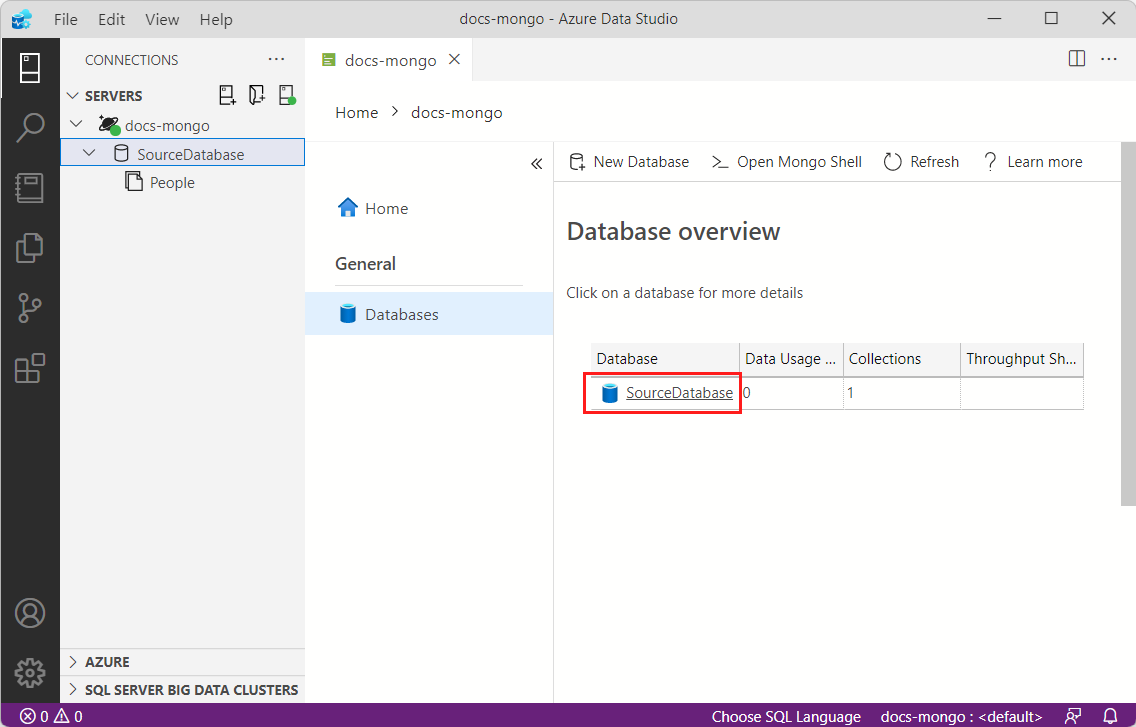
選取 [資料庫] 以瀏覽至您帳戶中的資料庫清單。
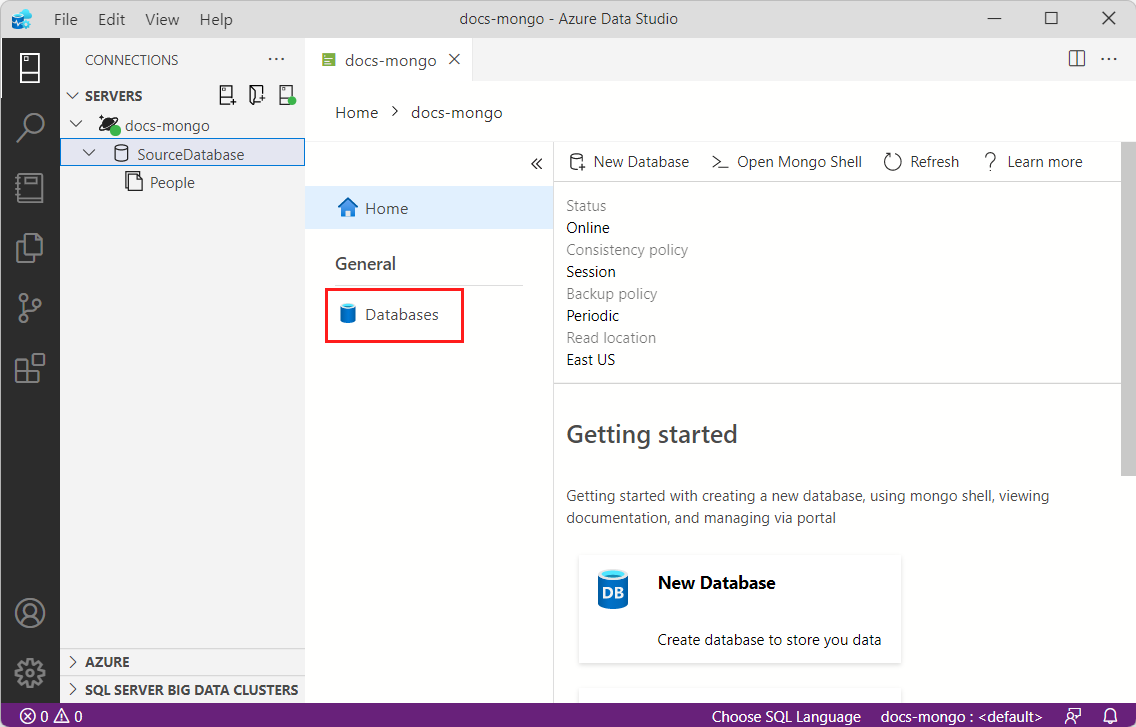
選取資料庫清單中的 [SourceDatabase] 項目。
在標頭功能表中,選取 [匯入範例資料]。 在確認對話方塊中,選取 [是]。
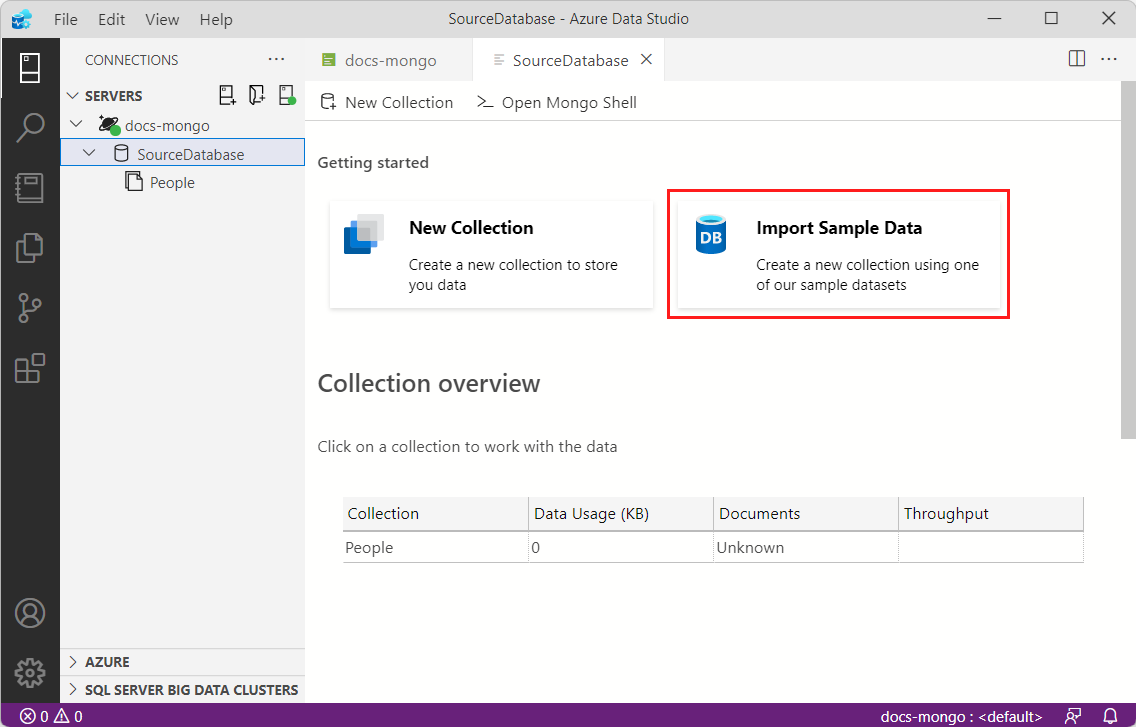
請等候匯入作業完成。
提示
匯入作業可能需要幾分鐘的時間才能完成。
查詢資料
下列步驟會使用 [Mongo Shell] 來執行查詢,並檢視查詢的結果:
在資料庫的功能表中,選取 [開啟 Mongo Shell]。
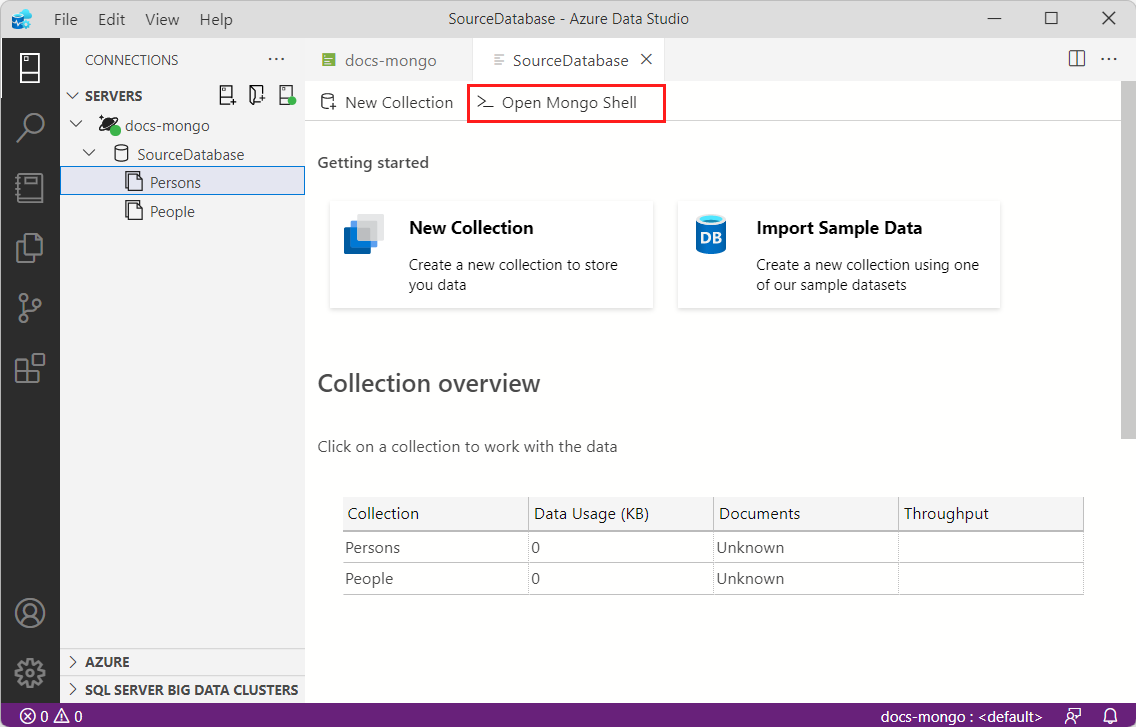
在殼層中執行下列查詢。
db.Persons.find().pretty()提示
Mongo 中的
pretty()方法會以易於閱讀的格式來顯示查詢的結果。 若要深入了解,請參閱 cursor.pretty 的官方 MongoDB 文件。在殼層內觀察查詢的輸出。 輸出應該包含


下一步
在本快速入門中,您已了解如何建立適用於 MongoDB 的 API 帳戶、在 Azure Data Studio 中建立資料庫和集合,並查詢樣本資料。 您現在可以使用 Azure Data Studio 來檢閱資料庫中的實際資料。
- 了解適用於 MongoDB 的 Azure Cosmos DB API 可用的延伸模組。
- 想要將 MongoDB 資料匯入 Azure Cosmos DB 嗎? 請參閱將 MongoDB 遷移至 Azure Cosmos DB 的 MongoDB API
- 正在嘗試為遷移至 Azure Cosmos DB 進行容量規劃嗎? 您可以使用現有資料庫叢集的相關資訊進行容量規劃。
- 如果您知道現有資料庫叢集中的虛擬核心和伺服器數目,請參閱使用虛擬核心或 vCPU 來估計要求單位
- 如果您知道目前資料庫工作負載的一般要求率,請參閱使用 Azure Cosmos DB 容量規劃工具來估計要求單位