這很重要
Azure Data Studio 於 2026 年 2 月 28 日正式退休。 您應該移轉至 Visual Studio Code。 欲了解更多資訊,請參閱 「Azure Data Studio 發生了什麼事」。
本教程演示如何將一個內建的 Azure Data Studio 範例小工具新增至資料庫儀錶板,以便快速查看資料庫中最慢的五個查詢。 您也瞭解如何使用 Azure Data Studio 功能檢視慢速查詢和查詢計劃的詳細數據。 在本教學課程中,您將了解如何:
- 在資料庫上啟用查詢存放區
- 將預先建置的深入解析小工具新增至資料庫儀表板
- 檢視資料庫最慢查詢的詳細資料
- 檢視慢速查詢的查詢執行計劃
Azure Data Studio 包含數個現成可用的深入解析小工具。 本教學課程說明如何新增 query-data-store-db-insight 小工具,但新增任何小工具的步驟基本上相同。
先決條件
本教學課程需要 SQL Server 或 Azure SQL 資料庫 TutorialDB。 若要建立 TutorialDB 資料庫,請完成下列其中一個快速入門:
開啟資料庫的查詢存放區
此範例中的小工具需要啟用 查詢存放區 。
以滑鼠右鍵按一下 TutorialDB 資料庫 (在 SERVERS 側邊欄中),然後選取 新增查詢。
在查詢編輯器中貼上下列 Transact-SQL (T-SQL) 陳述式,然後按一下 [執行]:
ALTER DATABASE TutorialDB SET QUERY_STORE = ON
將慢速查詢小工具新增至資料庫儀表板
若要將慢速查詢小工具新增至儀表板,請編輯使用者設定檔案中的 dashboard.database.widgets 設定。
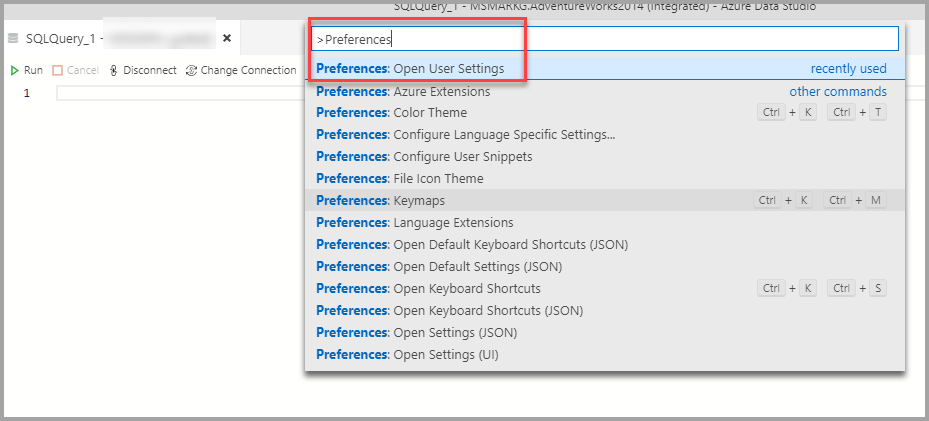
按 Ctrl+Shift+P 開啟「使用者設定」以開啟「命令面板」。
在搜尋方塊中鍵入 settings,然後選取 [Preferences:Open User Settings] \(喜好設定: 開啟使用者設定\)。
在設定搜尋框中輸入 dashboard ,然後找到 dashboard.database.widgets,然後按一下 settings.json中的編輯 。
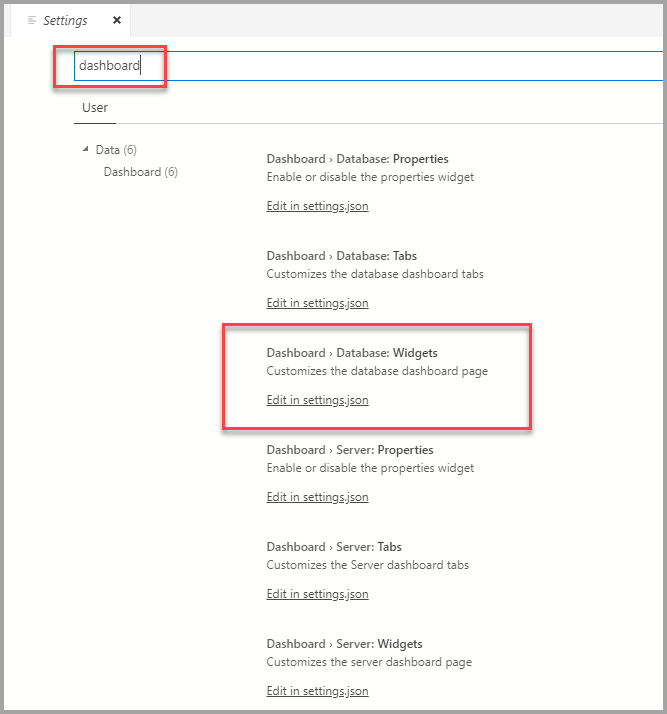
在 settings.json中,新增以下程式碼:
"dashboard.database.widgets": [
    {
        "name": "slow queries widget",
        "gridItemConfig": {
            "sizex": 2,
            "sizey": 1
        },
        "widget": {
            "query-data-store-db-insight": null
        }
    },
    {
        "name": "Tasks",
        "gridItemConfig": {
            "sizex": 1,
            "sizey": 1
        },
        "widget": {
            "tasks-widget": {}
        }
    },
    {
        "gridItemConfig": {
            "sizex": 1,
            "sizey": 2
        },
        "widget": {
            "explorer-widget": {}
        }
    }
]
按 Ctrl+S 儲存修改後的 使用者設定。
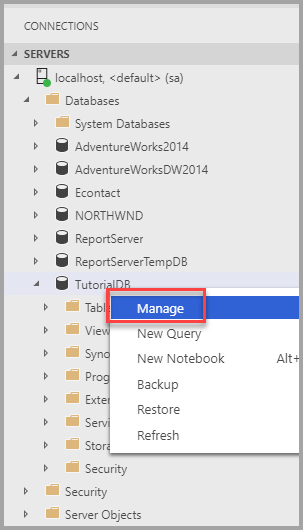
在「伺服器」側邊欄中導覽至TutorialDB,以滑鼠右鍵按一下,然後選取「管理」,以開啟資料庫儀表板。
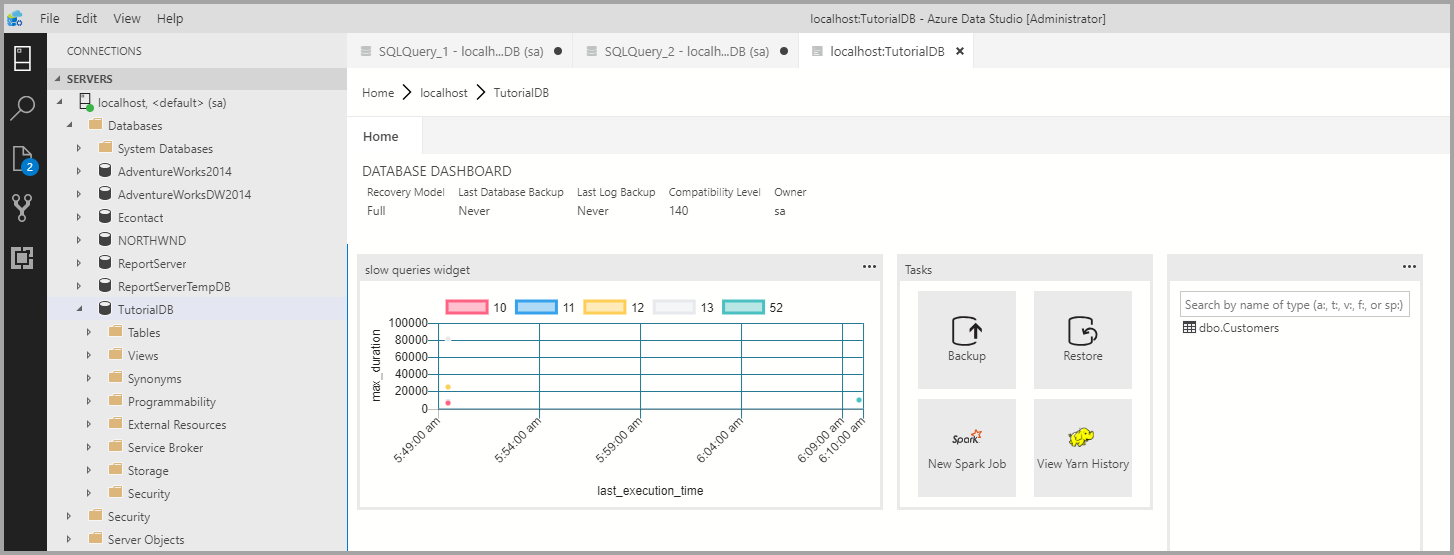
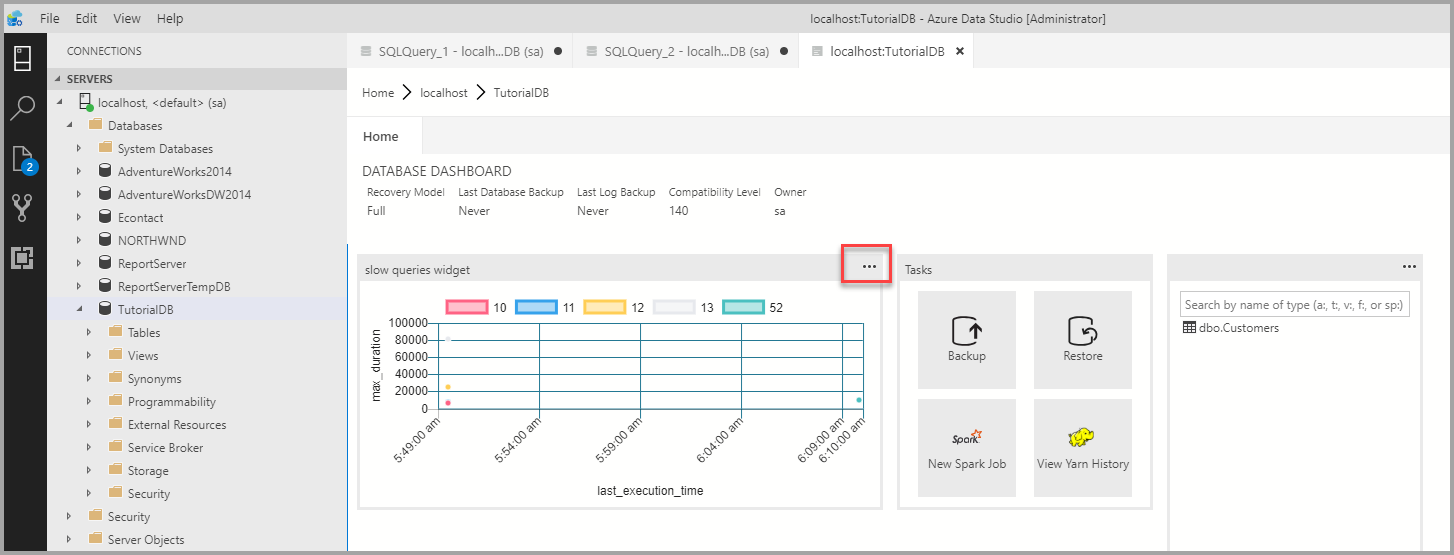
洞察小工具會出現在儀表板上:
檢視深入解析詳細資料以取得更多資訊
若要檢視深入解析小工具的其他資訊,請按一下右上角的省略號 (...),然後選取 顯示詳細資料。
若要顯示項目的更多詳細資料,請在 「圖表資料」 清單中選取任何項目。
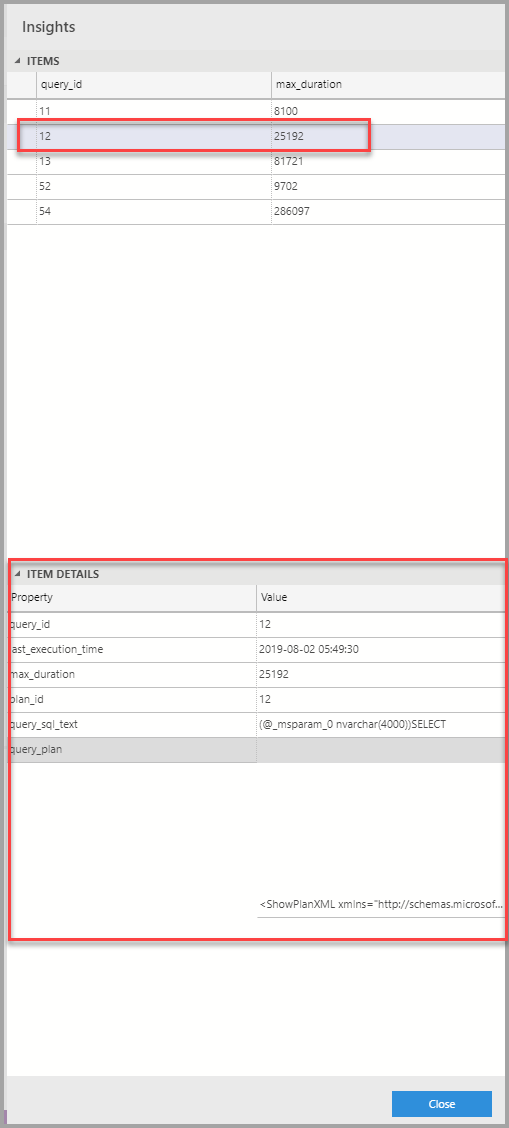
關閉 [深入解析] 窗格。
檢視查詢計劃
在 TutorialDB 資料庫上按一下滑鼠右鍵,然後選取 [管理]
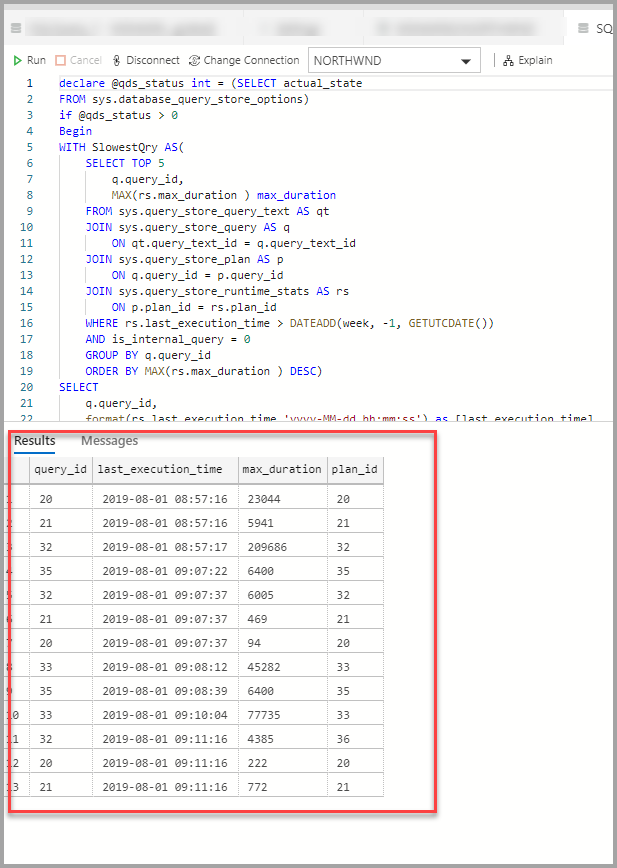
從 慢速查詢小工具 若要檢視深入解析小工具的其他資訊,請按一下右上角的省略符號 (...),然後選取 執行查詢。
現在您應該會看到一個包含結果的新查詢視窗。
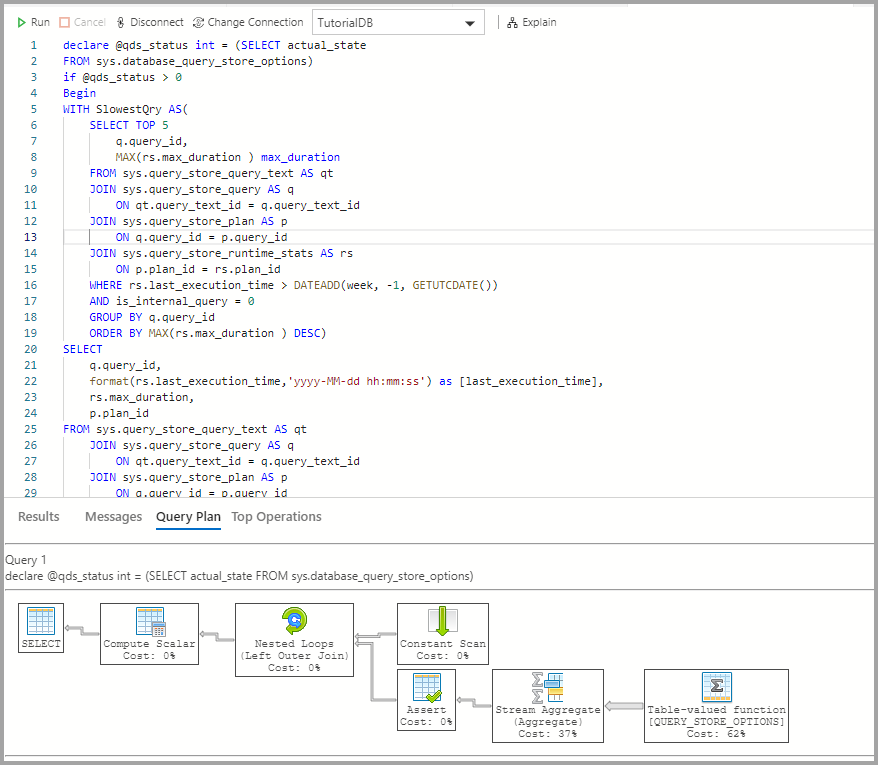
按一下 [說明]。
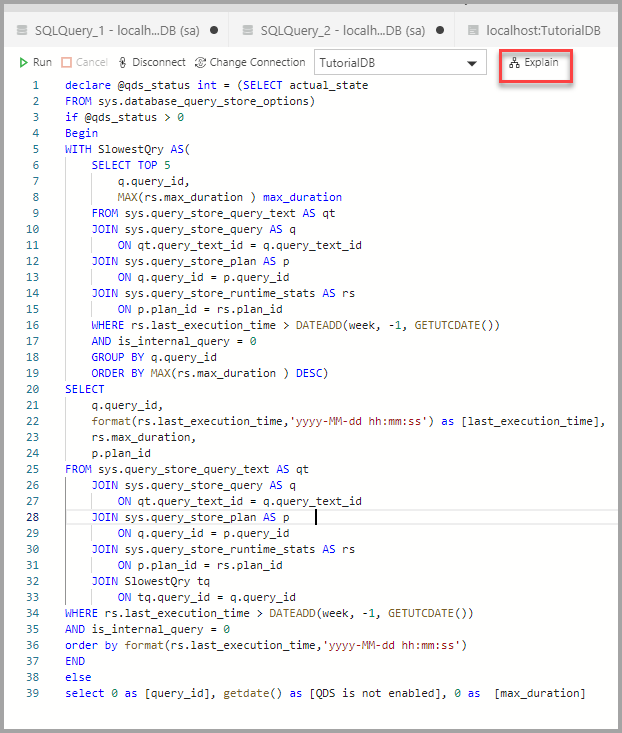
檢視查詢的執行計劃:
後續步驟
在本教程中,您將學到如何:
- 在資料庫上啟用查詢存放區
- 將洞察小工具新增至資料庫儀表板
- 檢視資料庫最慢查詢的詳細資料
- 檢視慢速查詢的查詢執行計劃
若要了解如何啟用 表空間使用範例的洞察,請完成以下教學: