重要事項
應用程式閘道 v2 SKU 是目前和建議的版本。 應用程式閘道 v1 SKU 已在 2023 年 4 月 28 日淘汰,將於 2026 年 4 月 28 日淘汰。 如果您使用應用程式閘道 v1,請立即規劃移轉至 v2。 如需詳細資訊,請參閱 將應用程式閘道從 V1 SKU 遷移至 V2 SKU。
在本文中,您會透過 Azure 入口網站將自訂健全狀態探查新增到現有的應用程式閘道。 Azure 應用程式閘道會使用健康情況探查來監視後端集區中資源的健全狀況。
開始之前
如果您還沒有應用程式閘道,請瀏覽建立應用程式閘道以建立要使用的應用程式閘道。
建立應用程式閘道 v2 SKU 的探查
您可以透過入口網站中兩個步驟的程序來設定探查。 第一個步驟是輸入探查設定所需的值。 在第二個步驟中,您會使用此探查設定來測試後端健康情況,並儲存探查。
輸入探查屬性
登入 Azure 入口網站。 如果您沒有帳戶,可以註冊免費試用一個月
在 Azure 入口網站的 [我的最愛] 窗格中,選取 [所有資源]。 在 [所有資源] 刀鋒視窗中選取應用程式閘道。 如果您選取的訂用帳戶已有幾個資源,您可以在 [依名稱篩選] 方塊中輸入 partners.contoso.net 輕鬆地存取應用程式閘道。
選取 [健全狀態探查],然後選取 [新增] 以新增健全狀態探查。
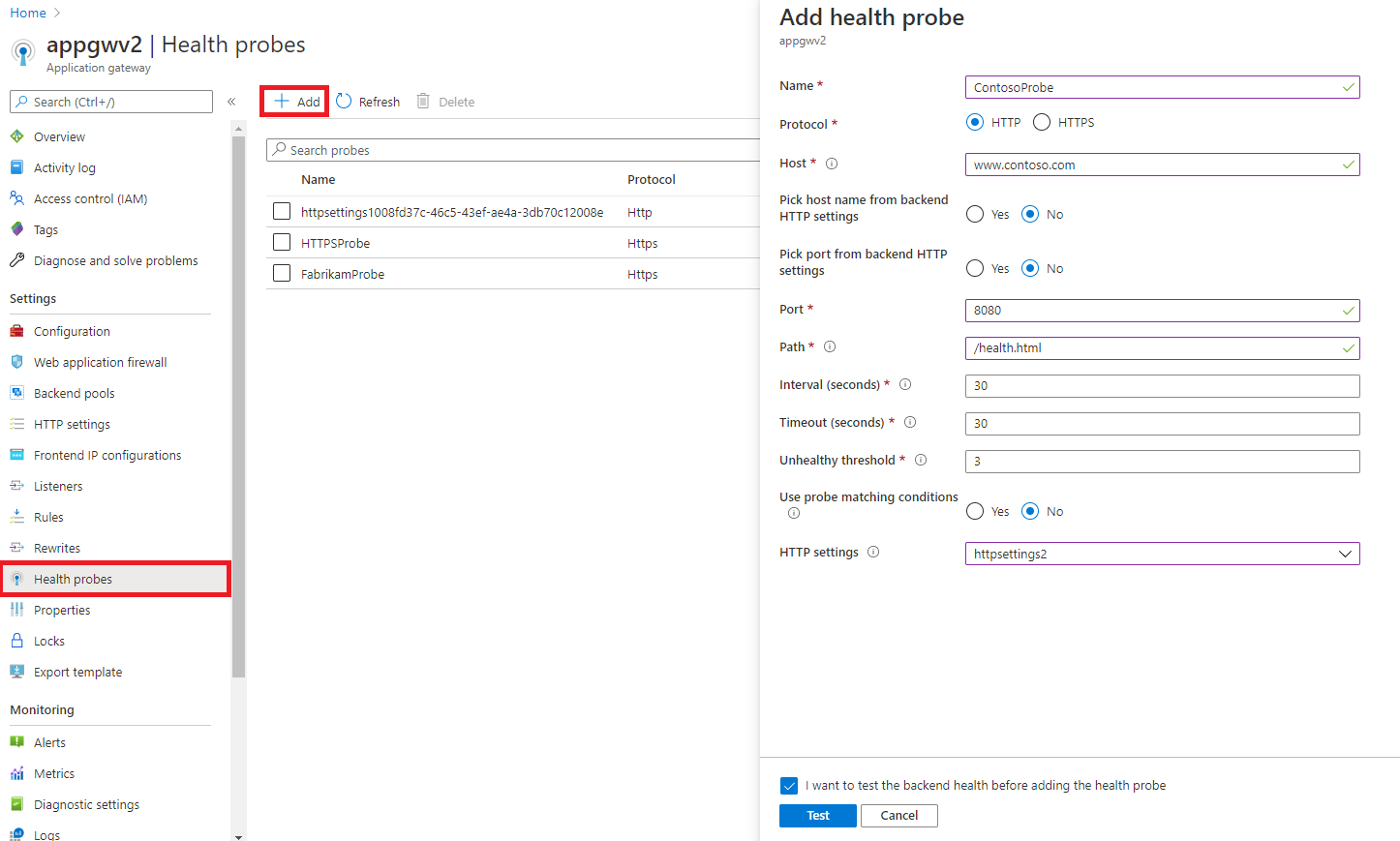
在 [新增健全狀態探查] 頁面上,填入探查的必要資訊,然後在完成時選取 [確定]。
設定 ReplTest1 詳細資料 名稱 customProbe 此值是提供給探查的易記名稱,可在入口網站中存取。 通訊協定 HTTP 或 HTTPS 健康狀態探查所使用的通訊協定。 主控件 亦即 contoso.com 此值是在應用程式伺服器上執行的虛擬主機名稱 (不同於 VM 主機名稱)。 探查會傳送至 <><><><>。這也可以是伺服器的私人 IP 位址或是公用 IP 位址,或公用 IP 位址的 DNS 項目。 當與檔案型路徑項目搭配使用時,探查會嘗試存取伺服器,並驗證伺服器上是否存在特定檔案作為健康情況檢查。 從後端設定中挑選主機名 [是] 或 [否] 將探查中的 主機 標頭設定為與此探查相關聯之後端設定的主機名。 多租用戶後端 (例如 Azure App Service) 特別需要。 深入了解 從後端設定中選擇端口 [是] 或 [否] 將健康探測器的埠設定為與此探測器相關聯的後端設定中的埠。 如果選擇 [否],您可以輸入要使用的自訂目的地連接埠 通訊埠 1-65535 要用於健全狀態探查的自訂連接埠 路徑 / 或任何有效的路徑 自訂探查完整 URL 的其餘部分。 有效路徑的開頭為 '/'。 針對 http://contoso.com 的預設路徑,僅使用 '/' 即可。 您也可以輸入檔案的伺服器路徑進行靜態健康情況檢查,而不是以 Web 為基礎。 使用公用/私人 IP 或公用 IP DNS 項目作為主機名稱項目時,應該使用檔案路徑。 間隔 (秒) 30 執行探查以檢查健康狀態的頻率。 不建議設定低於 30 秒。 逾時 (秒) 30 探查逾時前所等待的時間。如果在此逾時期間內未收到有效的回應,探查會標示為失敗。 逾時間隔需要高到足以進行 http 呼叫,以確保可使用後端的健康狀態頁面。 逾時值不應超過此探查設定中使用的 『Interval』 值,或後端設定中的 「要求逾時」值,這會與此探查相關聯。 狀況不良臨界值 3 視為狀況不良的連續失敗嘗試次數。 閾值可以設定為 0 或更多。 使用探查比對條件 [是] 或 [否] 根據預設,狀態碼介於 200 和 399 之間的 HTTP(S) 回應視為良好。 您可以變更後端回應碼或後端回應本文的可接受範圍。 深入了解 後端設定 從下拉式清單選取 探查會與這裡選取的後端設定相關聯,因此,將會監視該後端集區的健康情況,而該後端集區會與選取的後端設定相關聯。 它會針對探查要求使用相同的埠,就像所選後端設定中使用的埠一樣。 您只能選擇那些未與任何其他自定義探查相關聯的後端設定。
唯一可用於關聯的後端設定是具有相同通訊協定的後端設定,此通訊協定與探查組態中所選擇的通訊協定相同,且針對 從後端挑選主機名 設定開關具有相同狀態。重要事項
只有在與一或多個後端設定相關聯時,探查才會監視後端的健康情況。 其會監視這些後端集區的後端資源,這些後端集區會與這個探查相關聯的後端設定相關聯。 探查要求會以 <protocol>://<hostName>:<port>/<urlPath> 的形式傳送。
使用探查測試後端健康情況
在輸入探查屬性之後,您可以測試後端資源的健康情況,以驗證探查設定是否正確,且後端資源是否如預期般運作。
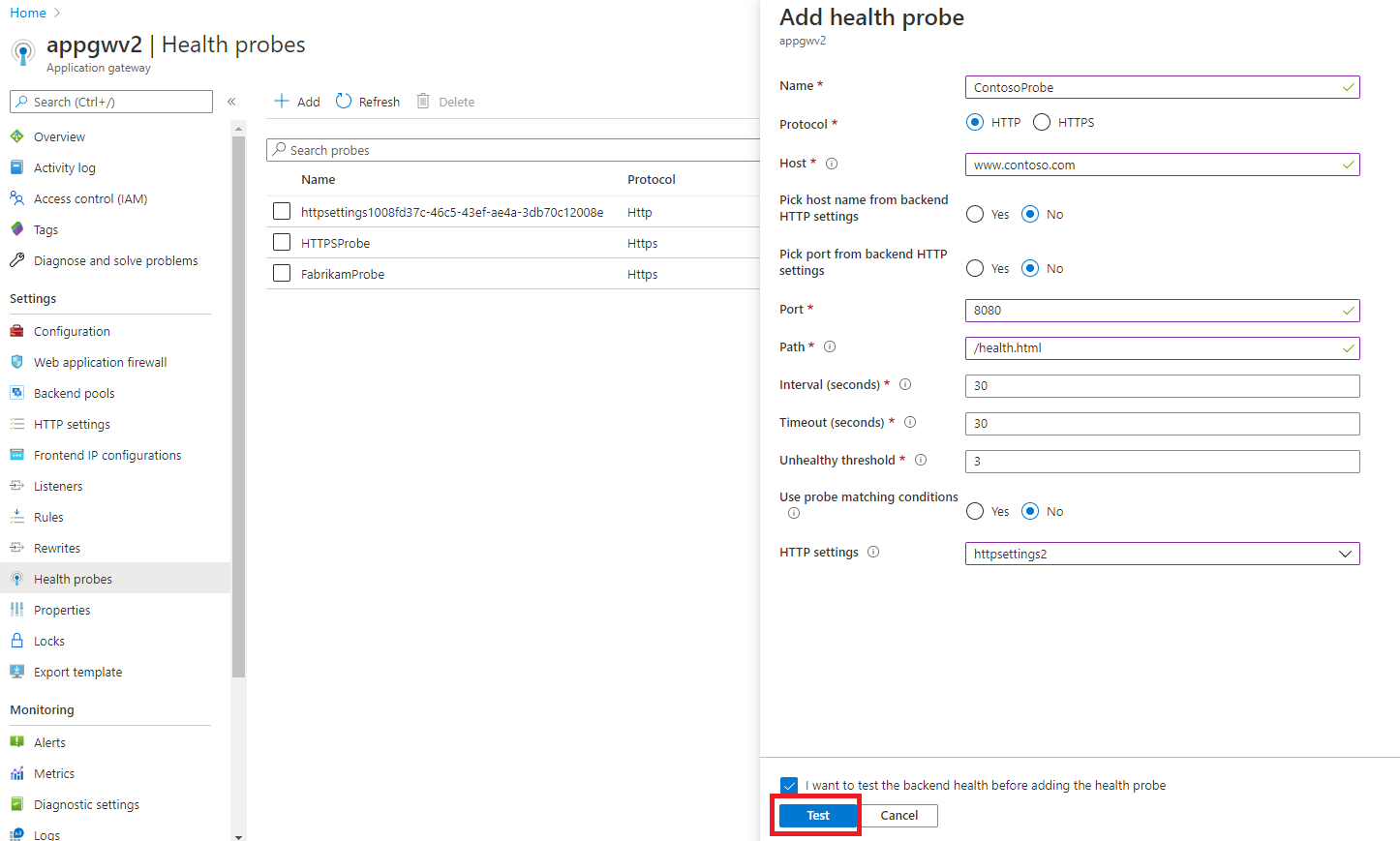
選取 [測試],並記下探查的結果。 應用程式閘道會測試與用於此探查之後端設定相關聯的後端集區中所有後端資源的健康情況。
如果有任何狀況不良的後端資源,請檢查 [詳細資料] 欄,以了解資源狀況不良狀態的原因。 如果資源由於探查設定不正確而標示為狀況不良,請選取 [回到探查] 連結並編輯探查設定。 否則,如果資源由於後端發生問題而標示為狀況不良,請解決後端資源的問題,接著選取 [回到探查] 連結來再次測試後端,然後選取 [測試]。
附註
您可以選擇儲存即使具有狀況不良後端資源的探查,但不建議這麼做。 這是因為應用程式閘道不會從後端集區將要求轉送至後端伺服器,因此會被探查判斷為狀況不良。 如果後端集區中沒有狀況良好的資源,您將無法存取您的應用程式,而且會收到 HTTP 502 錯誤。
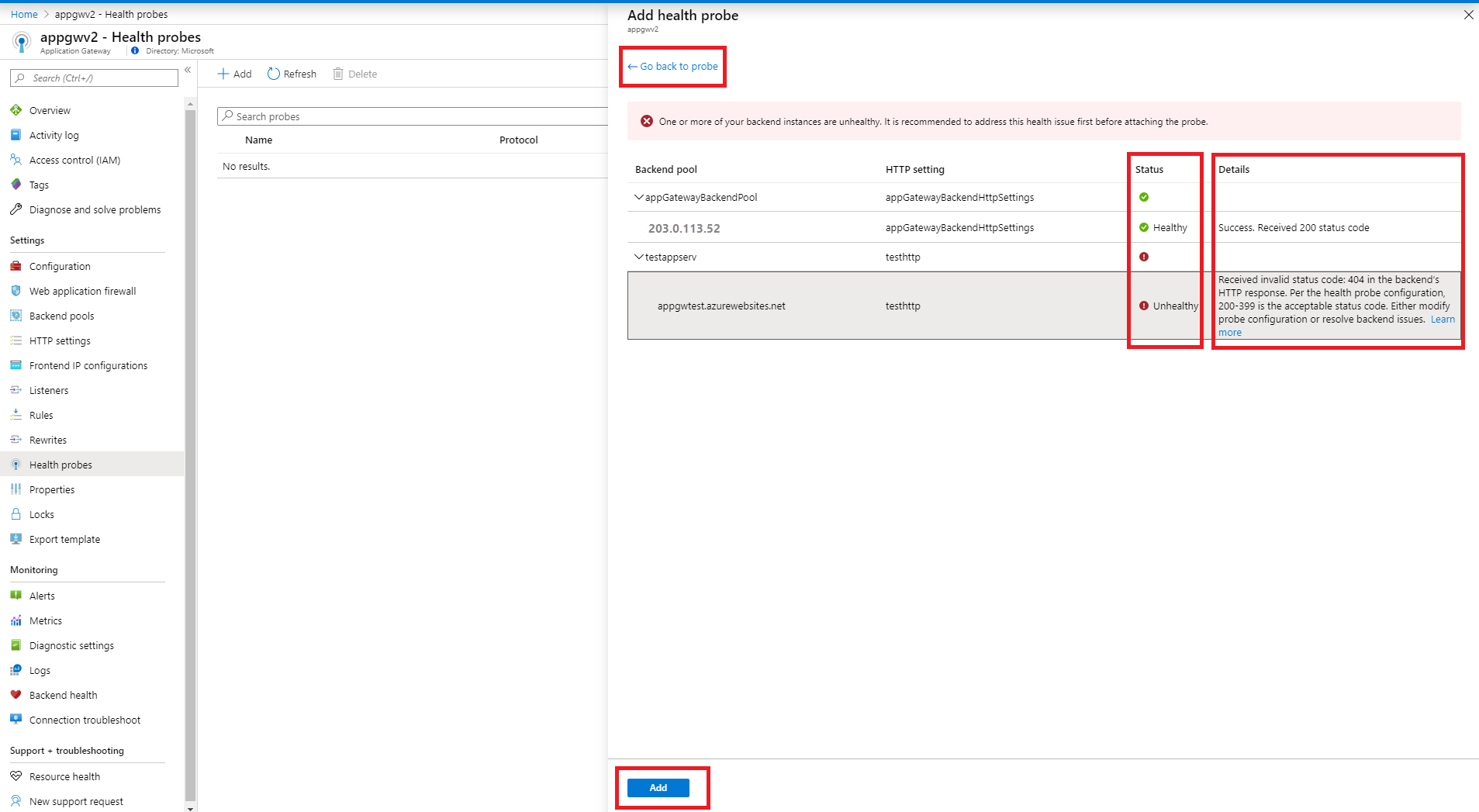
選取 [新增] 以儲存探查。
建立應用程式閘道 v1 SKU 的探查
您可以透過入口網站中兩個步驟的程序來設定探查。 第一個步驟是建立探查。 在第二個步驟中,將探查新增至應用程式閘道的後端 http 設定。
建立探查
登入 Azure 入口網站。 如果您沒有帳戶,可以註冊免費試用一個月
在 Azure 入口網站的 [我的最愛] 窗格中,選取 [所有資源]。 在 [所有資源] 頁面中選取應用程式閘道。 如果您選取的訂用帳戶已有幾個資源,您可以在 [依名稱篩選] 方塊中輸入 partners.contoso.net 輕鬆地存取應用程式閘道。
選取 [探查],然後選取 [新增] 以新增探查。
![已填入資訊的 [新增探查] 刀鋒視窗](media/application-gateway-create-probe-portal/figure1.png)
在 [新增健全狀態探查] 刀鋒視窗中,填入探查的必要資訊,然後在完成時選取 [確定]。
設定 ReplTest1 詳細資料 名稱 customProbe 此值是提供給探查的易記名稱,可在入口網站中存取。 通訊協定 HTTP 或 HTTPS 健康狀態探查所使用的通訊協定。 主控件 亦即 contoso.com 此值是在應用程式伺服器上執行的虛擬主機名稱 (不同於 VM 主機名稱)。 探查會傳送到 (protocol)://(host name):(port from httpsetting)/urlPath。 此情況在應用程式閘道上設定多網站時適用。 如果針對單一網站設定了應用程式閘道,請輸入 '127.0.0.1'。 您也可以輸入檔案的伺服器路徑進行靜態健康情況檢查,而不是以 Web 為基礎。 使用公用/私人 IP 或公用 IP DNS 項目作為主機名稱項目時,應該使用檔案路徑。 從後端 HTTP 設定挑選主機名稱 [是] 或 [否] 將探查中的「主機」標頭設定為後端集區中後端資源的主機名稱,而此後端集區與這個探查相關聯的 HTTP 設定相關聯。 多租用戶後端 (例如 Azure App Service) 特別需要。 深入了解 路徑 / 或任何有效的路徑 自訂探查完整 URL 的其餘部分。 有效路徑的開頭為 '/'。 針對 http://contoso.com 的預設路徑,僅使用 '/' 即可。您也可以輸入檔案的伺服器路徑進行靜態健康情況檢查,而不是以 Web 為基礎。 使用公用/私人 IP 或公用 IP DNS 項目作為主機名稱項目時,應該使用檔案路徑。 間隔 (秒) 30 執行探查以檢查健康狀態的頻率。 不建議設定低於 30 秒。 逾時 (秒) 30 探查逾時前所等待的時間。如果在此逾時期間內未收到有效的回應,探查會標示為失敗。 逾時間隔需要高到足以進行 http 呼叫,以確保可使用後端的健康狀態頁面。 逾時值不應超過此探查設定中使用的 『Interval』 值,或 HTTP 設定中的 『Request timeout』 值,這會與此探查相關聯。 狀況不良臨界值 3 視為狀況不良的連續失敗嘗試次數。 閾值可以設定為 1 或更多。 使用探查比對條件 [是] 或 [否] 根據預設,狀態碼介於 200 和 399 之間的 HTTP(S) 回應視為良好。 您可以變更後端回應碼或後端回應本文的可接受範圍。 深入了解 重要事項
主機名稱與伺服器名稱不同。 此值是在應用程式伺服器上執行的虛擬主機名稱。 探查會傳送到 <protocol>://<hostName>:<port from http settings>/<urlPath>
將探查新增到閘道
既然已建立探查,是時候將其新增至閘道。 探查設定是在應用程式閘道的後端 http 設定上設定。
選取應用程式閘道上的 後端設定,以開啟設定頁面,點選視窗中列出的目前後端 HTTP 設定。
![[https 設定] 視窗](media/application-gateway-create-probe-portal/figure2.png)
在 [appGatewayBackEndHttpSettings] 設定頁面上,選取 [使用自訂探查] 核取方塊,然後在 [自訂探查] 下拉式清單中選擇在建立探查一節中建立的探查。 完成時,按一下 [儲存] 即可套用設定。
後續步驟
使用後端健康情況檢視來檢視探查所判斷的後端伺服器健康情況。