本文說明如何使用 Azure 入口網站為 PostgreSQL - Flexible Server 配置 Azure 資料庫備份。
先決條件
在為 PostgreSQL - Flexible Server 配置 Azure 資料庫備份前,請確保以下先決條件已符合:
- 請檢閱 適用於 PostgreSQL 的 Azure 資料庫 Flexible Server 備份所支援的情境與已知限制。
- 在您想要備份 Azure PostgreSQL Server 資料庫實例的同一區域內,識別或建立一個備份保存庫。
- 請確認 適用於 PostgreSQL 的 Azure 資料庫 Server 的命名是否符合 Azure 備份 的命名指引。 了解命名規則。
- 允許 PostgreSQL - 彈性伺服器的存取權限。 了解 存取權限。
- 建立備份原則。
設定備份
要使用 Azure 備份 配置 適用於 PostgreSQL 的 Azure 資料庫 – 靈活伺服器的備份,您可以使用以下其中一種方法:
- 適用於 PostgreSQL 的 Azure 資料庫 – 彈性伺服器:資料庫管理窗格
- 備份儲存庫
- Resiliency
要在 適用於 PostgreSQL 的 Azure 資料庫 - Flexible Server 中透過高復原能力配置備份,請遵循以下步驟:
進入韌 性,然後選擇 「概述>+設定保護」。

或者,若要從 備份保險庫 面板設定備份,請前往 備份保險庫>總覽,然後選擇 + 備份。
要從資料庫管理面板設定備份,請到 PostgreSQL - flexible server 面板,然後選擇設定>LTR(Vaulted Backups)。
在「配置保護」面板中,選擇「資源管理為Azure」、Datasource 類型「Azure PostgreSQL 靈活伺服器/彈性叢集」,以及「解決方案為 Azure 備份」,然後選擇「繼續」。
在「配置備份」面板的基礎標籤中,檢查資料來源類型是否顯示為 Azure PostgreSQL 彈性伺服器/彈性叢集,選擇 Vault 下的「選擇保險庫」,並從下拉選單中選擇現有的備份保險庫,然後選擇「下一步」。
如果您沒有備份保存庫, 請建立新的保存庫。
在 備份政策 標籤中,選擇定義備份排程與保留時間的備份政策,然後選擇 「下一步」。
如果你沒有備份策略,可以即時建立一個。
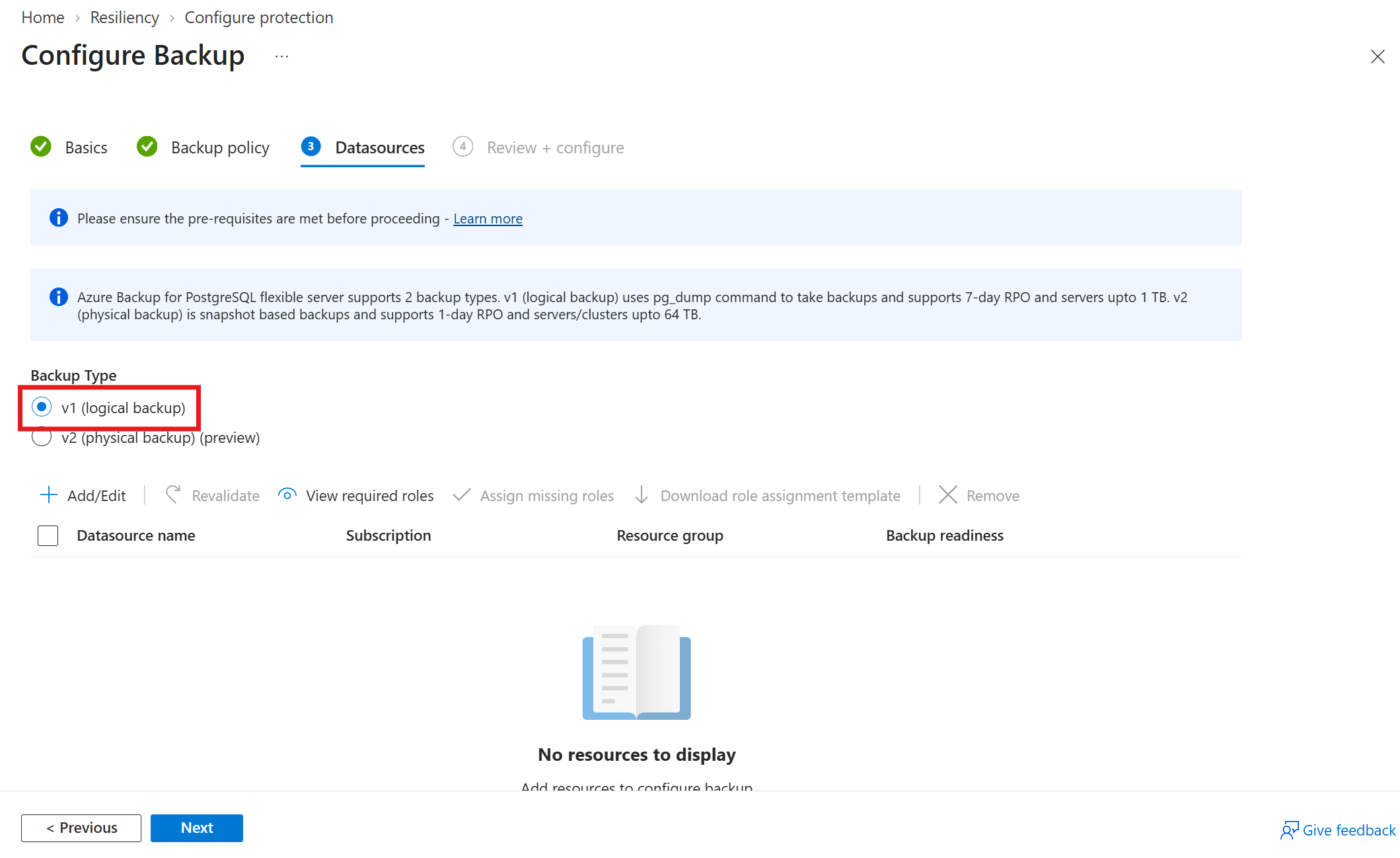
在資料來源標籤中,選擇備份類型 v1(邏輯備份)。
附註
備份類型決定了哪個堆疊保護資料來源。 v1(邏輯備份) 使用
pg_dump本文所述的基礎解決方案。 一個資料來源一次只能由一個堆疊保護,因為不支援多重保護。在 「選擇備份資源 」面板中,選擇要保護的彈性伺服器,然後選擇 「選擇」。
附註
- 不支援超過 1 TB 的彈性伺服器。
- 不支援使用高級 SSD v2 儲存的彈性伺服器。
- 彈性叢集不被支援。
Tip
Azure 備份 for PostgreSQL 彈性伺服器和彈性叢集 (v2) 會從受控磁碟快照建立實體備份,而非邏輯(以
pg_dump為基礎)的備份,並解決已正式推出的 v1 解決方案的限制。- 它同時保護 PostgreSQL 的彈性伺服器與彈性叢集。
- 它支援彈性伺服器與彈性叢集,最高可達 Premium SSD v1 的 32 TB,Premium SSD v2 則可達 64 TB,而非 1 TB 的限制。
一旦進入 資料來源 標籤,Azure 備份 服務會驗證它是否擁有所有必要的存取權限來連接伺服器。 若缺少一項或多項存取權限,則會出現以下錯誤訊息之一—— 使用者無法指派角色 或角色 指派未完成。
使用者無法指派角色:當你(備份管理員)沒有 PostgreSQL - 彈性伺服器的 寫入權限 時,此訊息會顯示於 查看詳情中。 要指派所需資源的必要權限,請選擇 下載角色指派範本 以取得 ARM 範本,並以 PostgreSQL 資料庫管理員身份執行該範本。 範本成功執行後,選擇 重新驗證。
未完成角色指派:當您 (備份管理員) 對 PostgreSQL Flexible Server 具有寫入權限,可用來指派檢視詳細資料中列出的缺少權限時,便會出現此訊息。 要在 PostgreSQL - Flexible Server 中行使授權,即時選擇 指派遺漏的角色。
一旦流程開始,在 PostgreSQL 彈性伺服器上缺失的存取權限會被授予備份保險庫。 你可以定義存取權限必須授予的範圍。 當動作完成時,重新驗證就會啟動。
當角色指派驗證顯示 成功後,選擇 下一步 ,繼續提交操作的最後一步。
在 「檢視+設定 」標籤中,選擇 「設定備份」。

建立備份原則
你可以在備份設定流程中隨時建立備份政策。
若要建立備份原則,請遵循下列步驟:
在 「配置備份 」面板中,選擇 「備份政策 」標籤。
在備份政策標籤中,選擇「備份政策」中的「建立新檔案」。
在「建立備份政策」欄格,在「基本」標籤中,輸入新政策名稱的名稱。
在「 排程+保留」 標籤中,在 備用排程中,將備用頻率定義為 每週。
附註
正式可用的 v1(以
pg_dump為基礎)解決方案僅支援每週頻率。 如果你選擇每日頻率,只有該週的第一個備份作業會執行,之後的備份工作在同一週內會失敗。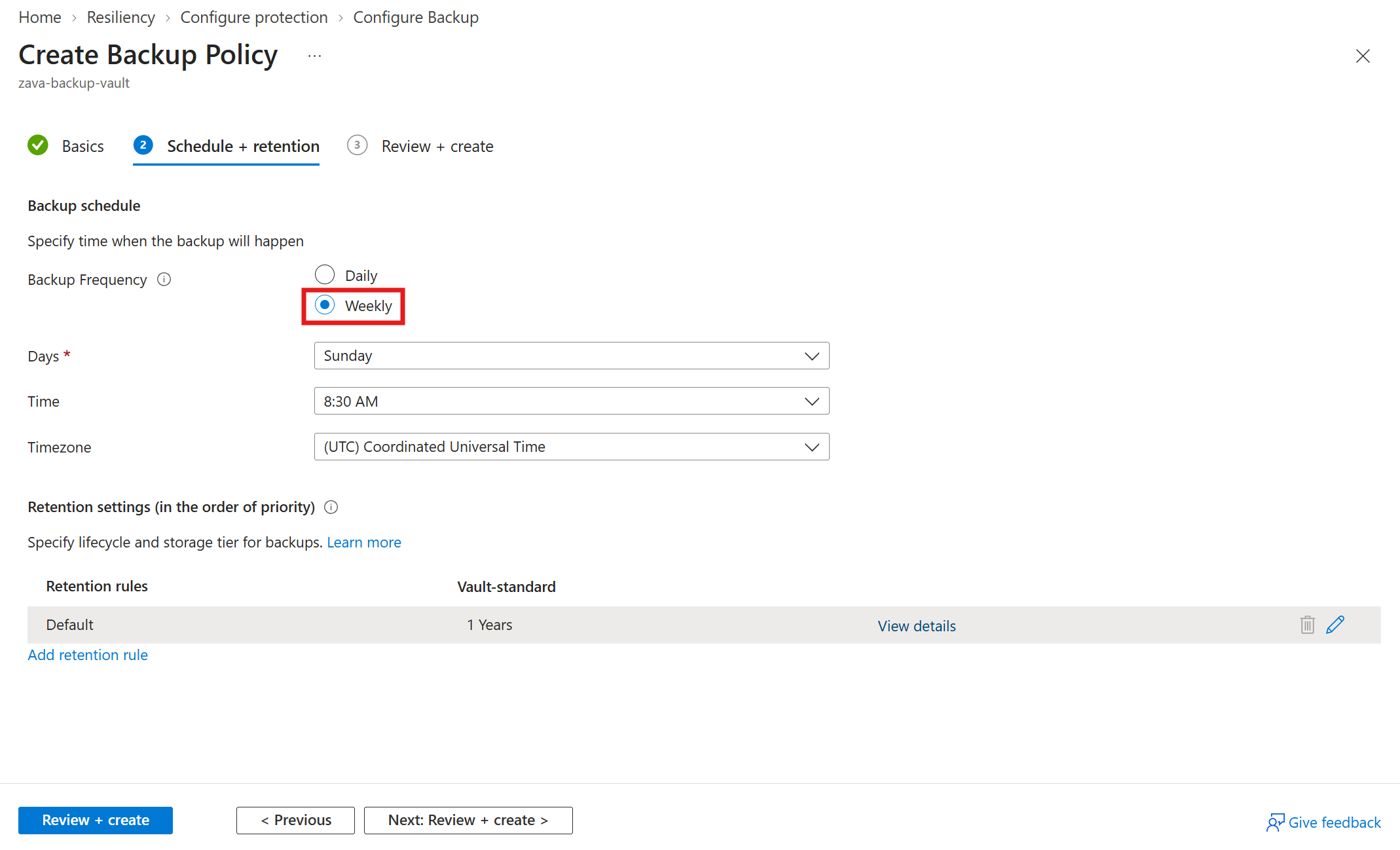
Tip
如果是每日備份排程,復原點目標是一天,而不是每週一次備份,可以試試 Azure 備份 for PostgreSQL 彈性伺服器和彈性叢集(v2),目前還在預覽階段。 v2 解決方案會從受控磁碟快照建立實體備份,而非邏輯備份(以
pg_dump為基礎)。在 保留設定中,選擇 新增保留規則。
在 「新增保留 」面板中,定義保留期間,然後選擇 「新增」。
回到 建立備份政策 窗格時,選擇 檢視 + 建立。
附註
保留規則會依照預先決定的優先順序來評估。 優先順序是每年規則的最高優先順序,後面接著每月規則,然後是每周規則。 沒有其他規則符合資格時,會套用預設保留設定。 例如,相同的恢復點可能是每週第一次成功備份,也可能是每月第一次成功備份。 然而,由於月度規則的優先權高於每週規則,因此每個月首次成功備份的保留值仍適用。
備份設定完成後,你可以 執行按需備份 並 追蹤備份作業的進度。