本教學課程說明如何連接、連接及開啟您的 Azure 數據箱。
在本教學課程中,您將瞭解如何:
- 連接資料箱的纜線
- 連線至資料箱
先決條件
在您開始前,請確定:
- 您已建立 Azure 資料箱的訂單。
- 針對匯入訂單,請參閱教學課程:訂購 Azure 資料箱。
- 如需匯出訂單,請參閱 教學課程:訂購 Azure 數據箱
- 您已收到數據箱,入口網站中的訂單狀態為 [已傳遞]。
- 黏貼到裝置目前標籤下的透明袋中有出貨標籤。 請妥善保存此標籤,因為您將使用它來退貨。
- 歐洲某些地區可能會收到以盒子包裝的裝置。 請務必打開設備包裝,並保留用於退貨的箱子。
- 您已檢閱 數據箱安全指導方針。
- 您收到一條用於 120 TB 或 525 TB 儲存裝置的接地電源線。
- 您有一部主機電腦,其中包含要複製到資料箱的資料。 您的主機電腦必須符合下列條件:
- 執行支援的作業系統。
- 連線至高速網路。 建議您具有至少一個 100 GbE 的連線。 如果無法使用 100 GbE 連線,則可以使用 10 GbE 或 1 GbE 資料連結,但是複製速度會受到影響。
- 您必須能夠進入放置資料箱所在的平坦表面。 如果您想要將裝置放在標準機架上,您的資料中心機架中需要有 7U 插槽。 您可以將裝置平放或垂直放置在機架中。
- 您具有下列纜線,可將您的資料箱連線至主機電腦。 這些是建議的纜線,不過,下一代裝置也會使用 10G 纜線。
- 2 x 10G-BaseT RJ-45 纜線 (CAT-5e 或 CAT6)
- 2 x 100-GbE QSFP28 被動直連纜線 (搭配 DATA 1、DATA 2 網路介面使用)
這很重要
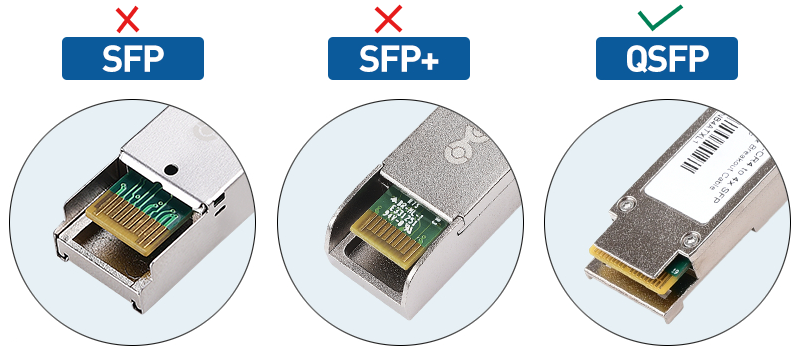
- 資料箱下一代 120 TB 和 525 TB 裝置會使用 QSFP28 纜線 (例如,Q28-PC01 100G DAC QSFP28 被動直連銅雙軸纜線)。
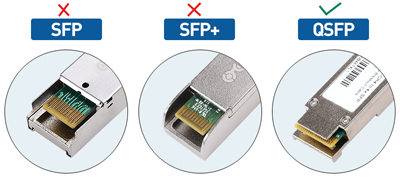
- 若要將 SFP+/SFP28 纜線連接到數據箱下一代裝置,請使用適當的適配卡。 例如,QSFP 到 SFP+ 配接器包括 Mellanox MAM1Q00A-QSA 或 Cisco 100G QSFP28。
- 若要使用 Mellanox MAM1Q00A-QSA 配接器或其他相容的適配卡,將 QSFP28 裝置連線到 LC 光纖後端,您需要:
- Mellanox MAM1Q00A-QSA Adapter,可將 QSFP28 連接埠轉換成 SFP+ 或 SFP28 插槽。
- 符合 LC 光纖主幹的相容光學 SFP+ 或 SFP28 收發器(例如,SFP+ SR 適用於多模光纖,SFP+ LR 適用於單模光纖)。
- LC 光纖纜線,將收發器連接到光纖主幹。
將裝置接上纜線
執行下列步驟來連接您的裝置纜線。
檢查裝置是否有任何竄改的證據,或任何其他明顯的損壞。 如果裝置遭到竄改或嚴重損壞,請勿繼續。 請立即連絡 Microsoft 客戶支持,以協助您評估裝置是否運作正常,以及是否需要寄送一個替換裝置。
將裝置傳輸至您想要開啟電源的位置。 將裝置放在平面上。 裝置也可以放在標準機架架上。
連接電源和網路纜線。 在常用的組態中,連線裝置的後擋板如下所示。 視您的環境而定,您可以從其他 纜線選項中選擇。
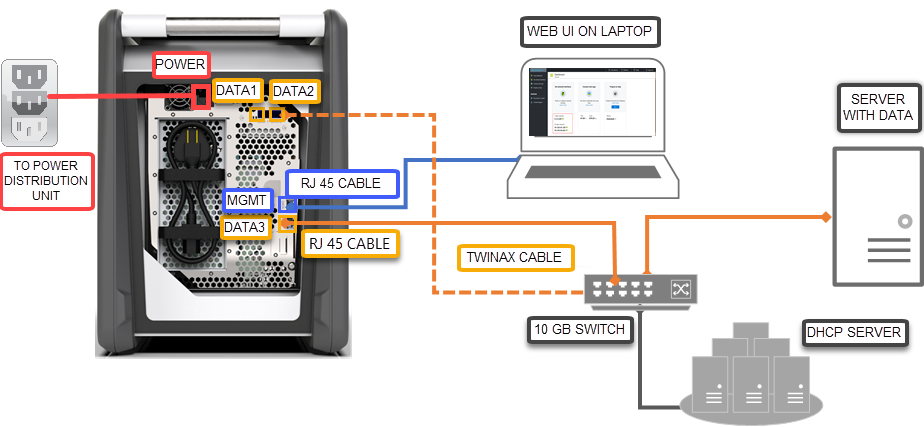
- 將電源纜線連接到標示的電源輸入位置。 電源纜線的另一端應該連接到電源分配單元。
- 使用 RJ-45 CAT 6 纜線連接一端的 MGMT 連接埠,以及另一端的膝上型電腦。
- 使用 RJ-45 CAT 6A 纜線在一端連接到 DATA 3 連接埠。 如果您透過 RJ-45 CAT 6A 纜線連線,則 DATA 3 會設定為 100 GbE;如果您透過 RJ-45 CAT 6 纜線連線,則會設定為 10/1 GbE。
- 根據您要用於數據傳輸的網路介面,最多使用兩條 100-GbE QSFP28 纜線分別連接 DATA 1 和 DATA 2 端口。
- 數據埠的纜線的另一端會透過 100-GbE 交換器連接到主電腦。
找出裝置前端作面板上的電源按鈕。 開啟裝置。
![顯示 [數據箱電源] 按鈕位置的螢幕快照,說明當裝置運作時,門會保持開啟狀態。](media/data-box-deploy-set-up/data-box-powered-door-open.png)
- 您已建立 Azure 資料箱的訂單。
- 針對匯入訂單,請參閱教學課程:訂購 Azure 資料箱。
- 如需匯出訂單,請參閱 教學課程:訂購 Azure 數據箱
- 您已收到數據箱,入口網站中的訂單狀態為 [已傳遞]。
- 目前的標籤下方的裝置上貼有一個透明袋子,其中裝有一個運送標籤。 請妥善保管此標籤,因為您會用它來退回出貨。
- 歐洲某些地區可能會收到包裝在盒子中的裝置。 請確定您拆封裝置,並保留用於寄回的盒子。
- 您已檢閱 數據箱安全指導方針。
- 您已收到一條可用於 100 TB 儲存裝置的接地電源線。
- 您有一部主機電腦,用來將資料複製到 (匯入訂單) 或複製出 (匯出訂單) 資料箱。 您的主機電腦必須符合下列條件:
- 執行支援的作業系統。
- 連線至高速網路。 強烈建議您具有至少一個 10 GbE 的連線。 如果無法使用 10 GbE 連線,則可以使用 1 GbE 資料連結,但複製速度會受到影響。
- 您必須能夠進入放置資料箱所在的平坦表面。 如果您想要將裝置放在標準機架上,您的資料中心機架中需要有 7U 插槽。 您可以將裝置平放或垂直放置在機架中。
- 您已購買下列纜線,將您的資料匣連接到主計算機。
- 一或多個 10 GbE SFP+ Twinax 銅或 SFP+ 光纖纜線(搭配 DATA 1、DATA 2 網路介面使用)。 數據箱具有 Mellanox ConnectX-3® Pro EN Dual-Port 10GBASE-T Adapters w/ PCI Express 3.0 網路介面,因此與這個介面兼容的纜線應該能夠運作。 例如,CISCO SFP-H10GB-CU3M 10GBASE-CU TWINAX SFP +3M 纜線用於內部測試。 如需詳細資訊,請參閱 Mellanox 中支援的纜線和交換器清單。
- 一條 RJ-45 CAT 6 網路纜線(搭配 MGMT 網路介面使用)
- 一個 RJ-45 CAT 6A 或一個 RJ-45 CAT 6 網路纜線(分別使用 DATA 3 網路介面設定為 10 Gbps 或 1 Gbps)
為您的裝置連接纜線
執行下列步驟來連接您的裝置纜線。
檢查裝置是否有任何竄改的證據,或任何其他明顯的損壞。 如果裝置遭到竄改或嚴重損壞,請勿繼續。 請立即連絡Microsoft支援人員,幫助您確認裝置是否運作正常,以及是否需要寄送更換裝置。
將裝置傳輸至您想要開啟電源的位置。 將裝置放在平面上。 裝置也可以放在標準機架架上。
連接電源和網路纜線。 常見配置之連接設備的背板如下所示。 視您的環境而定,您可以從其他 纜線選項中選擇。
- 將電源纜線連接到標示的電源輸入位置。 電源纜線的另一端應該連接到電源分配單元。
- 使用 RJ-45 CAT 6 纜線,一端連接到 MGMT 埠,另一端連接到筆記型電腦。
- 使用 RJ-45 CAT 6A 纜線在一端連接到 DATA 3 連接埠。 如果您透過 RJ-45 CAT 6A 纜線連接,則 DATA 3 會設定為 10 GbE;如果您透過 RJ-45 CAT 6 纜線連接,則 DATA 3 會設定為 1 GbE。
- 根據您想要連線以進行數據傳輸的網路介面,最多使用兩個 10 GbE SFP+ Twinax 銅或 SFP+ 光纖纜線,分別連接 DATA 1 和 DATA 2 連接埠。
- 數據埠的纜線的另一端會透過 10-GbE 交換器連接到主電腦。
找出裝置前端作面板上的電源按鈕。 開啟裝置。
連接到您的裝置
遵循 下載和匯入憑證的步驟之後,請執行下列步驟,以使用本機 Web UI 和入口網站 UI 來設定您的裝置。 從 Azure 入口網站下載的憑證可用來連線到 Web UI 和 Azure Blob 記憶體 REST API。
使用靜態 IP 位址 192.168.100.5 和子網路 255.255.255.0,在您要用來連接到裝置的膝上型電腦上設定乙太網路介面卡。
連接到裝置的 MGMT 連接埠,並經由 https://192.168.100.10. 存取其本機 Web UI 開啟裝置後最多可能需要 5 分鐘的時間。
您會看到本機 Web UI 的 登入頁面。 確認設備的序列號碼在管理平台 UI 和本地 Web UI 中是否一致。 此時裝置已鎖定。
-
若要取得裝置密碼,請登入 Azure 入口網站,然後開啟您的訂單。 移至 [一般] > [裝置詳細資料]。 複製 [裝置密碼]。
![螢幕擷取畫面:Azure 入口網站中資料箱裝置的 [裝置詳細資料]。會醒目提示 [裝置詳細資料] 功能表項目和 [裝置密碼] 選項。](../includes/media/data-box-get-device-password/data-box-device-credentials.png)
提供您在上一個步驟中從 Azure 入口網站取得的裝置密碼,以登入裝置的本機 Web UI。 按兩下 [登入]。
在 [儀錶板] 上,確定已設定網路介面。
如果您的環境中已啟用 DHCP,則會自動設定網路介面。
如果未啟用 DHCP,請移至 [ 設定網络介面],並視需要指派靜態 IP。
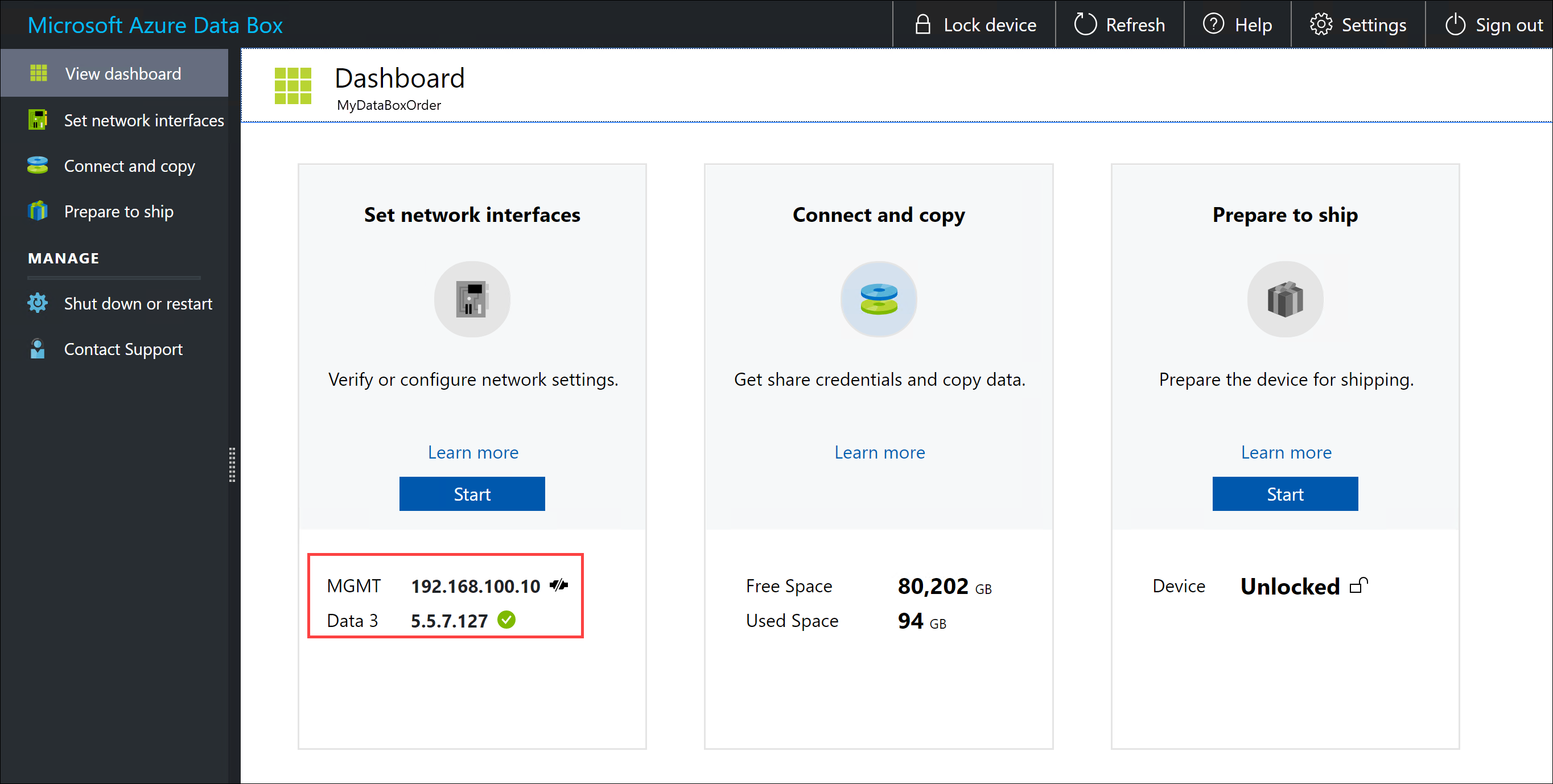
設定數據網路介面之後,您也可以使用任何 DATA 1 - DATA 3 介面的 IP 位址來存取 位於 https://<IP address of a data network interface>的本機 Web UI。
裝置設定完成之後,您可以連線到裝置共用並複製數據。
後續步驟
在本教學課程中,您已了解 Azure 資料箱的相關主題,像是:
- 為數據箱連接纜線
- 連接到您的資料盒
前進到下一個教學課程,以瞭解如何複製數據。
Or