這個教學會帶你如何設定 Databricks IDE 擴充功能,然後在 Azure Databricks 叢集上執行 Python,並在遠端工作空間中以 Azure Databricks 工作的方式執行。 請參見 Databricks IDE 擴充功能。
需求
本教學課程需要:
- 你已經安裝了 Databricks IDE 擴充套件。 請參見 安裝 Databricks IDE 擴充功能。
- 你有一個遠端的 Azure Databricks 叢集可以使用。 記下叢集的名稱。 要查看可用的叢集,請在Azure Databricks工作區側邊欄點擊 Compute。 請參閱計算。
步驟 1:建立新的 Databricks 專案
在此步驟中,你會建立一個新的 Databricks 專案,並設定與遠端 Azure Databricks 工作空間的連線。
- 啟動 Visual Studio Code,然後點選 File > 開啟資料夾,然後在你本地開發機器上開啟一個空資料夾。
- 在提要欄位中,按兩下 Databricks 標誌圖示。 這會開啟 Databricks 延伸模組。
- 在 [組態] 檢視中,點擊 [建立組態]。
- 設定 Databricks 工作區的命令選擇區 隨即開啟。 針對 Databricks 主機,輸入或選取每個 工作區的 URL,例如
https://adb-1234567890123456.7.azuredatabricks.net。 - 選取項目的身份驗證設定檔。 請參見 Databricks IDE 擴充功能的授權設定。
步驟 2:將叢集資訊新增至 Databricks 擴充功能並啟動叢集
在配置檢視已開啟時,點選 [選取叢集] 或點選齒輪(設定叢集)圖示。
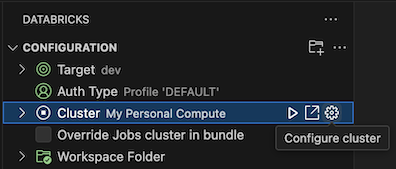
在命令 選擇區中,選取您先前建立的叢集名稱。
如果尚未啟動,請按播放圖示 [啟動叢集]。
步驟三:建立並執行 Python 程式碼
建立本地的 Python 程式碼檔:在側邊欄點選資料夾(Explorer)圖示。
在主選單中,點選 File > 新檔案,選擇一個Python檔案。 將檔案命名 為 demo.py ,並將它儲存至專案的根目錄。
將下列程式代碼新增至檔案,然後加以儲存。 此程式代碼會建立並顯示基本 PySpark DataFrame 的內容:
from pyspark.sql import SparkSession
from pyspark.sql.types import *

spark = SparkSession.builder.getOrCreate()

schema = StructType([
   StructField('CustomerID', IntegerType(), False),
   StructField('FirstName',  StringType(),  False),
   StructField('LastName',   StringType(),  False)
])

data = [
   [ 1000, 'Mathijs', 'Oosterhout-Rijntjes' ],
   [ 1001, 'Joost',   'van Brunswijk' ],
   [ 1002, 'Stan',    'Bokenkamp' ]
]

customers = spark.createDataFrame(data, schema)
customers.show()
# +----------+---------+-------------------+ # |CustomerID|FirstName| LastName| # +----------+---------+-------------------+ # | 1000| Mathijs|Oosterhout-Rijntjes| # | 1001| Joost| van Brunswijk| # | 1002| Stan| Bokenkamp| # +----------+---------+-------------------+按兩下編輯器索引標籤清單旁的 [在 Databricks 上執行] 圖示,然後按兩下 [上傳並執行檔案]。 輸出會出現在 [偵錯控制台] 檢視中。
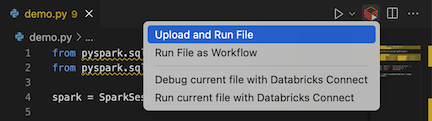
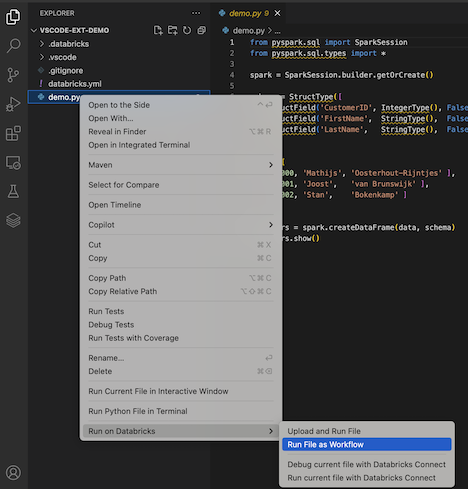
或者,在 [總管] 檢視中,以滑鼠右鍵點擊
demo.py檔案,然後選擇 [在 Databricks 執行]> 和 [上傳及執行檔案]。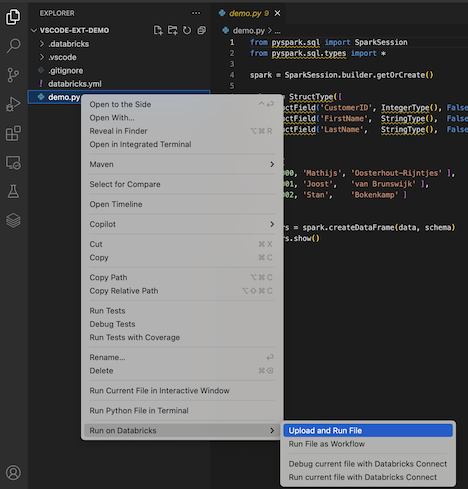
步驟 4:以作業身分執行程序代碼
若要將 demo.py 當作作業執行,請按一下編輯器索引標籤清單旁的在 Databricks 上執行圖示,然後按一下以工作流程執行檔案。 輸出會出現在檔案編輯器旁邊的個別編輯器索引標籤中 demo.py 。
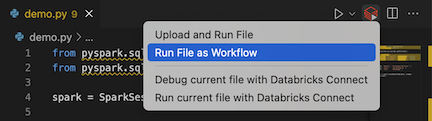
或者,以滑鼠右鍵按一下demo.py 檔案總管面板中的檔案,然後選擇在 Databricks 上執行>執行檔案為工作流程。
下一步
現在你已經成功使用 Databricks IDE 擴充功能上傳本地 Python 檔案並遠端執行,你也可以:
- 利用擴充介面探索宣告式自動化套件的資源與變數。 請參閱 Bundle 與 explorer 功能。
- 使用 Databricks Connect 執行或除錯 Python 程式碼。 請參閱 使用 Databricks Connect 除錯程式碼以獲得 Databricks IDE 擴充功能。
- 將檔案或筆記本當作 Azure Databricks 工作執行。 請參考使用 Databricks IDE 擴充功能在 Azure Databricks 中「在叢集上執行檔案」或「檔案或筆記本」作為工作。
- 使用
pytest執行測試。 請參考使用 Databricks IDE 擴充套件執行 Python 測試。