新的 Databricks SQL 編輯器讓你能查看、視覺化、下載、複製及篩選查詢結果,並支援最高可輸出 5GB 的 CSV、TSV 和 Excel。
查看查詢結果
您可以將每個陳述式的輸出與多個結果陳述式進行比較。 當你從一個編輯視窗執行多個 SQL 語句時,你可以利用頁面底部的 輸出 面板中的 UI 來捲動不同的結果集。

您可使用結果窗格來與查詢結果互動並探索查詢結果。 結果窗格包含下列探索結果的功能。
Visualizations
點擊  即可開啟 視覺化編輯器。 視覺效果可協助探索結果集。 請參閱 筆記本與 SQL 編輯器的視覺化類型 ,以獲得完整的可視化類型清單。
在視覺化標籤上點擊 以顯示其他選項。
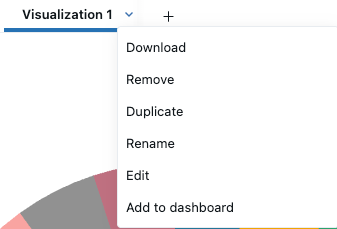
- 點擊 Download 可下載視覺化中以 CSV、TSV 或 Excel 檔案形式呈現的資料。
- 按兩下 [移除 ] 以刪除視覺效果。
- 按下 [複製] 以複製結果索引標籤。
- 按兩下 [重新命名 ] 以重新命名視覺效果。
- 按兩下 [編輯 ] 以編輯視覺效果。
- 按兩下 [新增至儀錶板 ] 將查詢和視覺效果複製到新的 AI/BI 儀錶板。
- 選取 [建立新的儀錶板 ] 或 [新增至現有的儀錶板]。
- 建立新儀表板:建立一個包含所有與查詢相關的視覺化的新儀表板。 系統會提示您選擇新儀表板的名稱。 新的儀表板會被儲存到你的 Home 資料夾。
- 新增至現有儀表板:將您的查詢及相關的視覺化資料加入現有儀表板。 使用下拉式選單,選擇要將資料集和視覺化新增至哪一個儀表板。
在 FILE 欄位中預覽檔案
在結果表中,類型欄位中的FILE一個值會以可點擊的連結形式出現,顯示檔案的路徑。 點擊連結開啟預覽窗格。
若要以 JSON 而非連結形式完整查看一個值的完整元資料,請點擊欄位標頭中的  ,並選擇格式為>無。
圖片與文字檔案(如 JSON)會以內嵌方式顯示於窗格中。 如果編輯器無法顯示檔案類型,請從窗格下載該檔案。
預覽會讀取檔案內容,所以你需要同時存取檔案和表格。 對於欄位 FILE EXTERNAL ,你需要對底層卷的 READ VOLUME 權限。 關於檔案存取的管理方式,請參見 元資料與內容存取。
下載並複製結果
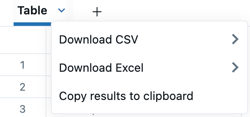
您可以將結果下載為 CSV 或 Excel 檔案。 在Down Caret表格分頁中,按一下 即可查看下載選項。 你也可以用這個選單把結果複製到夾板上。
您可以下載最多約 5GB 的成績資料,格式為 CSV、TSV 或 Excel。 下載的檔案可能略大於或略小於 5GB,因為 Databricks 在產生最終檔案前會設定這個限制。
Note
如果您無法下載查詢,這表示您的工作區管理員已停用您工作區的下載功能。
若要從查詢結果中複製較少的列數,請選擇結果表中的列,右鍵點擊,選擇 複製。
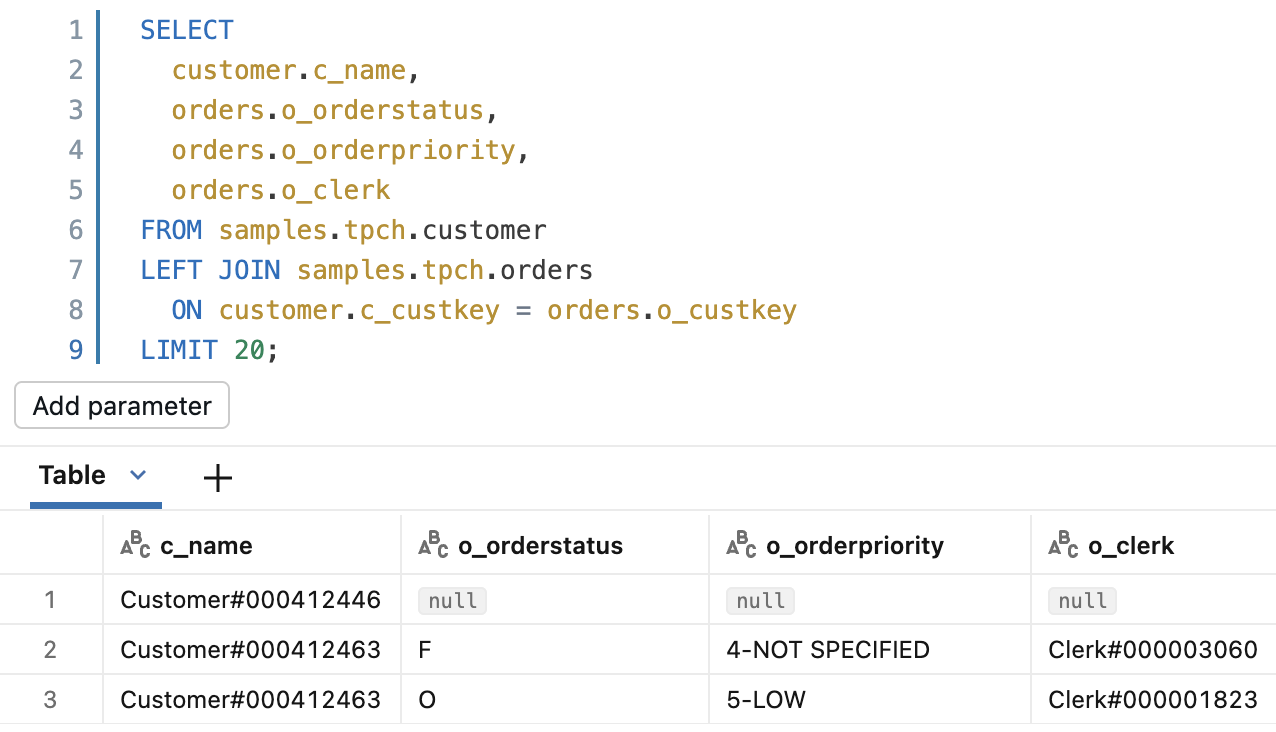
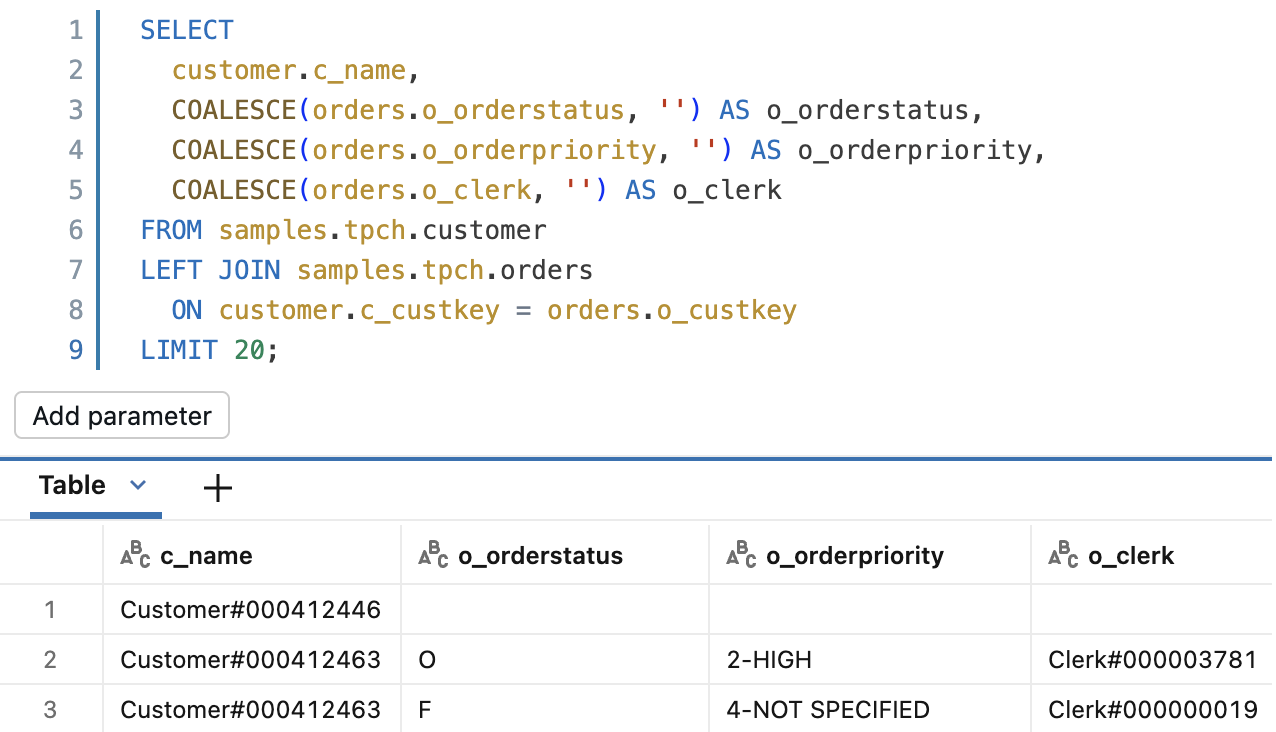
當你顯示、下載或複製查詢結果時,NULL 值會以字串 null 的形式出現,而非空格。 若要將 NULL 值表示為空儲存格,請將欄位包裹為 COALESCE 空字串,例如 COALESCE(column_name, '')。 非字串欄位必須先鑄造成字串,例如 COALESCE(cast(column_name as string), '')。
在 COALESCE 之前 |
在 COALESCE 之後 |
|---|---|
|
|
篩選
篩選條件可讓您在查詢執行之後限制結果集。 您可套用篩選來選擇性地顯示不同的資料子集。 使用 Genie Code 幫助你加入過濾器以篩選結果。
若要新增篩選:
- 按兩下
![[篩選] 圖示。](../../../_static/images/product-icons/filtericon.svg) 篩選圖示。
篩選圖示。 - 輸入文字來描述您想要套用的篩選類型。 具名篩選條件會套用至結果集。
若要編輯篩選:
- 點選篩選器的名稱。
- 使用下拉功能表和文字欄位來調整篩選設定。
- (可選)選擇 區分大小寫 以使篩選器區分大小寫。
- (選擇性)按兩下 [新增 OR 條件 ] 以新增其他篩選。
支援的篩選類型
下表顯示新 SQL 編輯器中支援的篩選類型。 第二個數據行會指出篩選是否也適用於舊版 SQL 編輯器。
| 篩選器類型 | 在舊版編輯器中支援 |
|---|---|
| 等於 | Yes |
| 不等於 | No |
| 這是其中一項 | Yes |
| 不是其中之一 | No |
| 包含 | Yes |
| 不包含 | No |
| 起始於 | Yes |
| 沒有以開頭 | No |
| 結尾是 | No |
| 不會以結尾 | No |
| 為 null | No |
| 不是 Null | No |
| 大於 | No |
| 大於或等於 | No |
| 小於 | No |
| 小於或等於 | No |
| 介於 | Yes |
| 之前 | No |
| 之後 | No |
| 為 true 之值 | Yes |
| 為 false | Yes |
| 或條件 | No |