Important
這項功能位於 測試版 (Beta) 中。
此 FILE 型別儲存一個受控的非結構化檔案參考,並包含路徑與大小等元資料。 在 Unity 目錄中使用 FILE 欄位來存放文件、圖片和音訊,並列結構化資料。
有了 FILE MANAGED 欄位,Unity Catalog 會儲存檔案的副本並用表格來管理:刪除列後,參考的檔案才有資格進行垃圾回收,因此表格和檔案會保持同步。
關於類型參考,請參見 FILE 類型。
下圖顯示一個 FILE 命名 video 欄位,與結構化欄位如路線、場景描述及危險標籤並列:
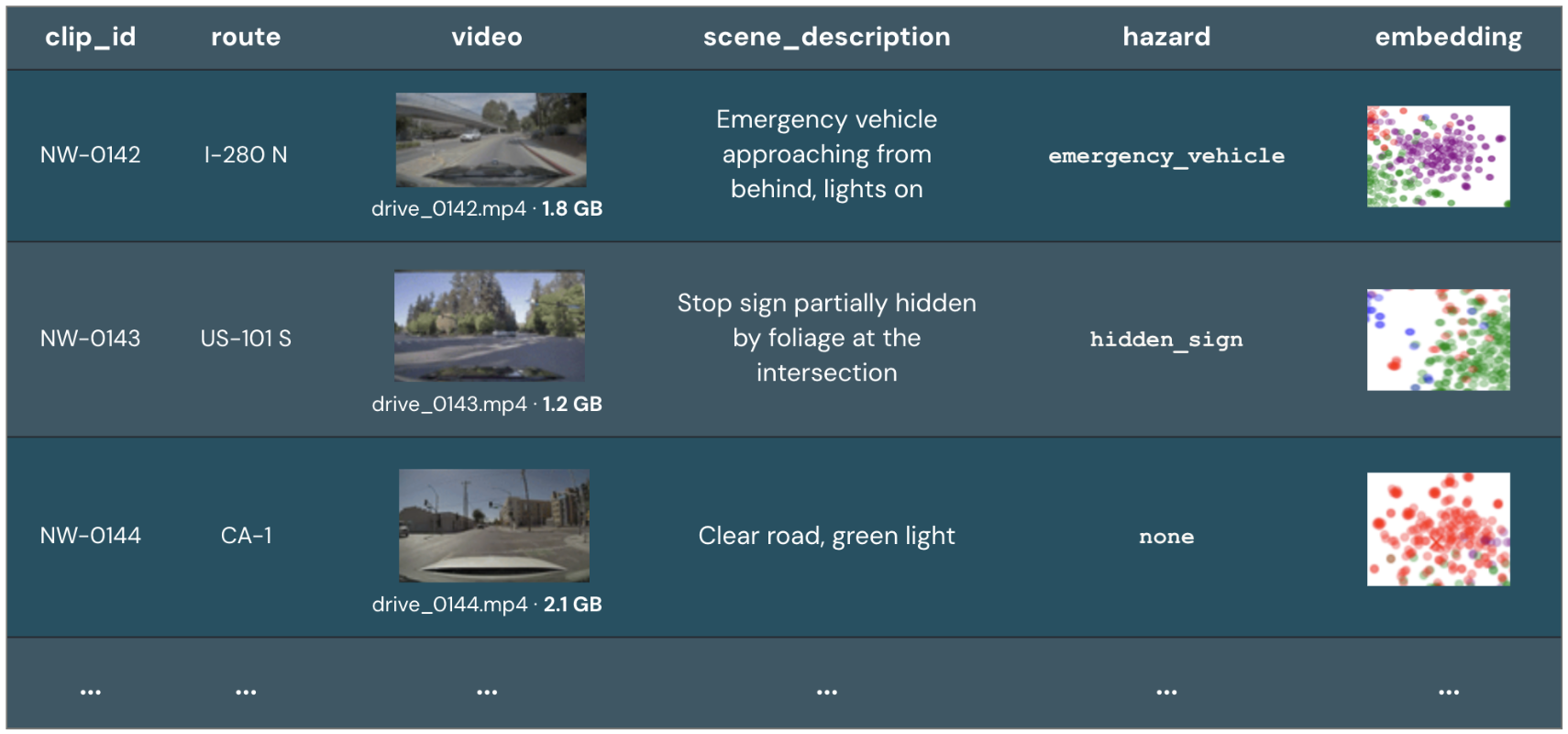
FILE 元資料與儲存
對於每個資料列,FILE 類型會儲存中繼資料,以及指向儲存體中該檔案的受控連結。 一個 FILE 值包含 uri、 size、 content_type和 checksum 元資料欄位。 元資料查詢不需要完整讀取檔案,提升查詢效能。
你可以將數值傳FILE給 AI 函式,例如 functionai_parse_document,以及使用者定義函數(UDF)。
下圖顯示一個受管理的 FILE 欄位範例,其中包含路徑和大小中繼資料,以及對儲存體中檔案的參照:
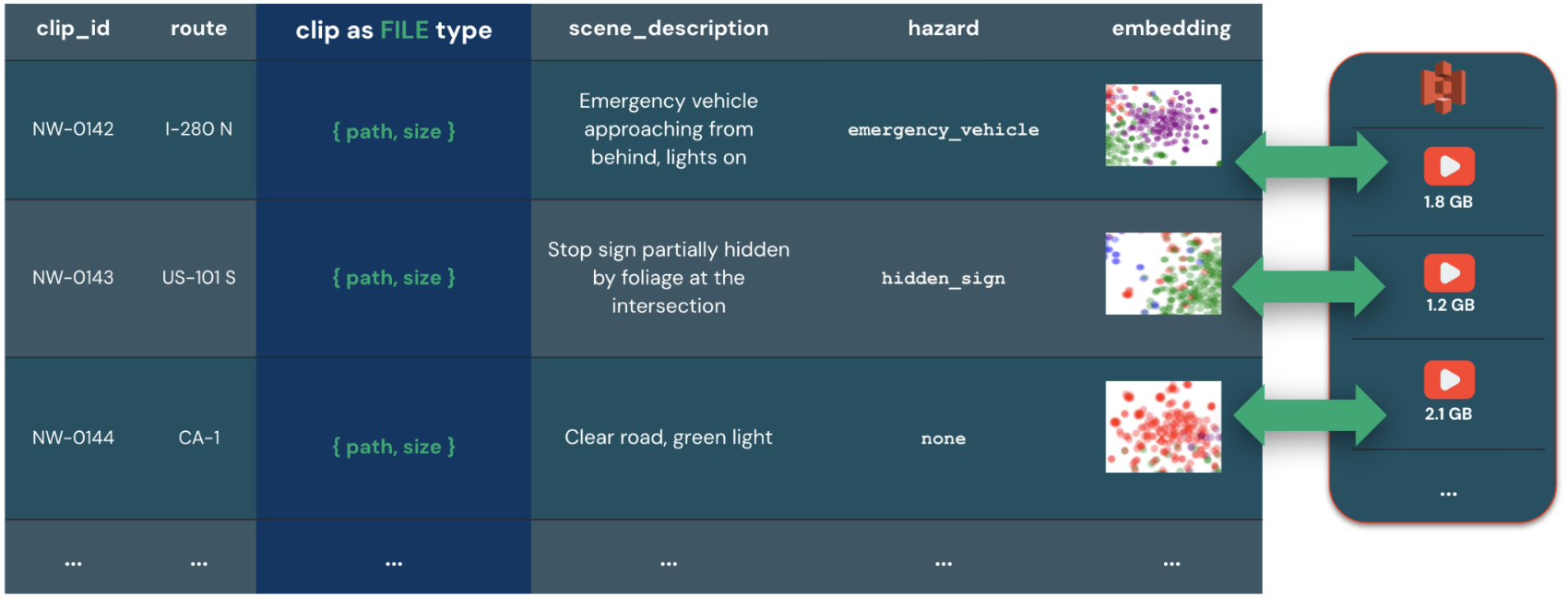
元資料與內容存取
一個 FILE 價值分為兩部分,且對每個部分的存取方式不同:
- 檔案中繼資料(
uri、、content_typesizechecksum和 )會儲存在資料表本身的資料檔案中。 任何桌上有SELECT的人都可以讀取其內容。 - 檔案內容會保留在儲存空間。 若要讀取它們,需要存取
FILE EXTERNAL所在基礎磁碟區上的檔案:READ VOLUME,或同時存取資料表以及作為FILE MANAGED的FileSpace後端的磁碟區。
將 FILE 值轉換為 BINARY 或 STRING、傳遞給 AI 函式或 UDF,以及在結果表中預覽,皆會讀取其檔案內容。 由於中繼資料是資料表的一部分,即使無法存取內容,任何能查詢資料表的人都能看到檔案的路徑與大小。
要預覽查詢結果中的檔案,請參見「 FILE 欄位中的預覽檔案」。
為什麼要用 FILE 而不是 BINARY 或 STRING
下表詳細說明處理大型非結構化檔案時BINARYSTRING的挑戰:
| 欄位類型 | Description | 圖表 |
|---|---|---|
BINARY |
每次讀取時都會將整個物件實體化,即使你只需要檔案大小或路徑等中繼資料。 這導致不必要的計算和緩慢的查詢。 |
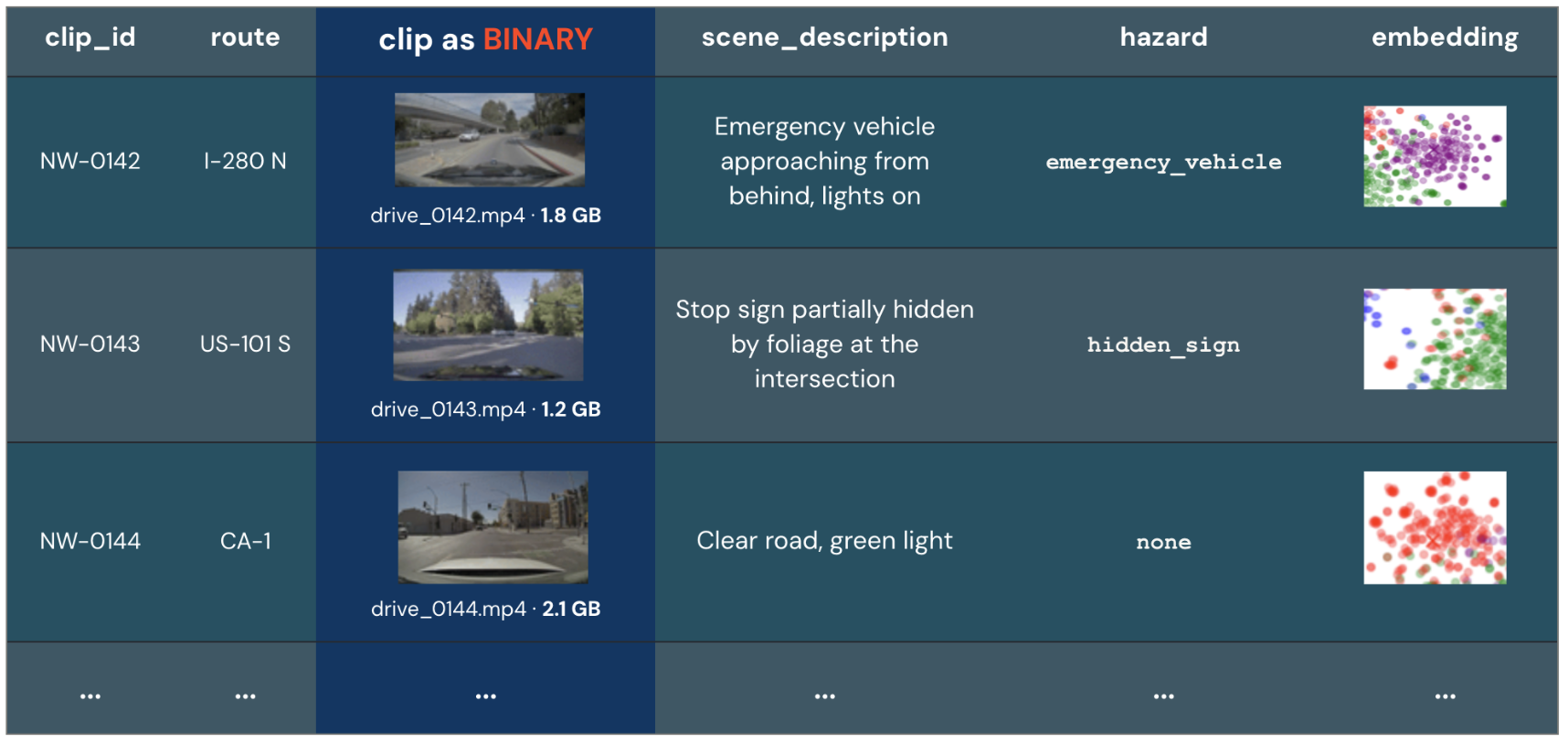
|
STRING |
儲存一個沒有元資料(如大小或版本資訊)的檔案路徑,且資料表與檔案之間沒有受控的連結。 如果其他工作負載移除該檔案,該資料表的資訊會過時。 如果你移除某一列資料表,該參考檔案會一直存在儲存空間,直到你手動移除為止。 |
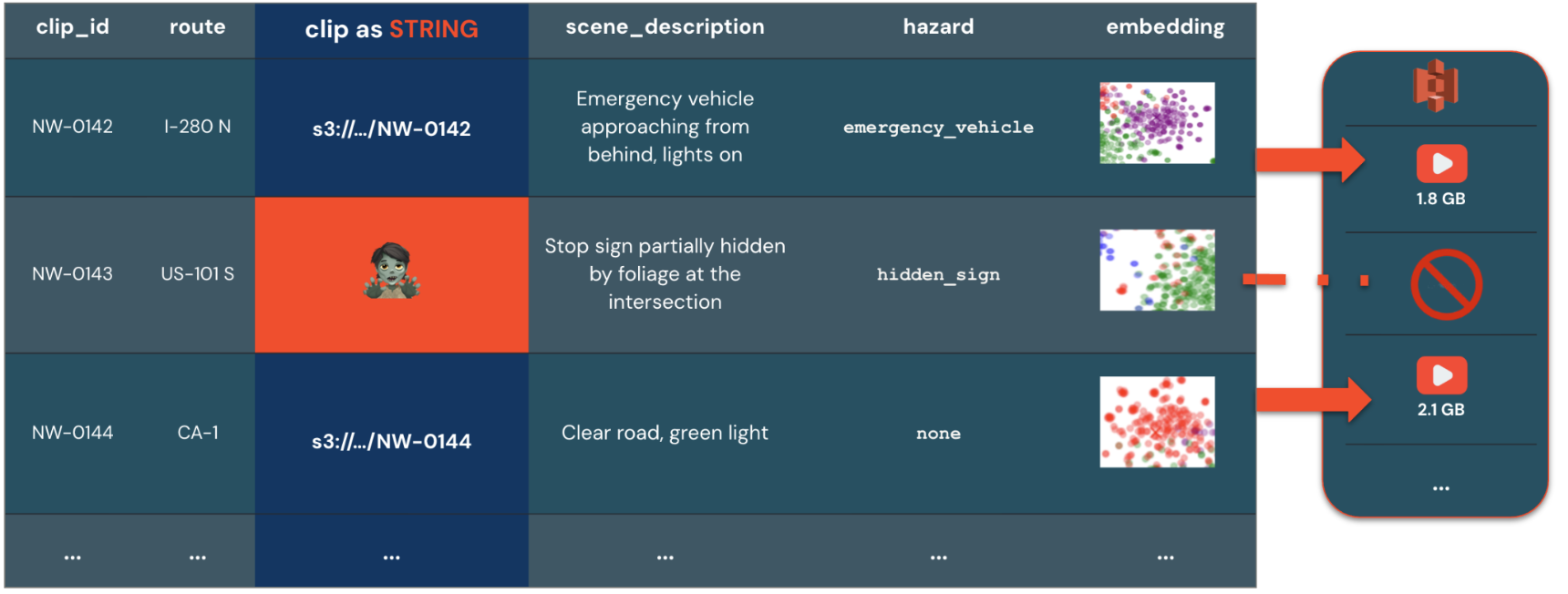
|
校驗
欄位 checksum 是檔案位元組的完整性標記,形式 <prefix>:<digest>為 。 用它來比較檔案或確認檔案沒有變動。 讀取器會忽略帶有未識別前綴的校驗碼。
校驗碼並不總是有。 to_file 函式、create_file 函式以及 函式會在物件儲存體傳回 時填入校驗和。
list_files table-valued 函式 和 read_files table-valued函式 不會填入校驗和。
該 checksum 欄位使用以下其中一個前綴:
| 前綴 | 摘要編碼 | Description |
|---|---|---|
ETAG |
Opaque | 物件儲存的 eTag 是整個檔案的。 由商店逐字提供,僅用於平等比較,且不可重新計算。 |
MD5 |
小寫十六進位 | MD5摘要(RFC 1321),包含32個十六進位字元。 |
CRC32 |
小寫十六進位 | 一個 CRC32 校驗碼(RFC 2083),8 個十六進位字元。 |
CRC32C |
小寫十六進位 | 一個 CRC32C 校驗碼(RFC 3385),8 個十六進位字元。 |
SHA-256 |
小寫十六進位 | 一個 SHA-256 摘要(RFC 6234),64 個十六進位字元。 |
例如,MD5 校驗碼看起來像 MD5:d41d8cd98f00b204e9800998ecf8427e,而物件儲存體的 eTag 則看起來像 ETAG:"686897696a7c876b7e",其中包含物件儲存體回傳的前後雙引號。
選擇 FILE 和 BINARY 之間的項目
下表比較了處理非結構化檔案的各種選項:
| 欄位類型 | 價值 | 應用案例 |
|---|---|---|
FILE |
一個受控的檔案參考,加上元資料(uri, size, content_typechecksum, )。 |
用於管理及處理非結構化檔案和結構化資料,並將檔案傳遞給內建函式和 AI 函式。 |
BINARY |
檔案的原始位元組,內嵌在欄位中。 | 用於直接儲存在資料檔中的小型物件(預設最高可達 64 KB)。 當你需要低元資料負擔和簡化檔案管理時,這很有用。 例如,可以用它來儲存與列資料相連的縮圖。 |
受管理檔案和外部檔案
此 FILE 類型支援兩種檔案管理方式:
-
FILE MANAGED欄位將檔案複製到管理儲存空間。 權限會透過表格進行簡化與管理。 當你刪除列或更新資料列以參考不同檔案時,未被引用的檔案就有資格進行垃圾回收,因此資料表和檔案會保持同步。此方法適用於透過資料表存取檔案的工作負載,例如機器學習訓練或檢索增強生成(RAG),以及從外部來源擷取的檔案。 如需了解擷取模式,請參閱 以 FILE 類型擷取檔案。 -
FILE EXTERNAL欄位則指向 Unity 目錄卷中現有的檔案。 檔案是由 Unity Catalog 的磁碟權限保護,但它們的生命週期不由 Unity Catalog 管理,也不會被複製。 當你需要參考檔案而不移動資料或干擾從現有磁碟區讀取工具時,請使用此方法。
Azure Databricks 建議FILE MANAGED適合需要檔案層級權限與內建合規性的工作負載:每個檔案的存取權由參考資料表管理,刪除資料列後,該檔案才有資格進行垃圾回收。 當檔案必須保留在其現有的磁碟區路徑中,以供在資料表外部讀取這些檔案的工具使用時,請使用 FILE EXTERNAL。
查詢時,管理檔案與外部檔案沒有差別。
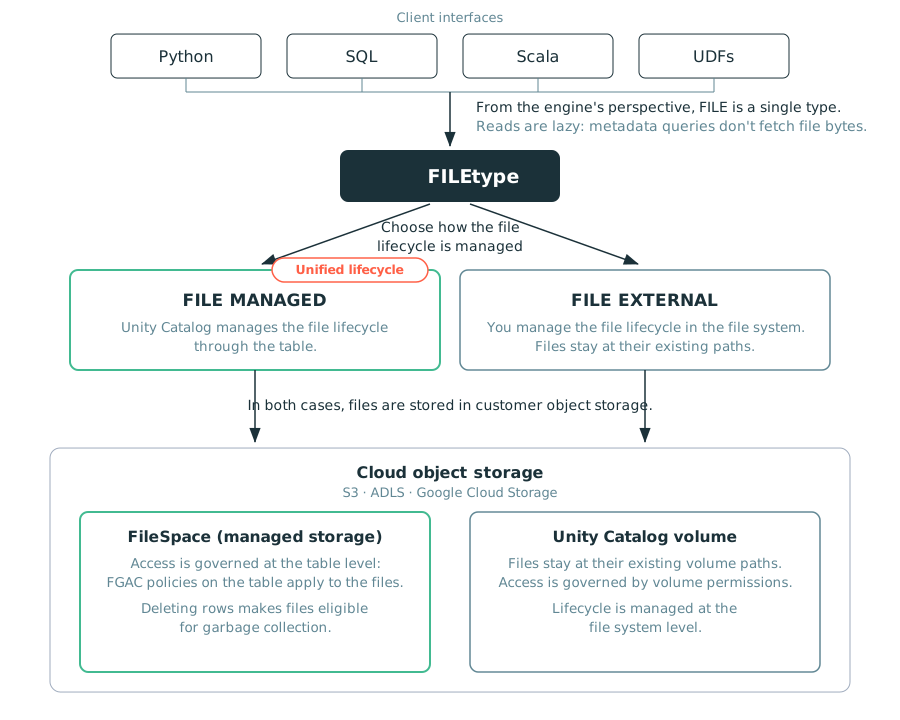
下圖顯示此類型如何透過 FILE 將你的程式碼連結至雲端物件儲存中的檔案:
FILE MANAGED
FILE MANAGED 資料行會將檔案副本儲存在 FileSpace 中;FileSpace 是一個為供資料表作為受控儲存體而宣告的 Unity Catalog 磁碟區。 它們的生命週期與參考資料表綁定:刪除資料列後,被參考的檔案有資格進行垃圾回收,因此資料表與檔案保持同步。
以下行為適用於 FILE MANAGED:
- 宣告
FileSpace需要databricks.filespace-preview資料表屬性。 - 讀取或寫入受管理檔案,需要同時存取資料表,以及作為
FileSpace後端的磁碟區。 - Beta 版不支援對未被參照的檔案進行自動垃圾回收。
儲存在 SharePoint、Google Drive、OneDrive 和 SFTP 等外部來源中的非結構化檔案,必須先擷取為受管檔案,之後才能搭配函ai_parse_document式和使用者定義函數(UDF)等功能使用。 如需了解擷取模式,請參閱 以 FILE 類型擷取檔案。
若要使用受管理檔案,請建立具有 FILE MANAGED 資料行的資料表,並藉由將 databricks.filespace-preview 資料表屬性設為磁碟區路徑,將磁碟區宣告為 FileSpace:
'databricks.filespace-preview' = '/Volumes/<catalog>/<schema>/<volume_name>/<optional_path>'
完整範例請參考以下 FILE MANAGED 範例。
FILE MANAGED 範例
要建立一個有欄位 FILE MANAGED 的資料表:
CREATE TABLE reports (id BIGINT, file FILE MANAGED)
  TBLPROPERTIES ('databricks.filespace-preview' = '/Volumes/my_catalog/my_schema/my_managed_volume/');
要在現有資料表中新增 FILE MANAGED 欄位,請先設定 databricks.filespace-preview table 屬性再新增欄位,如下程式碼所示:
ALTER TABLE reports SET TBLPROPERTIES ('databricks.filespace-preview' = '/Volumes/my_catalog/my_schema/my_managed_volume/');

ALTER TABLE reports ADD COLUMN attachment FILE MANAGED;
在沒有FileSpace的資料表中新增FILE MANAGED欄位會失敗。
刪除未參照的受管理檔案
因為不支援自動垃圾回收,請自己刪除未被引用的檔案。 以下筆記本會找出 FileSpace 中沒有任何資料表版本參考的檔案,並可選擇刪除這些檔案:
FileType 垃圾回收筆記本
FILE EXTERNAL
FILE EXTERNAL 欄位是對已存在於 Unity Catalog 磁碟區中的檔案的參照。
如果你擁有該卷所需的權限,就可以更新或刪除這些檔案。 Databricks 建議你使用不可變檔案。 資料表授權會暴露檔案元資料,但讀取檔案位元組也需要對底層磁碟區擁有 READ VOLUME 權限。
外部檔案會將每個資料表資料列對應至 Unity Catalog 磁碟區中其現有路徑上的檔案:
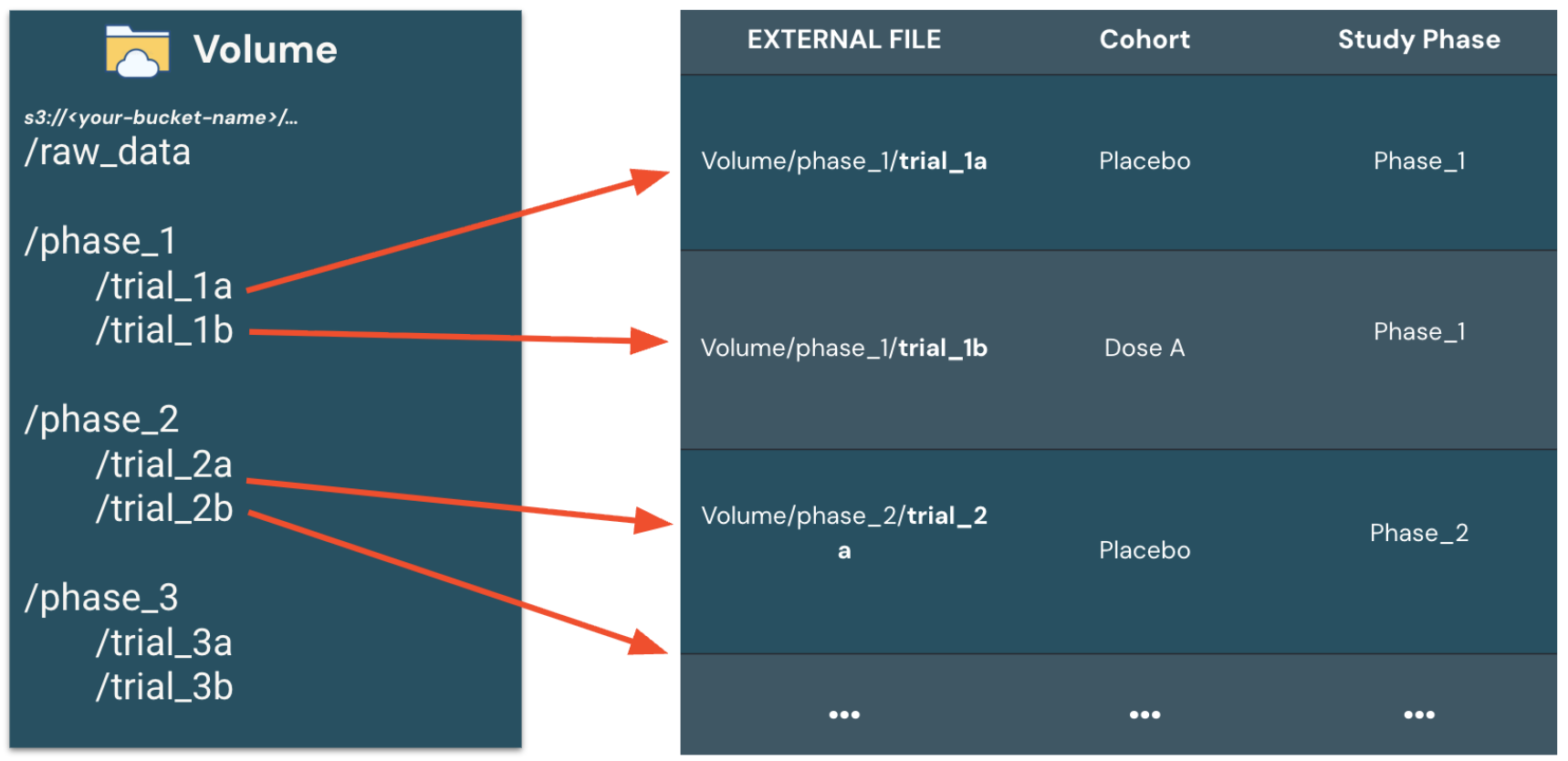
FILE EXTERNAL 範例
要建立一個有欄位 FILE EXTERNAL 的資料表:
CREATE TABLE documents (id BIGINT, file FILE EXTERNAL);
若要將 FILE EXTERNAL 欄新增至現有資料表:
ALTER TABLE documents ADD COLUMN file FILE EXTERNAL;
要從磁碟區建立並填充資料表,並為每個檔案指派唯一 ID:
CREATE TABLE documents AS
  SELECT monotonically_increasing_id() AS id, file
  FROM list_files('/Volumes/samples/sec/contracts/');
治理與生命週期比較
下表比較了如何FILE MANAGEDFILE EXTERNAL管理檔案存取及處理檔案生命週期:
| 欄類型 | FILE MANAGED |
FILE EXTERNAL |
|---|---|---|
| 檔案存取控制 | 受資料表與磁碟區的權限管控,例如資料表上的 SELECT 與磁碟區上的 READ VOLUME。 |
受大量授權權限規範,例如 READ VOLUME。 |
| 生命週期與記憶體回收 | 檔案會與參照它們的資料列建立關聯。 刪除這些列後,檔案才有資格進行垃圾回收。 不支援自動垃圾回收。 | 你自己管理檔案。 刪除資料表列不會影響卷內底層檔案。 |
FILE 類型使用案例
管理型與外部 FILE 型態皆針對使用非結構化資料的應用場景,解決了以下挑戰:
| 挑戰 | 支援型態FILE |
Benefits |
|---|---|---|
檔案太大,無法以 BINARY 形式內嵌儲存 |
FILE MANAGED 或 FILE EXTERNAL |
欄位 FILE 儲存參考資料,因此當 AI 函式或 UDF 處理檔案時,檔案才會被讀取。 這樣可避免將大型物件直接具現化在表格中。 |
| 檔案系統與資料表之間的生命週期與治理脫節 | FILE MANAGED |
Azure Databricks 將每個檔案的生命週期綁定到資料表,因此刪除資料列後,檔案才有資格進行清理,而非將孤立檔案留在儲存空間。 |
| 需要檔案維持在同一位置的並行工作負載 | FILE EXTERNAL |
檔案會保留在現有的磁碟區路徑中,不受資料表生命週期的影響,因此其他會讀取相同檔案的工具也不會受到干擾。 |