關於工作流程看板
Azure DevOps Services | Azure DevOps Server 2022 - Azure DevOps Server 2019
工作流程看板可讓您和您和小組獲得視覺化的互動空間,以便進行規劃及顯示進度。 您的小組可以查看哪些工作專案正在進行中、瓶頸所在、工作指派給誰等等,來追蹤所需的重要資訊。
隨著工作從想法到完成,您會更新面板上的專案。 每個數據行都代表工作階段。 每個卡片都代表工作專案,並支援透過拖放快速更新狀態,類似於實體白板上的黏附注。
工作流程看板和任務板都支援可視化工作流程和監視計量,以優化該流程。 工作流程看板追蹤需求與短期衝刺無關,並提供用於監視進度的累積流程圖。 每個短期衝刺都會與支援針對短期衝刺定義的追蹤工作的工作面板相關聯。 您可以透過容量圖表和短期衝刺燒毀圖表來監視進度。 如需詳細資訊,請參閱 更新和監視您的工作面板。
產品和組合的工作流程看板
每個 產品和組合待辦專案 都有對應的工作流程看板。 工作流程看板會與小組相關聯,並根據小組選取的區域和反覆項目來顯示工作專案。 如需詳細資訊,請參閱 定義反覆專案(短期衝刺)路徑和設定小組反覆專案。
為了將小組持續提供高質量軟體的能力最大化,Kanban 強調兩個主要做法。 第一個是將 工作流程可視化。 這種做法會要求您對應小組的工作流程階段,並將工作流程看板設定為相符專案。 第二個是限制進行中的工作量,這需要您 設定進行中的工作限制(WIP) 限制。 然後您就可以追蹤工作流程看板面板上的進度,並監視關鍵計量,以減少潛在客戶或週期時間。 若要開始使用,請參閱 使用您的工作流程看板面板。
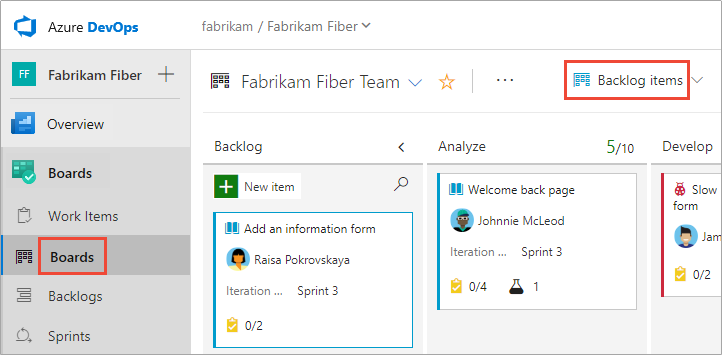
工作流程看板概念和詞彙
請參閱下清單格,以瞭解使用工作流程看板和工作流程看板方法來追蹤工作中所使用的詞彙和可用工具。
| 概念或字詞 | 描述 |
|---|---|
| 阻礙者 | 防止工作進行的問題。 您可以使用標記和變更卡片色彩來醒目提示封鎖的工作。 如需詳細資訊,請參閱 自定義卡片、定義樣式規則以醒目提示卡片。 |
| Bottleneck | 系統中限制工作流程的條件約束。 識別瓶頸可讓您更輕鬆地降低其效果,並提供控制流程流程的機制。 如需詳細資訊,請參閱 管理數據行、識別瓶頸。 |
| 卡片重新排序 | 卡片重新排序可讓您變更優先順序,並強制卡片在您拖放到面板上時維持待辦專案優先順序。 如需詳細資訊,請參閱 重新排列卡片。 |
| 累計流量圖 (CFD) | 內容中的CFD報表會顯示過去 30 周或更少每個工作流程看板數據行中的項目計數。 從此圖表中,您可以了解進行中的工作量和前置時間。 進行中的工作會計算未完成的需求。 如需詳細資訊,請參閱 累計流程、前置時間和週期時間指引。 |
| 週期時間 | 週期時間是工作專案從第一次輸入 [進行 中] 類別狀態到輸入 已完成 狀態類別目錄所計算的時間。 如需詳細資訊,請參閱 累計流程、前置時間和週期時間指引。 您可以將 [周期時間] 小工具新增至儀錶板,以取得寶貴的計量,並將小組的週期時間可視化,以及可設定的時間週期。 |
| 完成的定義 | 小組指定每個工作階段的準則,以共用和標準化該階段的工作組成工作。 |
| 工作流程看板 | 互動式電子標誌板,可支援從概念到完成和精簡方法的工作流程可視化。 Azure DevOps 會為每個產品和組合待辦專案提供工作流程看板。 如需詳細資訊,請參閱 工作流程看板基本概念 和 工作流程看板功能和史詩 和 泳道中的追蹤工作。 |
| 工作流程看板數據行 | 工作流程看板數據行會對應至工作的階段。 默認數據行會對應到工作流程項目類型的工作流程狀態,這些類型會出現在工作流程看板上。 您可以設定資料行來對應小組的工作流程狀態。 如需詳細資訊,請參閱 對應流程。 |
| 重疊時間 | 前置時間是工作專案從第一次輸入 建議 類別狀態到進入 已完成 狀態類別目錄所計算的時間。 如需詳細資訊,請參閱 累計流程、前置時間和週期時間指引。 您可以將潛在客戶時間小工具新增至儀錶板,以取得寶貴的計量,並將小組的潛在客戶時間和可設定的時間週期可視化。 |
| 產品待辦項目 | 與小組項目計劃或藍圖對應的互動式工作專案清單,以取得小組計劃交付的專案。 產品待辦專案支援將工作排定優先順序、透過短期衝刺預測工作,以及快速將工作連結至組合待辦專案。 您可以使用工作流程看板定義待辦專案,然後管理其狀態。 每個小組都可以自定義其產品待辦專案。 如需詳細資訊,請參閱 建立待辦專案。 |
| 產品待辦專案 | 一種工作專案,定義小組計劃建立的應用程式、需求和元素。 產品擁有者通常會定義和堆疊排名產品待辦專案,這些專案是使用 Scrum 程式所定義。 如需詳細資訊,請參閱 Scrum 處理工作項目類型和工作流程。 |
| 公事包待辦專案 | 工作專案的互動式清單,類似於支援在功能 Epic 或案例下組織或分組工作的產品待辦專案。 組合待辦項目的運作方式與產品待辦專案類似,您可以在中排定工作優先順序並檢視工作的樹狀結構階層。 如需詳細資訊,請參閱 定義功能和 Epic。 |
| 區隔線 | 泳道是工作流程看板上的可設定數據列,用來支援不同的服務類別工作等級。 如需詳細資訊,請參閱 加速使用泳道。 |
| 分割數據行 | 分割數據行功能可讓您的小組在工作流程程序中實作提取機制。 如果沒有分割數據行,小組會向前推進工作,以表示他們已完成其工作階段。 不過,將它推送至下一個階段不一定表示小組成員會立即開始處理該專案。 使用分割數據行,您的小組知道有多少項目閑置,等待工作開始。 如需詳細資訊,請參閱 管理數據行。 |
| 工作檢查清單 | 工作是一種工作專案類型,用來追蹤完成使用者劇本或產品待辦專案所需的工作。 您可以從工作流程看板面板新增要完成的工作檢查清單。 當您完成工作時,您可以核取工作的複選框來更新其狀態。 如需詳細資訊,請參閱 將工作或子專案新增為檢查清單。 |
| 工作切換 | 工作切換也稱為 內容切換 或 多任務,是當小組成員在不同工作之間轉移注意力時。 限制工作切換可讓人員更有效率地工作,方法是將認知函式重新導向至新活動所需的時間量降至最低。 |
| 使用者劇本 | 一種工作專案,定義小組計劃建立的應用程式、需求和元素。 產品擁有者通常會定義和堆疊排名使用者案例。 用戶劇本是使用敏捷式程式所定義。 如需詳細資訊,請參閱 敏捷式程式工作項目類型和工作流程。 |
| 進行中工作(WIP) | 已啟動但未完成或已完成的工作。 |
| WIP 限制 | WIP 限制是小組套用至一或多個工作流程階段的條件約束,可協助防止阻礙系統中持續工作流程的潛在瓶頸。 如需詳細資訊,請參閱 進行中工作限制。 |
| 工作流程狀態 | 工作流程狀態會針對每個工作項目類型定義,以支持追蹤工作項目的狀態,從建立到完成。 這些狀態會定義工作流程程序:動作、步驟或一段工作從一開始到完成的階段。 [狀態] 和 [原因] 字段會根據為項目選取的工作項目類型和程式而有所不同。 如需詳細資訊,請參閱 自定義工作流程。 |
| 工作流程狀態類別 | 狀態類別會決定工作流程看板處理每個工作流程狀態的方式。 待辦專案所使用的狀態類別為 [建議]、[進行中]、[已解決] 和 [已完成]。 如需詳細資訊,請參閱 工作流程狀態和狀態類別。 |
如需詳細資訊,請參閱下列文章:
使用工作流程看板控制件
您可以使用待辦專案和面板連結,從待辦項目檢視快速切換至面板檢視。 使用下列圖示來啟用其他使用者介面功能。
| 控制 | 函式 |
|---|---|
| 待辦項目 | 切換至待辦項目檢視 |
| 板 | 切換至工作流程看板檢視 |
 |
依關鍵詞、標籤或欄位進行篩選 |
 |
自訂面板並設定小組設定: 卡片卡片 | 重新排序 | | 數據行泳道 | SC圖表 | 待辦專案 | 使用 Bug |
 / /  |
進入或結束全螢幕模式 |
開啟鍵盤快捷方式
輸入 ? 以開啟工作流程看板鍵盤快捷方式。 下圖並不詳盡。
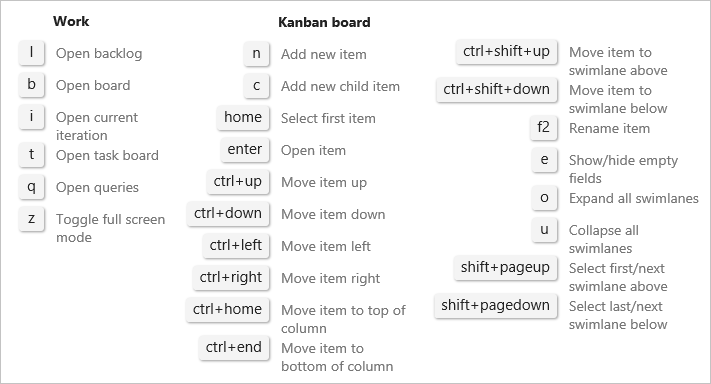
如需詳細資訊,請參閱 Azure DevOps 和 Team Explorer 的鍵盤快捷方式。
設定及自定義您的工作流程看板
您的工作流程看板可高度設定,可支援小組的工作流程。 每個小組都可以使用下列工作來設定每個面板:
設定面板
設定卡片顯示
除了這些小組組態之外,您可以 新增或修改工作項目類型、工作流程,以及新增自定義組合待辦專案和面板,以自定義專案 。
您可以定義多個小組可以訂閱的面板設定嗎?
回答:否。 每個小組都會控制自己的小組設定和面板設定。
更新工作項目狀態
設定工作流程看板之後,即可將工作專案直接新增至面板。 將卡片拖曳到工作流程看板上的另一個數據行,以更新工作狀態。 當您將卡片移至新數據行時,您甚至可以變更項目的順序。 如需詳細資訊,請參閱 工作流程狀態和狀態類別。
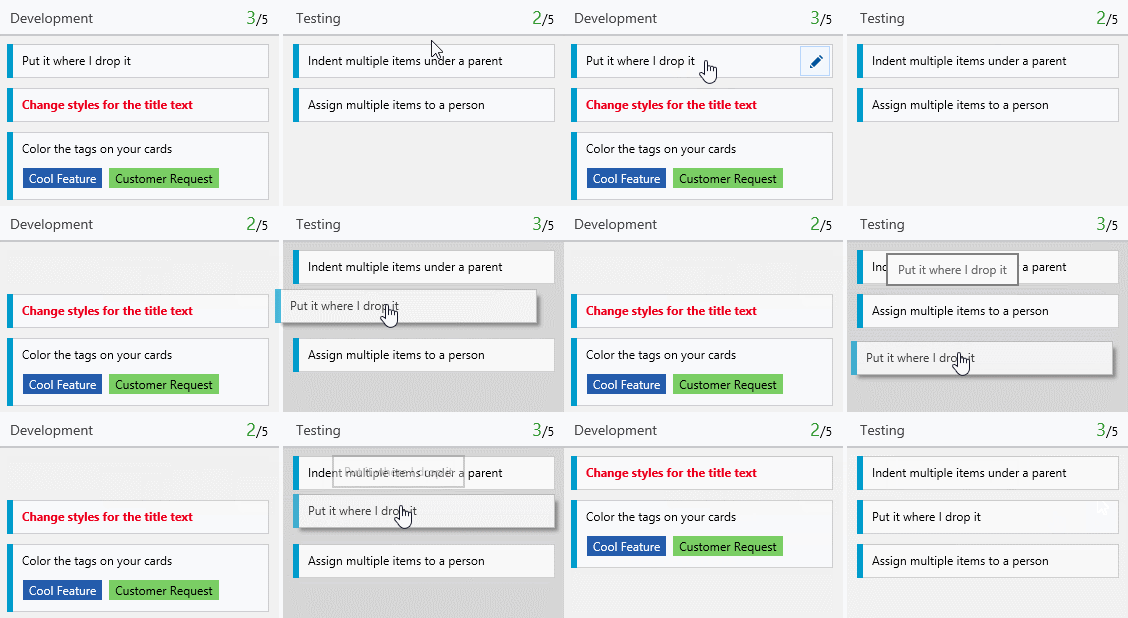
顯示分葉節點工作專案
雖然您可以建立待辦專案、工作和 Bug 的階層,但我們不建議建立相同類別階層。 換句話說,請勿在相同類型的工作項目之間建立父子連結,例如 story-story、bug-bug 或 task-task。 相同類別階層中的最後一個節點只能出現在工作流程看板、短期衝刺待辦專案和工作面板上。 例如,如果您連結相同類別階層中的專案深度為四個層級,則只有第四層的專案會出現在工作流程看板、短期衝刺待辦專案和工作面板上。
建議您維護一般清單,而不是巢狀需求、Bug 和工作。 只有在屬於不同類別的項目之間,才建立一層深的父子連結。 如需詳細資訊,請參閱 修正重新排序和巢狀問題、待辦專案和面板如何顯示階層式 (巢狀) 專案。
重新排序和重新父項工作專案
所有待辦專案和面板都支援拖放功能,以重新排序和重新父系工作專案。 更新 一個小組的待辦專案和面板會反映在其他小組待辦專案和共用相同區域路徑的面板中。 您可能需要重新整理頁面,才能檢視變更。
您只能使用拖放功能來重新排序或重新分派工作專案,以指派給為小組選取的區域路徑。 啟用 [ 父檢視 ] 選項時,工作專案可能會出現在小組不擁有的待辦專案上。 與  信息圖示一起出現的任何專案都無法重新排序,也無法重新排列為另一個小組擁有該圖示。
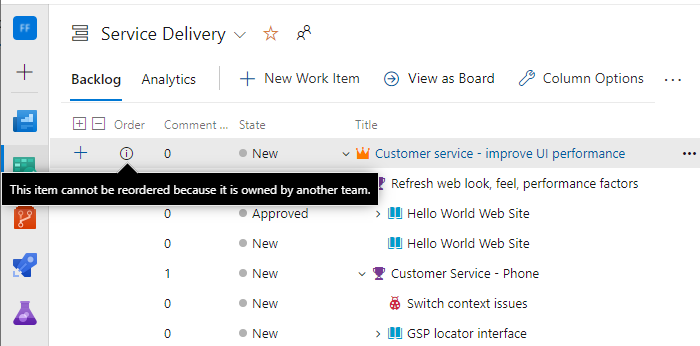
更新數據行
每個小組都可以自定義工作流程看板列和泳道。 指派給工作流程看板欄位的值可能會與另一個小組從不同面板更新工作專案時預期的值不同。
即使管理團隊和功能小組使用相同的工作流程對應來設定其工作流程看板數據行,一個小組的工作流程看板專案也不會反映在另一個小組的工作流程看板面板上。 只有當工作專案移至對應至工作流程狀態的數據行時,卡片數據行才會在所有面板上反映相同。
如需詳細資訊,請參閱 管理數據行。
提供許可權和存取權
身為新增至項目參與者群組的成員,您可以使用 Boards 或 Work 底下提供的大部分功能。 具有基本存取權的使用者具有所有功能的完整存取權。 具有項目關係人存取權的使用者僅限於特定功能。
如需詳細資訊,請參閱 設定工作追蹤 的許可權和存取權和 項目關係人存取快速參考。 若要將使用者新增至專案,請參閱 將使用者新增至專案或小組。
自定義專案和面板繼承
如果您需要三個以上的面板層級,您可以新增更多。 如需詳細資訊,請參閱 自定義流程的待辦專案或面板。
您也可以新增或修改為工作項目類型定義的欄位(WIT)、新增自訂 WIT 或修改工作流程。 如需詳細資訊,請參閱 自定義繼承程式。
下一步
相關文章
意見反應
即將登場:在 2024 年,我們將逐步淘汰 GitHub 問題作為內容的意見反應機制,並將它取代為新的意見反應系統。 如需詳細資訊,請參閱:https://aka.ms/ContentUserFeedback。
提交並檢視相關的意見反應