Azure DevOps Services |Azure DevOps Server 2022 - Azure DevOps Server 2019
透過 待辦專案,您可以將使用者劇本或需求新增至產品待辦專案,以規劃您的專案。 有了您的計劃,您就可以開始推動程式代碼開發工作。
如果您是專案管理員,請參閱 設定和自定義 Azure Boards,其中示範如何定義區域和反覆項目路徑,以及自定義工作項目類型。 當您建立專案或新增小組時,Azure Boards 會自動建立待辦專案。 每個小組都能存取自己的產品、組合和短期衝刺待辦專案。 如需詳細資訊,請參閱 關於小組和敏捷式工具。
關於待辦專案
Azure Boards 待辦專案是一份優先的工作專案清單,可引導您的開發小組努力。 待辦專案有助於管理專案範圍,並透過軟體開發生命週期促進有效的通訊和共同作業。
使用待辦項目來執行下列工作:
注意
如需詳細資訊,請參閱 待辦專案、面板和方案。 如果您在待辦專案或面板上看不到所需的工作專案,請參閱 建立待辦專案。
產品與組合待辦專案
待辦專案會將工作項目顯示為清單。 產品待辦專案代表您的項目計劃,這是小組計劃交付專案的藍圖。 它也提供追蹤和共享小組所需的所有資訊存放庫。
在 敏捷式方法中, 組合待辦專案可讓您將待辦專案 分組並組織成階層。 您可以顯示貴組織計劃長時間處理的高階計劃、史詩或專案。 這些計劃通常太大或太複雜,無法符合單一小組待辦專案的範圍。 他們需要在較高的組織層級進行協調和規劃。
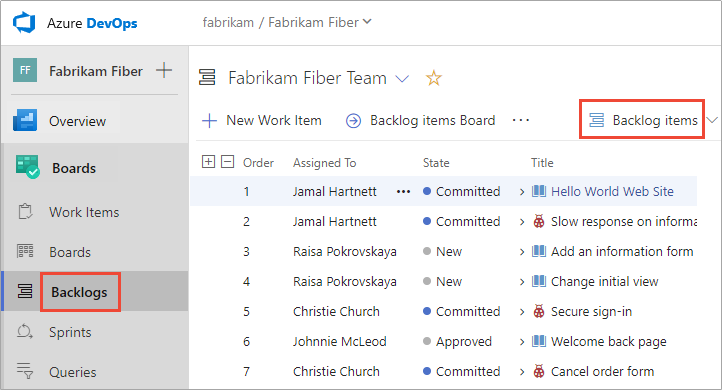
待辦專案組態
注意
如何? 新增待辦專案或面板? 您不會新增待辦專案或面板。 您可以新增一個自動設定的小組,其中包含一組待辦專案和面板。 如需詳細資訊,請參閱 關於小組和敏捷式工具。
每個待辦專案都會與小組相關聯,而小組組態設定會決定小組待辦專案上出現的工作專案。 小組管理員會為其小組執行下列工作:
- 選取小組使用中的區域路徑。 只有指派給這些區域路徑的工作專案會出現在小組待辦專案上。
- 設定從小組待辦專案定義工作專案時所使用的預設區域路徑和反覆項目路徑。
- 選取小組作用中的反覆項目路徑。
- 判斷小組作用中的待辦專案層級。
- 定義 Bug 如何被視為需求或工作。
如需詳細資訊,請參閱下列文章:
提示
每個小組成員都有數個工具來設定其待辦項目檢視:展開/折疊一個層級、數據行選項、待辦專案層級選取器、檢視選項和篩選工具欄。 針對每個待辦專案層級設定的選項是相異的,並持續到變更為止。 如需詳細資訊,請參閱 設定待辦項目檢視。
多個小組的常見待辦項目組態
問題: 您是否可以定義多個小組可訂閱的待辦項目組態?答: 否。每個小組都會控制自己的小組設定和待辦專案組態。
因為每個使用者都可以設定自己的 [數據行選項 ] 和 [檢視選項],因此無法設定所有小組的一般待辦項目檢視。 此外,沒有可以為每個小組設定的預設數據行選項。
因為每個使用者都可以設定自己的 [數據行選項 ] 和 [檢視選項],因此無法設定所有小組的一般待辦項目檢視。 不過,您可以編輯程式設定,為所有小組成員定義預設數據行選項。 若要瞭解如何,請參閱 處理組態 XML 元素參考、設定預設數據行。
定義工作專案並建立待辦專案
藉由建立工作專案的待辦專案來建置項目計劃。 這些專案代表要完成的功能、需求、用戶劇本或其他工作。 組合待辦專案支援以階層式方式組織工作。 它們可協助追蹤依賴許多案例或需求的主要產品方案或案例。 不同類型的工作項目可協助您追蹤不同類型的工作,例如使用者劇本、工作、Bug 和問題。
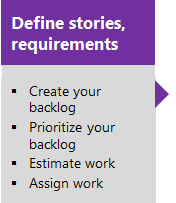
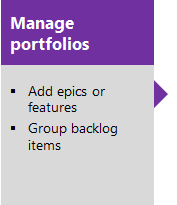
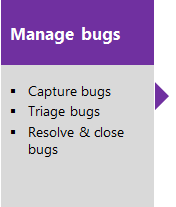
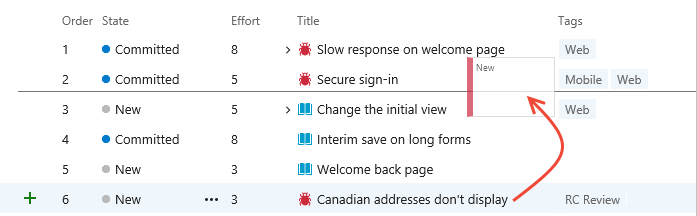
待處理專案優先順序或堆疊排名順序
您在頁面上新增或移動專案的位置會決定每個待辦項目的順序。 如需詳細資訊,請參閱 重新排列待辦專案。
當您在待辦專案清單中拖曳專案時,背景程式會更新 Stack Rank (Agile and Capability Maturity Model Integration (CMMI) 行程) 或待處理優先順序(Scrum process) 字段。 系統會使用這些欄位來追蹤產品、功能、Epic 或其他組合待辦專案項目的相對排名。 根據預設,這些欄位不會出現在工作項目窗體上。
請勿使用大量修改函式來變更待辦專案優先順序欄位的值。 雖然您可以將值指派給這些字段,但您會將相同的值指派給您選取進行大量編輯的所有專案。
大量編輯的慣用方法是使用多重選取,將專案移至頁面內的頂端、底部或特定位置。 如果您必須大量編輯其中一個待辦項目順序欄位,才能依您想要的優先順序取得大量工作專案,請使用 Excel。 您可以匯出包含待辦專案、更新待辦專案優先順序或堆棧排名欄位的查詢,然後發佈變更。
進行中專案和待辦專案上所列的工作
待辦項目的設計目的是顯示對應至建議、進行中或已解決類別狀態的工作。 當您完成工作及其狀態進入 [完成] 或 [已關閉 ] 狀態時,它會脫離待辦項目檢視。 您一律可以建立查詢來檢視已完成的工作,或從 [工作專案] 頁面檢視最近完成的樞紐。 如需詳細資訊,請參閱 檢視和新增工作專案。
一般而言,您會顯示處於 [進行中] 類別狀態的所有專案,這些項目會對應至 [作用中] 和 [認可] 狀態。 若要將焦點放在建議但未進行中的工作,您可以切換待辦項目檢視來關閉 [進行中]。 此切換在預測產品待辦專案時很有用。
如果您的待辦專案遺失,請檢查 [進行中] 檢視是否已關閉。 如需詳細資訊,請參閱 工作流程狀態和狀態類別。
藉由對應和重新分列待辦項目來組織待辦專案
當您有許多小組正在處理的計劃時,您可能會想要根據這些計劃將工作分組。 藉由定義功能和 Epic,您可以將工作分組為由 Epic、功能和待辦項目組成的三層式階層。
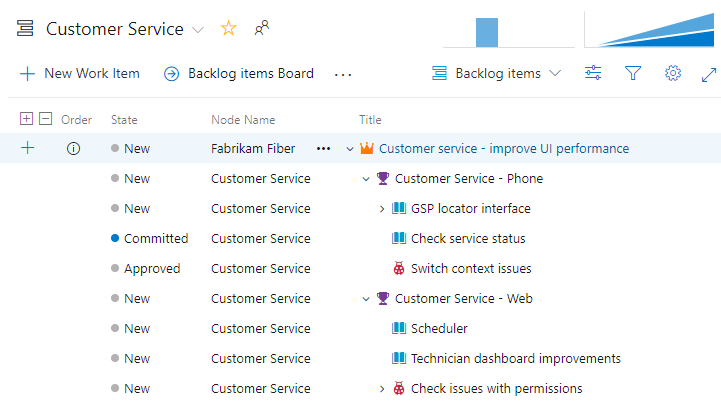
例如,此處的客戶服務小組在兩個功能和一個 Epic 下組織了數個待辦專案。
速度
當您將待辦專案指派給短期衝刺時,您可以存取產品與組合待辦專案的內容中速度報告。 速度可協助小組判斷他們可以執行短期衝刺的工作量。
您可以設定速度報表來計算工作專案或總和分鏡點、工時、剩餘工時或其他數值欄位。
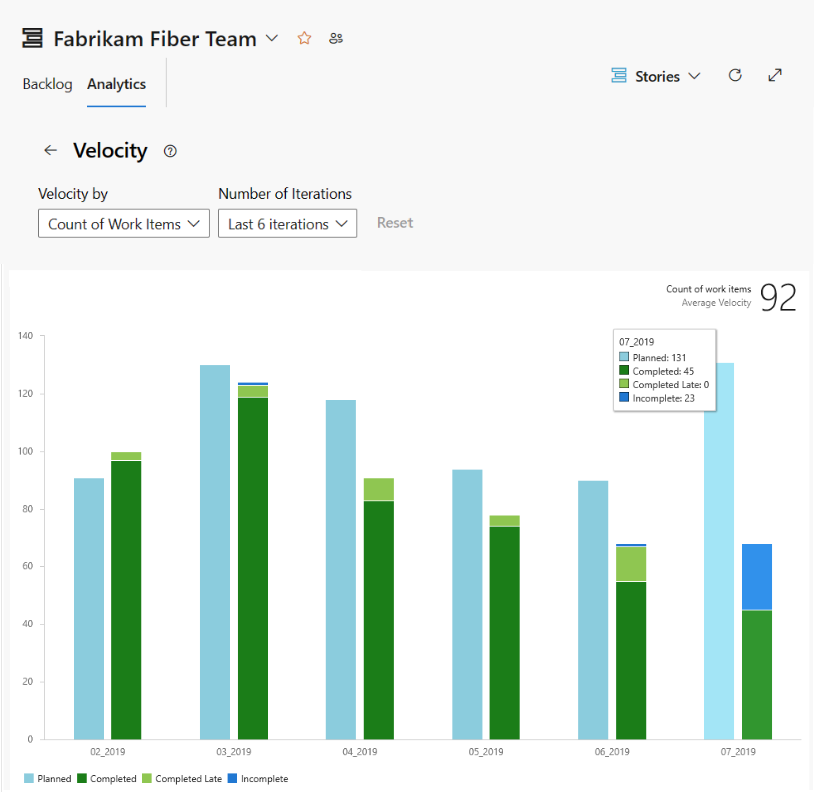
如需詳細資訊,請參閱 檢視和設定小組速度。
顯示匯總進度計數或總計
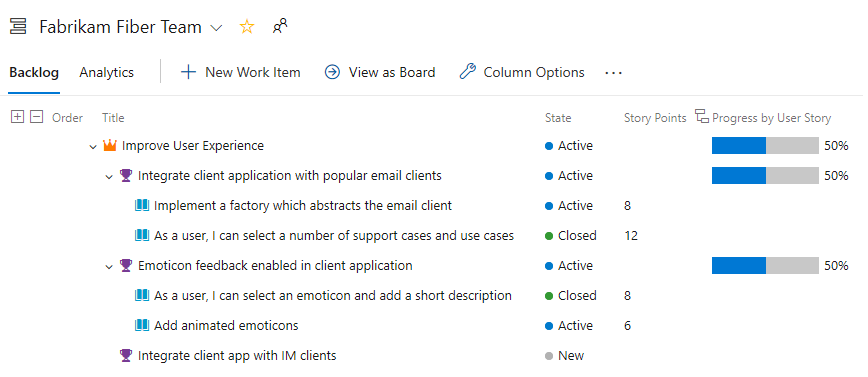
產品和組合待辦專案支持匯總數據行。 您可以新增一或多個匯總數據行來顯示進度列、子系工作專案的計數,或選取數值字段的總計。 您的設定會針對您自定義的每個頁面保存,而且僅適用於您的檢視。
- 進度列 表示階層中已關閉或完成之子代專案的百分比。
- 計數會顯示子代項目的總數。
- 總計會提供數值欄位的總和,例如 [工時]、[劇本點]、[已完成工時] 或 [子代專案的剩餘工時]。
下列範例顯示組合待辦項目的進度列。
使用待辦專案的多小組擁有權
當您有數個小組時,階層式檢視可以顯示屬於其他小組的專案。
檢視其他小組擁有的待辦項目和父代項目
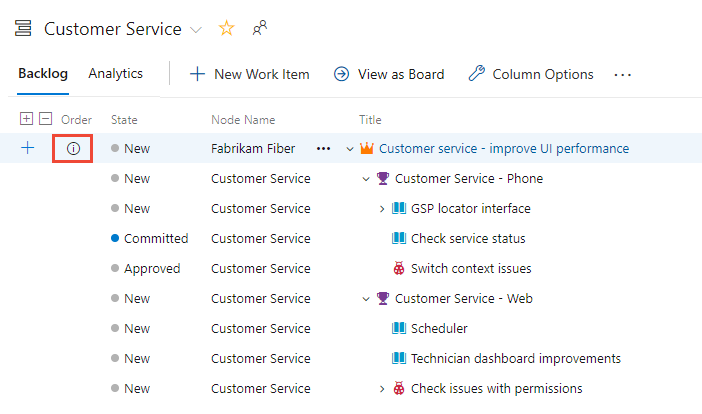
小組的產品待辦專案只會列出區域路徑符合指派給小組的專案的專案。 如果您顯示家長,即使另一個小組擁有 Epic 或功能,您還是會看到功能和待辦專案父史詩。
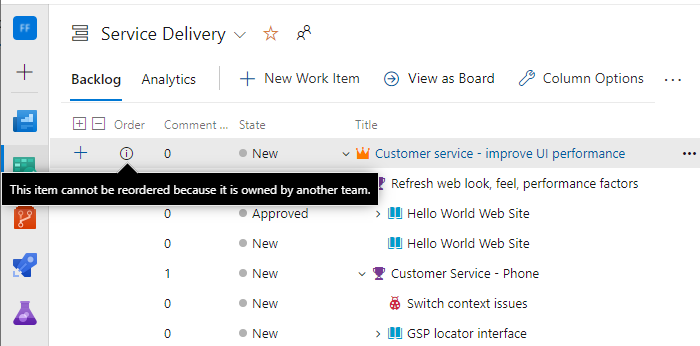
其他小組擁有的專案會出現資訊圖示  。
。
提示
將 [ 節點名稱 ] 字段新增為數據行,以識別與工作專案相關聯的區域路徑/小組。
如需詳細資訊,請參閱 定義區域路徑並指派給小組。
檢視其他小組所擁有的 Epic 和子專案
以下是另一個範例,其中顯示管理小組的 Epics 待辦專案。 向下切入,您可以看到所有待辦專案和功能,即使它們屬於三個不同的小組之一:客戶服務、電話和 Web。
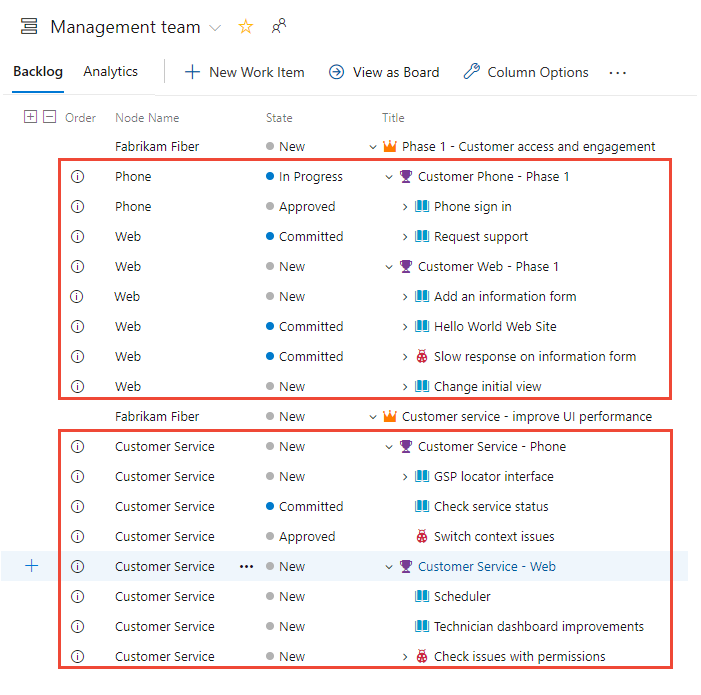
從這些檢視中,您可以重新親生您擁有的專案,以及其他小組所擁有的專案。 您無法重新排列另一個小組擁有的專案。
此組織可讓管理小組專注於高階功能與史詩,而開發小組將焦點放在負責傳遞的待辦專案上。 例如,您可以使用兩個管理小組和三個開發小組來建立類似此小組的結構。 如需詳細資訊,請參閱 建立或新增小組。
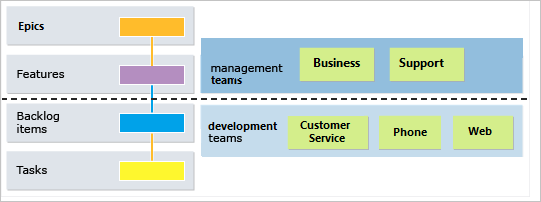
如需階層式小組和待辦專案結構的詳細資訊,請參閱 管理您的產品和組合待辦專案。
重要
您可以彈性地建立具有不同專案工作專案之子連結的彈性。 不過,如果程式在項目之間有所不同,則位於不同專案中之子專案的待辦專案上將不會顯示階層。 不過,您可以直接在工作項目窗體上檢視所有相關聯的子專案。
重新排序和重新父項工作專案
所有待辦專案和面板都支援拖曳以重新排序和重新父系工作專案。 對一個小組的待辦專案和面板所做的更新會反映在其他小組待辦專案和共用相同區域路徑的面板中。 您可能需要重新整理頁面,才能檢視變更。
您只能使用拖曳來重新排序或重新分派給小組所選取區域路徑的工作專案。 啟用 [ 父檢視 ] 選項時,工作專案可能會出現在小組不擁有的待辦專案上。 任何與資訊圖示一起 出現的任何專案都無法重新排序或重新父母,因為另一個小組擁有該圖示。
顯示分葉節點工作專案
短期衝刺待辦專案和工作面板只會顯示相同類別階層中的最後一個節點,稱為 分葉節點。
您可以建立待辦專案、工作和 Bug 的階層。 我們不建議您建立相同類別階層。 換句話說,請勿在相同類型的工作項目之間建立父子連結,例如 story-story、bug-bug 或 task-task。
相同類別階層中的最後一個節點可能只會出現在面板、短期衝刺待辦專案和工作面板上。 例如,如果您連結相同類別階層中的專案深度為四個層級,則只有第四層的專案會出現在面板上、短期衝刺待辦專案和工作面板上。
建議您維護一般清單,而不是巢狀需求、Bug 和工作。 在屬於不同類別的項目之間,建立父子式連結一個層級。 如需詳細資訊,請參閱 針對重新排序和巢狀問題進行疑難解答。
產品待辦項目控制
您可以使用下列控件來變更或篩選產品待辦項目檢視。
重要
如果您關閉 [進行中] 控件,則處於 [作用中]、[認可] 或 [已解決] 狀態或 [進行中] 類別工作流程狀態的專案不會出現在待辦專案中。 如需類別工作流程狀態的詳細資訊,請參閱 關於待辦專案和面板中的工作流程狀態。
如需使用這些控件的詳細資訊,請參閱 設定待辦項目檢視。
圖示或連結
控制
功能
待辦項目
分析

待辦項目選取器

檢視選項
- 開啟/關閉 家長 (不適用於最上層公事包待辦專案)
- 開啟/關閉 預測(僅適用於產品待辦專案)
- 開啟/關閉 [進行中專案]
- 開啟/關閉 [已完成] 子專案
- 顯示對應 (不適用於最上層組合待辦專案)
- 顯示規劃

篩選器

設定
 /
/ 
全螢幕
進入或結束全螢幕模式
 /
/ 
展開/摺疊
展開或折迭樹狀結構階層的一個層級

更多命令
注意
即使您已開啟 [顯示父系] 選項,[建立查詢] 和 [電子郵件 ] 只會控制目前選取層級的清單專案。
權限和存取權
身為新增至項目參與者群組的成員,您可以使用 Boards 或 Work 底下提供的大部分功能。 具有基本存取權的使用者具有所有功能的完整存取權。 具有項目關係人存取權的使用者僅限於特定功能。 如需詳細資訊,請參閱專案關係人存取快速參考。
如需許可權和存取權的詳細資訊,請參閱 設定工作追蹤許可權 和 專案關係人存取快速參考。
若要將使用者新增至專案,請參閱 將使用者新增至專案或小組。
新增組合待辦專案和面板
若要新增組合待辦專案或面板,請自定義您的程式、新增工作專案類型,然後設定待辦專案和面板。 您也可以新增或修改為工作項目類型 (WIT) 定義的欄位,或新增自訂 WIT。 如需詳細資訊,請參閱自定義繼承程式和自定義待辦專案或面板(繼承程式)。
若要新增組合待辦專案或面板,請自定義繼承的程式或修改 XML 定義檔。 您也可以新增或修改為工作項目類型 (WIT) 定義的欄位,或新增自訂 WIT。 如需詳細資訊,請參閱下列文章,以用來更新專案的程式模型為基礎:
繼承程式模型:
內部部署 XML 行程模型: