Azure DevOps 服務 |Azure DevOps Server |Azure DevOps Server 2022
Important
選取對應至您平臺和版本的本文版本。 版本選取器位於目錄上方。 查查你的Azure DevOps平台和版本。
本文說明如何使用 Markdown(.md)格式的基本語法,並介紹 Azure DevOps 的功能,包括 Wiki 頁面。 Markdown 語法可讓您為頁面內容添加特殊格式,例如標題、列表、表格和圖像。 使用 Markdown 格式化您的 README 檔案、儀表板、提取請求內容等。
有兩種格式選項:常見的
小提示
你可以在本文的後面部分使用 AI 來協助此任務,或參考 啟用 Azure DevOps MCP Server 的 AI 協助功能 來開始。
支援 Azure DevOps 功能
Markdown 語法可讓您使用標頭、參考連結、粗體文字和檔案附件來格式化內容。 並非所有 Markdown 語法都能與 Azure DevOps 的所有功能相容。 支援 Markdown 語法的主要功能包括:
- 專案里程碑的完成定義(看板)標準。
- 使用 Markdown 小工具制定的指標和團隊目標。
- Git 存放庫中專案檔案的提取要求。
- README 檔案 在 Git 儲存庫中以協助貢獻者。
- 小組專案 Wiki 中頁面內容的 Wiki 檔案。
Note
Azure DevOps 的 Markdown 不支援 JavaScript 或 iframes。 例如,您無法嵌入倒數計時器等互動元素。
下列清單顯示每個功能支援哪些 Markdown 元素,並連結至本文中的語法區段:
| Markdown 類型 | Done | Widget | PR | README | Wiki |
|---|---|---|---|---|---|
| Headers | ✓ | ✓ | ✓ | ✓ | ✓ |
| 段落和換行符 | ✓ | ✓ | ✓ | ✓ | ✓ |
| 區塊引號 | ✓ | ✓ | ✓ | ✓ | ✓ |
| 水平規則 | ✓ | ✓ | ✓ | ✓ | ✓ |
| Emphasis | ✓ | ✓ | ✓ | ✓ | ✓ |
| 程式碼醒目提示 | ✓ | ✓ | ✓ | ||
| 建議變更 | ✓ | ||||
| Tables | ✓ | ✓ | ✓ | ✓ | |
| Lists | ✓ | ✓ | ✓ | ✓ | ✓ |
| Links | ✓ | ✓ | ✓ | ✓ | ✓ |
| Images | ✓ | ✓ | ✓ | ✓ | |
| 檢查清單或工作清單 | ✓ | ✓ | |||
| Emojis | ✓ | ✓ | |||
| 忽略或跳脫 Markdown | ✓ | ✓ | ✓ | ✓ | ✓ |
| Attachments | ✓ | ✓ | |||
| 數學符號 | ✓ | ✓ |
Headers
使用 Markdown 標頭來建構您的內容。 標題將頁面內容的長部分分成更容易閱讀的部分。 您可以在 完成的定義(面板)、 Markdown 小工具、提取要求、自述檔及Wiki檔案中新增標頭。
若要定義最上層標頭,請以單一哈希標記 # 開始一行,後面接著標題文字,例如 # Get started on the project。 使用子標題來組織您的備註,方法是以多個井字號(例如 ## Request permissions 或 ### Send feedback)啟動該行。 您最多可以使用六個哈希標記來建立標頭的大小層級。
範例:在 Markdown 中建立標頭
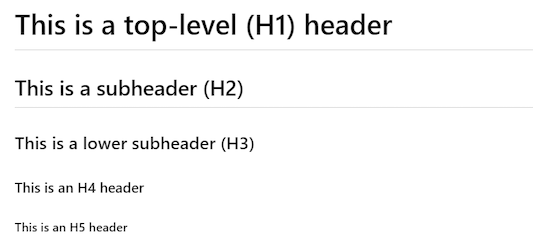
下列 Markdown 會建立最上層標頭 (H1) 和四個層級的子標題 (H2、H3、H4 和 H5):
# This is a top-level (H1) header
## This is a subheader (H2)
### This is a lower subheader (H3)
#### This is an H4 header
##### This is an H5 header
下圖顯示 Markdown 的已發佈檢視:
段落和分行符號
Important
Azure DevOps Markdown 處理換行的方式與大多數其他 Markdown 實作不同。 若要在段落內建立換行符號 (軟回車鍵),請在按 Enter 鍵之前在行尾新增兩個空格。 如果您按 Enter 鍵而不包含兩個空格,則發佈的輸出不會包含換行符號。
將長部分分成較小的段落或插入換行符,使文字更易於閱讀。
在 完成定義(看板)、Markdown 小工具、合併請求、Readme 檔案和 Wiki 檔案中新增段落和換行符號。
範例:在 Markdown 和提取要求中新增中斷
提取請求中的註解接受 Markdown,例如文字的 粗體 和 斜體 樣式。 使用 Enter 鍵插入換行符號,以在下一行開始新文字,或在行之間新增間距。
在Azure DevOps中,要在段落內建立換行,請在按Enter前,在行尾加兩個空格:
This is the first line with two spaces at the end.
This is the second line, which will appear directly below the first.
此 Markdown 呈現為:
這是第一行,末尾有兩個空格。
這是第二行,緊接著第一行。
如果您按 Enter 鍵,而不加上兩個尾端空格,則在已發佈的輸出中,這些行會合併成單一段落。
若要建立新段落 (中間有空白行),請按 Enter 鍵兩次:
This is the first paragraph.

This is the second paragraph.
下圖顯示拉取請求評論中 Markdown 格式間距的已發佈檢視:

範例:在 Markdown 檔案或小工具中新增換行符或分隔符
在 Markdown 檔案或 Markdown 小工具中,分隔文字行以建立新段落。 在換行符前新增兩個空格(空格 鍵),然後按 Enter 鍵開始新段落。
Add two **Space** characters before the end of the line and then press **Enter**.
The next paragraph starts on a new line. The two paragraphs are separated by a blank line.
下圖顯示小工具中 Markdown 間距的已發佈檢視:

區塊引號
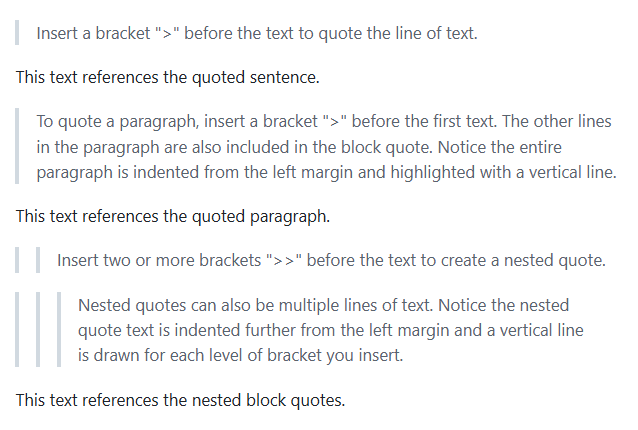
引用評論或文字以設定新評論或文字的背景。 引述的文字會從左側邊界縮排,旁邊會有一條垂直線。
您可以在 完成的定義(面板)、 Markdown 小工具、提取要求、自述檔及Wiki檔案中新增區塊引號。
若要引用單行文字或段落區塊,請在第一個文字前面插入右角括弧 > 。
若要建立巢狀引號,請在文字前插入兩個或多個括弧。 巢狀引用會從左邊界進一步縮排,並在引號段落的旁邊有雙垂直線。
範例:使用方括弧來引用文字
> Insert a bracket ">" before the text to quote the line of text.

This text references the quoted sentence.

> To quote a paragraph, insert a bracket ">" before the first text. The other lines in the paragraph are also included in the block quote. Notice the entire paragraph is indented from the left margin and highlighted with a vertical line.

This text references the quoted paragraph.

>> Insert two or more brackets ">>" before the text to create a nested quote.

>>> Nested quotes can also be multiple lines of text. Notice the nested quote text is indented further from the left margin and a vertical line is drawn for each level of bracket you insert.

This text references the nested block quotes.
下圖顯示 Markdown 中引用文字的發佈視圖:
水平規則
使用水平規則加上底線或分隔內容和頁面區段。 您可以在 完成的定義(面板)、 Markdown 小工具、提取要求、自述檔及Wiki檔案中新增分隔符。
若要新增水平線,請輸入空白行,然後輸入另一行包含三個連字號 (破折號) ---。
範例:插入水準分隔符
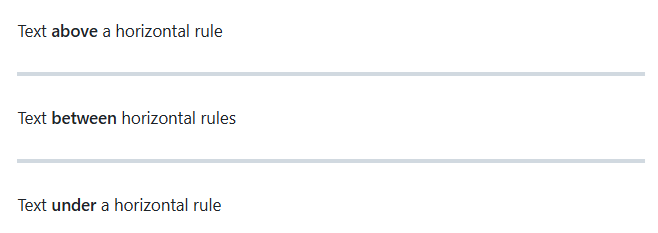
下列 Markdown 會建立兩個水平規則:
Text **above** a horizontal rule
<!-- Blank -->
---
Text **between** horizontal rules
<!-- Blank -->
---
Text **under** a horizontal rule
下圖顯示水平規則的 Markdown 已發佈檢視。
強調 (粗體、斜體、刪除線)
Markdown 可讓您以多種方式強調文字:
| Style | Example | Markdown |
|---|---|---|
| Italics | 斜體文字 | 將文字括在單一星號 * 或底線 _ 字元內。 |
| 粗體字 (強調) | 粗體文字 | 將文字括在雙星號 ** 或底線 __內。 |
| Strikethrough |
|
將文字括在~~雙波浪號內。 |
結合這些樣式來增加重點。 您可以在 Definition of Done (面板)、Markdown Widget、提取要求、Readme 檔案和 Wiki 檔案中使用強調樣式。
Note
Markdown 沒有用於為文字下劃線的語法。 在Wiki頁面中,您可以使用 HTML 的<u>底線元素來為文字加底線。
範例:強調文字
這裡有一些 Markdown 範例,示範如何透過不同或組合的樣式來強調文字:
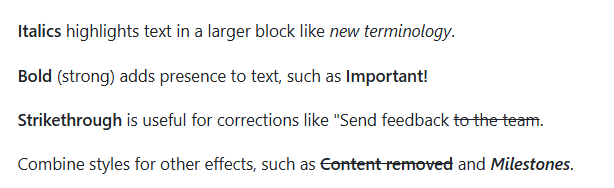
**Italics** highlights text in a larger block like _new terminology_.

**Bold** (strong) adds presence to text, such as **Important!**

**Strikethrough** is useful for corrections like "Send feedback ~~to the team~~."

Combine styles for other effects, such as ~~__Content removed__~~ and **_Milestones_**.
下圖顯示 Markdown 文字強調樣式在發佈時的外觀:
程式碼醒目提示
使用程式碼醒目提示將文字塊或內嵌文字顯示為程式碼。 您可以在提取要求、自述檔及Wiki檔案中新增程式代碼醒目提示。
若要將文字塊格式化為程式代碼,請將區塊括在三個反引號字元內```。 開始和結束區段的反引號必須分開寫在程式碼區塊的上下行,才能強調顯示。
您也可以將較大文字的文字部分格式化為內嵌程式代碼區段。 針對此樣式,請將內嵌程式代碼括在單一反引號內。 反引與文字置於同一行,且不是在獨立的行上。
Markdown 小工具中的程式碼醒目提示會將程式碼呈現為純預先格式化的文字。
範例:在 Markdown 小工具中反白顯示程式代碼區塊
此範例示範如何將文字區塊標示為 Markdown 小工具的程式碼:
<!-- ```  Three backticks to start block -->
sudo npm install vsoagent-installer -g
<!-- ```  Three backticks to end block -->
此範例顯示標示為程式碼的文字區塊的 Markdown 發佈後的視圖:
sudo npm install vsoagent-installer -g
範例:在 Markdown 小工具中強調內嵌代碼
此範例示範如何在 Markdown 小工具中醒目提示部分文字作為內嵌程式碼區段:
To install the Microsoft Cross Platform Build and Release Agent, run the following: `$ sudo npm install vsoagent-installer -g`
此影像顯示已發佈的 Markdown 檢視,適用於標注為內嵌程式碼區段的文字部分:

範例:將文字轉換成程式代碼、識別程式代碼語言
你可以用其他方法把文字區塊轉成程式碼。 當 Markdown 中的一行文字以左邊距的四個空格開頭時,文字會自動轉換為程式碼區塊。 此範例示範此行為:
This article is a Markdown file (_.md_). This line of text automatically formats as code because the line starts with four spaces in the left margin.
使用首選方法將文字包圍在三個反引號中,以便識別語言。 標識元會根據指定語言的慣例,將語法醒目提示套用至程序代碼。 標識符標籤適用於大多數程式設計語言,例如 JavaScript (js)、C# (csharp) 和 Markdown (md)。 有關支援語言列表,請參見 highlightjs GitHub 資料庫。
這些範例示範如何將文字區塊識別為 JavaScript 或 C#。 在前三個反引號後新增語言識別標籤,如 ```md 所示。
JavaScript
<!-- ```js       - Three backticks and identifier 'js' -->
const count = records.length;
<!-- ```         - Three backticks -->
這是 JavaScript 程式碼的已發佈檢視:
const count = records.length;
C#
<!-- ```csharp   - Three backticks and identifier 'csharp' -->
Console.WriteLine("Hello, World!");
<!-- ```         - Three backticks -->
這是 C# 程式碼的已發佈檢視:
Console.WriteLine("Hello, World!");
建議變更
GitHub 拉取請求支援 Comment 功能,貢獻者用以提供意見並提出修改建議。 為檔案中的特定行或多行新增註解。 提取要求作者會選取 [套用變更] ,在註解中套用建議的變更。 此動作會將變更認可至提取要求,並啟動組建。
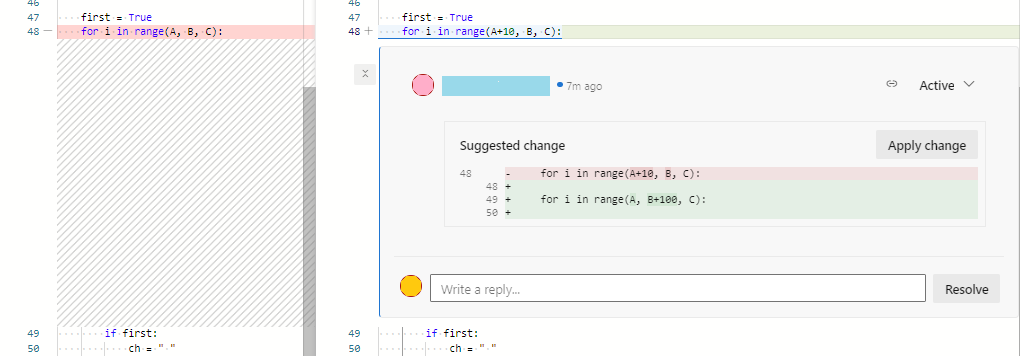
當您在 Markdown 小工具中新增包含程式碼醒目提示的註解時,程式碼會以差異格式顯示。 修改行中的變更會加上批注,以顯示差異。 減號 - 表示已移除的內容,加號 + 強調顯示新內容。
範例:在拉取請求的評論中建議變更
此範例示範如何在 Markdown 小工具中建議提取要求的程式碼變更。 在這裡案例中,程式代碼區塊會使用識別碼 suggestion:
<!-- ```suggestion   - Three backticks and identifier 'suggestion' -->
  for i in range(A, B+100, C):
<!-- ```         - Three backticks -->
下圖顯示具有註解建議的差異檢視。
如需詳細資訊,請參閱 建議評論中的變更。
Tables
透過使用 Markdown 表格來組織結構化資料。 在 Markdown 小工具、提取請求、Readme 檔案和 Wiki 檔案中新增資料表。 數據表特別適合用來描述具有清楚名稱對應之函數參數、物件方法和其他數據。
以下是在 Markdown 中使用資料表的一些要點:
- 在不同的行上建立每個數據列,並以歸位字元 (CR) 或換行字元 (LF) 結束每個數據列。
- 可透過連字
-號和管道符號|(例如|---|---|---|)建立欄位。 - 定義第一列的欄頭,例如
| First | Middle | Last |。 - 在第二列使用冒號
:(例如|:--|:--:|--:|)來設定欄位對齊(左、中、右)。 - 在表格文字中使用管線符號
\|時,請用反斜線| Describe the pipe \| symbol. |進行跳脫。 - 使用 HTML 換行標記
<br/>,在儲存格內新增換行符。 這種方法在維基中有效,但在其他地方不行。 - 在表格文字中提及的工作專案或提取要求前後新增空格。
範例:建立數據表
以下範例展示了如何在 Markdown 中建立具有三列五行的表格:
| Feature | Prerelease | Release target |
|:---|:---:|---:|
| Calculator | No | 10/27/2025 |
| Graphs | Yes | 8/18/2025 |
| Mail | No | 2/16/2025 |
| Tables | Yes | 10/27/2025 |
| Search | No | 1/5/2026 |
以下是 Markdown 資料表發佈時的外觀:
| Feature | Prerelease | 發布目標 |
|---|---|---|
| Calculator | No | 10/27/2025 |
| Graphs | Yes | 8/18/2025 |
| No | 2/16/2025 | |
| Tables | Yes | 10/27/2025 |
| 搜尋 | No | 1/5/2026 |
Lists
使用不同類型的清單來組織相關項目。 使用排序清單來顯示項目的順序。 對不需要按順序排列的相關項目使用項目符號。 在 Definition of Done (面板)、Markdown Widget、提取要求、Readme 檔案和 Wiki 檔案中新增清單樣式。
以下是在 Markdown 中使用清單的一些重點:
- 將每個列表項目分別列在不同的行上。
- 排序清單中的每個項目都以數字開頭,後面跟著句點,例如
1. First item 1. Next item.發布系統會自動對清單進行編號。 - 未排序清單中的每個項目都以連字號
-或星號*開頭,例如- First point - Next point。 - 檢查 Markdown 檔案或小工具中清單前後的間距:
- 對於第一個清單,請在清單前後新增空白行。
- 針對巢狀列表,請使用正確的縮排。 您不需要在巢狀清單之前或之後有額外的換行符。
範例:建立編號 (已排序) 清單
此範例示範如何使用 Markdown 為序列中的專案建立編號清單:
<!-- Blank -->
1. First step in the procedure.
1. Second step.
1. Third step.
<!-- Blank -->
以下是 Markdown 編號列表的已發佈視圖:
- 程序中的第一個步驟。
- 第二步。
- 第三步。
範例:建立項目符號 (未排序) 清單
此範例示範如何使用 Markdown 建立相關專案的未排序清單:
<!-- Blank -->
- First item in the list.
- Next item.
- Last item.
<!-- Blank -->
以下是 Markdown 未排序列表的已發佈檢視:
- 清單中的第一個項目。
- 下一項。
- 最後一項。
範例:巢狀清單
在列表中創建列表並混合樣式。
此範例示範如何在 Markdown 中建立具有巢狀項目符號清單的編號清單:
<!-- Blank -->
1. First step in the procedure.
   - First item in a nested list.
   - Next item.
   - Last item.
1. Second step.
   - First item in a nested list.
      - First item in a subnested list.
      - Next item.
   - Last item.
1. Third step.
   1. First substep.
   1. Next substep.
   1. Last substep.
<!-- Blank -->
以下是包含巢狀清單的已發佈清單檢視:
- 程序中的第一個步驟。
- 嵌套清單中的第一個項目。
- 下一項。
- 最後一項。
- 第二步。
- 嵌套清單中的第一個項目。
- 子內嵌清單中的第一個項目。
- 下一項。
- 最後一項。
- 嵌套清單中的第一個項目。
- 第三步。
- 第一個子步驟。
- 下一個子步驟。
- 最後一個子步驟。
Links
輸入哈希標記 # 後接工作專案標識符,然後從清單中選取工作專案,以連結至工作專案。 在 Definition of Done (面板)、Markdown Widget、提取要求、Readme 檔案和 Wiki 檔案中新增不同類型的連結。
以下是在 Markdown 中使用連結的一些要點:
連結的標準 Markdown 語法為
[Link display text](Link path)。在提取要求批注和Wiki中,以 HTTP或 HTTPS 開頭的URL會自動格式化為連結。
如果你用雜湊標記
#做其他用途,比如顏色十六進位碼,請在雜湊標記#前加上反斜線\,避免自動建議工作項目。在 Markdown 檔案和小工具中,使用標準 Markdown 連結語法來建立 URL 的文字超連結。
Link path可以是相對或絕對的。以下範例顯示如何在 Markdown 中指定相對連結。 文字會顯示為超連結:
For more information, see the [C# language reference](/dotnet/csharp/language-reference/).以下是連結的已發佈檢視:
如需詳細資訊,請參閱 C# 語言參考。
支援的連結
當您連結至相同 Git 或 Team Foundation 版本控制 (TFVC) 存放庫中的另一個 Markdown 頁面時,請將連結目標指定為相對或絕對路徑。
Note
出於安全考量,你不能在檔案分享file://...中使用文件連結()。
下列各節顯示不同 Markdown 案例的範例。
範例:歡迎頁面相對連結
以下是Wiki歡迎頁面的一些相關連結範例:
相對路徑:
[Display text](target.md)Git 中的絕對路徑:
[Display text](/folder/target.md)TFVC 中的絕對路徑:
[Display text]($/project/folder/target.md)URL:
[Display text](http://address.com)
範例:Markdown 小工具相對連結
下列範例顯示 Markdown 小工具中的相對連結:
- URL:
[Display text](http://address.com)
範例:Wiki 頁面相對連結
以下是Wiki頁面中相關連結的一些範例:
- 維基頁面的絕對路徑:
[Display text](/parent-page/child-page) - URL:
[Display text](http://address.com)
原始檔控制相對連結
歡迎頁面與 Markdown 小工具會以不同方式解讀指向原始碼控制檔案的相對連結:
範例:歡迎頁面相對連結
歡迎頁面中的相對連結是相對於「歡迎頁面」所在原始碼版本控制儲存庫的根目錄。 以下是一些範例:
- /BuildTemplates/AzureContinuousDeploy.11.xaml
- ./page-2.md
範例:Markdown 小工具相對連結
Markdown 小工具中的相對連結是相對於團隊專案集合的 URL 基底。 以下是一些範例:
- /DefaultCollection/Fabrikam/versionControl#path=$/TFVC-Welcome/BuildTemplates/AzureContinuousDeploy.11.xaml
- /DefaultCollection/Fabrikam/versionControl#path=$/TFVC-Welcome/page-2.md
錨點連結
當 Markdown 檔案轉譯為 HTML 時,系統會將錨點標識碼指派給頁面上的每個標頭。 識別碼是標頭文字轉換後的形式。 系統會套用下列變更來建立識別碼:
- 將標頭文字中的空格替換為連字號
-。 - 把大寫字母改成小寫。
- 將大多數特殊字元和標點轉換為連字號,包括
:、"、?、@,#、 和 。 - 依照渲染引擎的規則移除或轉換其他特殊字元。
使用雜湊標記 # 連結至文件中的標頭,如 [Display text](#<header-anchor>)。
下列範例顯示標題及其錨點識別碼的連結:
#### Team #1 : Release Wiki!

Welcome to the Release wiki. For more information, [Visit the Project Wiki](#team-1--release-wiki).
以下是已發佈的檢視:
小組 #1 :發行 Wiki!
歡迎使用 Release Wiki。 欲了解更多資訊,請造訪
小提示
若要判斷標頭的確切錨點 ID,請檢查呈現的 HTML 或使用瀏覽器的開發人員工具來尋找指派給標頭元素的實際 id 屬性。
連結至另一個 Markdown 檔案中的標題,方法是在連結中使用錨點識別碼指定檔案名稱:
[Set up a project wiki](about-readme-wiki.md#set-up-a-project-wiki).
Wiki 頁面也是 Markdown 檔案。 從另一個頁面引用 wiki 中一個頁面中的標題:
Welcome to the Wiki!

- [Get Started](/get-started-page)
- [Contribute content](/get-started-page#contribute)
- [Send Feedback](/contact-page#send-feedback)
Images
使用圖像和動畫 GIF 來演示概念並為您的內容添加視覺趣味。 在 Markdown 小工具、提取請求、Readme 檔案和 wiki 檔案中新增影像。
對圖像或動畫 GIF 使用標準 Markdown 語法: 。 此語法類似於連結,但該行以驚嘆號 ! 符號開頭。
Image alt text 說明影像,並在使用者將滑鼠停留在已發佈檢視中的影像上時顯示。
Image path 識別影像位置。
以下是將插圖新增至 Markdown 檔案的範例:

Important
如果主機沒有提供所需的 CORS 或 CORP 標頭,Markdown 中的外部圖片(檔案、小工具和維基)可能無法顯示。 渲染器會自動套用 crossorigin="anonymous" 到所有外部影像,這可能會導致來自不支援來源的影像被封鎖。
影像路徑
影像檔案的路徑可以是 Git 或 TFVC 中的相對路徑或絕對路徑,就像連結中另一個 Markdown 檔案的路徑一樣。
- 相對路徑:
 - Git 中的絕對路徑:
 - TFVC 中的絕對路徑:

圖像尺寸
透過以下 Image-path =Image-widthxImage-height 語法設定影像大小:
- 字母
x代表寬度乘高度表達式中的「by」。 - 請勿在字母
x前後新增空格。 - 在等號
=前留一個空格。 - 若要僅指定寬度,請使用
Image-path =Image-widthx。 您仍然需要包含該字母x。
以下是寬度為 500、高度為 250 的圖像的 Markdown 語法範例:

檢查清單或工作清單
使用輕量級的任務清單追蹤作業與行動項目的進度。 在提取請求和 Wiki 檔案中新增檢查清單或任務清單。 這項功能適用於拉取請求的描述,以追蹤檢閱者的意見,或在維基專案頁面中追蹤任務狀態。
範例:在 Markdown 中建立檢查清單
直接在 Markdown 中建立清單:
- 使用空的方括弧
[ ]來建立新的工作。 - 將字母
x包含在方括弧[x]內,以顯示已完成的工作。 - 在每個工作前加上連字號和空格
- [ ]或數字和空格1. [ ]。 使用任何數字。 - 請勿在 Markdown 資料表內使用檢查清單。
下列範例會建立包含四個專案的檢查清單,其中第一個項目標示為已完成:
- [x] Project plan
- [ ] Draft 1 code
- [ ] Draft 2 code
- [ ] Test plan
以下是檢查清單的發佈視圖:
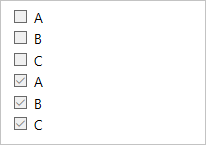
發佈檢查清單之後,使用者會選取清單中的項目核取方塊,將項目標示為已完成。
範例:將工作清單 Markdown 套用至選取的文字
選取入口網站中的現有文字,並使用 Markdown 工具列上的動作來套用檢查清單格式。 以這種方式新增檢查清單或工作之後,請在 Markdown 中編輯清單或工作。
下圖顯示如何將 Markdown 工具列上的 [工作清單 ] 樣式套用至選取的文字:
![此螢幕快照顯示如何將 Markdown 工具列上的 [工作列表] 樣式套用至提取要求中選取的文字。](media/markdown-guidance/checklist-pr-apply.png?view=azure-devops)
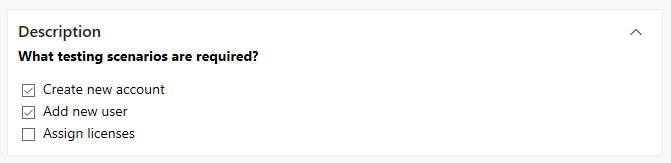
核取清單中的任務方塊,將任務標示為已完成:
表情符號反應
在提取要求和Wiki檔案中新增 emoji 反應。 使用表情符號反應來添加角色並對請求中的評論做出反應。
輸入表情或表達式的名稱,例如 smile ,並將文字括在冒號 : 字元內。 在 Markdown 的已發佈檢視中,您的輸入會轉換為對應的 表情符號圖形。 Azure DevOps 中的 Markdown 支援大多數 GitHub 表情符號圖形。 它不支持自訂表情符號,例如:bowtie:。
範例:在提取要求中新增 emoji 反應
此範例示範如何在提取要求註解中使用 Markdown 新增表情符號反應:
The code review received :+1::+1: and the team is :smile:
此圖片顯示表情符號反應的已發布視圖:

範例:在 Markdown 中跳脫 emoji 語法
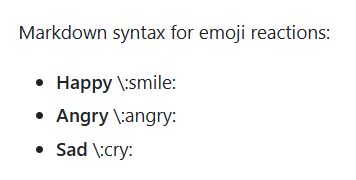
這個範例展示了如何在 Markdown 中使用反斜線 \ 字元來逃離表情符號語法:
Markdown syntax for some emoji reactions:
- **Happy** \:smile:
- **Angry** \:angry:
- **Sad** \:cry:
此影像顯示已發佈的 Markdown 檢視,其中包含表情符號語法:
在 Pull Request 評論中,使用兩個反斜線 \\ 來避開表情符號語法轉換。
特殊字元作為文字表達
在 Markdown 中使用反斜線 \ 作為轉義字元,將特殊字元呈現為文字。 反斜線會告知發佈系統將特殊字元顯示為文字,而不是解釋或轉換它。
在 ignore 和 escape 語法被使用於 Definition of Done(板)、Markdown 小工具、pull request、Readme 檔案和 wiki 檔案中。
範例:發佈特殊字元
Markdown 語法 `將文字包含在反引號中` 在已發佈的視圖中顯示為 Enclose text in backticks。 發佈系統會將格式 inline code 套用在反引號 (`) 內的文字,但不會發佈反引號。
如果你在回勾(')前加上斜線(\),回勾中的文字格式不會改變,且出版系統會包含回勾。 此行為適用於大多數特殊字符,包括括號 ()、方括號 []、下劃線 _、連字符 -、哈希標記 #、星號 *、反引號 ' 和反斜線 \ 本身。
以下的 Markdown 使用反斜線 \ 字元,顯示特殊字元為字面文字:
\\\ Code comment

Show the **\_\_**underscores**\_\_**

\# Code comment and not a **Heading**

**\(** Include the **parentheses \)**

Show the __\*__asterisks__\*__ and don't change to *italics*
以下是 Markdown 的發佈視圖:
\\ 程式代碼批注
顯示 __底線__
# 程式碼註解,而不是 標題
( 包括 括號)
*顯示星號*,不要變更為斜體
Note
對於某些 Markdown,請使用 HTML 程式碼表示反斜線 \,而不是使用字元符號 \。
Attachments
在提取要求批注和Wiki頁面中附加檔案。 附件有助於說明您的點,或提供有關建議的詳細數據。 附件支援下列檔案格式:
附件類型
檔案格式
Code
C#(.cs)、可擴展標記語言(.xml)、JavaScript 物件符號(.json)、超文本標記語言(.html、.htm)、圖層(.lyr)、Windows PowerShell 腳本(.ps1), Roshal 檔案庫(.rar)、遠端桌面 連線(.rdp)、結構化查詢語言(.sql)
附註: 提取要求註解不支援程式碼附件。
壓縮檔案
壓縮檔 (.zip),壓縮檔 (.gz)
Documents
Markdown(.md)、Microsoft Office訊息(.msg)、Microsoft Project(.mpp)、Word(.doc、.docx)、Excel(.xls、.xlsx、.csv), PowerPoint(.ppt、.pptx)、純文字(.txt)、可攜式文件格式(.pdf)
Images
PNG (.png)、GIF (.gif)、JPEG (.jpeg、 .jpg)、圖示 (.ico)
Visio
VSD (.vsd、 .vsdx)
Video
MOV (.mov)、MP4 (.mp4)
Note
拉取請求註解不支援所有檔案格式作為附件。 例如,Microsoft Office訊息(.msg)檔案不被支援。
附加影像或檔案
您可以透過數種方式在提取要求 [註解] 方塊或 [ 編輯 ] 窗格的 Wiki 頁面上附加影像或檔案:
將檔案拖曳到註解或 wiki 頁面上。
將剪貼板中的圖像粘貼到評論或 wiki 頁面上。 該圖像直接顯示在評論或 wiki 頁面上。
選取註解中的 [附加 (迴紋針)] 圖示或 Wiki 頁面的 [格式 ] 窗格中,然後選擇要附加的檔案:

當您附加非影像檔案時,系統會在批注或Wiki頁面上建立檔案的連結。 變更方括號內的連結顯示文字,如 [Updated link display text](LINK URL)所示。 當您發佈頁面或註解時,使用者會選取連結來存取附件。
數學表示法和字元
您可以在提取要求批註和Wiki檔案中使用數學表示法和字元。 支援內嵌和區塊 KaTeX 表示法,其中包括下列元素:
- Symbols
- 希臘字母
- 數學運算子
- 權力和索引
- 分數和二項式
- 其他 KaTeX 支援的元素
在 Markdown 檔案中,數學符號會以美元 $ 符號括住。 若要建立與其他文字內嵌的表達式,請使用單一美元符號括住表示法。 $ A + B = C $ 如果是區塊表示式,請以兩個貨幣符號來開始和結束 區塊。 $$ A = 1 \ B = 2 \ C = A + B $$
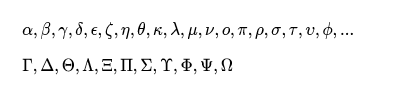
範例:列出希臘文字符
下列範例會藉由在 Markdown 檔案中新增代碼段,列出用於數學表示法的希臘字元。 請注意,代碼段的語言識別碼是 KaTeX ,而不是 Markdown md:
$
\alpha, \beta, \gamma, \delta, \epsilon, \zeta, \eta, \theta, \kappa, \lambda, \mu, \nu, \omicron, \pi, \rho, \sigma, \tau, \upsilon, \phi, ...
$

$\Gamma,  \Delta,  \Theta, \Lambda, \Xi, \Pi, \Sigma, \Upsilon, \Phi, \Psi, \Omega$
以下是發佈的希臘字元檢視:
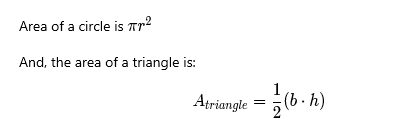
範例:使用代數表示法
下列範例使用內嵌表示法和代數區塊表達式:
Area of a circle is $\pi r^2$

And, the area of a triangle is:

$$
A_{triangle}=\frac{1}{2}({b}\cdot{h})
$$
以下是 Markdown 檔案中表示法的已發佈版本:
範例:顯示總和整數
下列範例使用兩個區塊表示式來計算總和整數:
$$
\sum_{i=1}^{10} t_i
$$

$$
\int_0^\infty \mathrm{e}^{-x}\,\mathrm{d}x
$$
以下是 Markdown 檔案中表達式的已發佈檢視:

Markdown 在 Azure DevOps 維基中
你可以用 Markdown 來強化你的 Azure DevOps 維基。 下列各節提供各種工作的語法範例:
- 加入美人魚式的圖表,如序列圖、流程圖和使用者旅程。
- 為頁面和子頁面建立目錄(TOC)。
- 設定可摺疊頁面區塊。
- 嵌入影片和 Azure Boards 查詢結果。
- 使用雜湊號
#連結工作項目。 - 使用
@<alias>提及使用者和群組。 - 包含像
<font>這樣的 HTML 元素來實現豐富文本。 - 查看頁面瀏覽量。
這些功能的可用性取決於你使用的 Azure DevOps 版本。
使用美人魚圖表
美人魚可讓您使用文字和程式碼來建立圖表和視覺效果。 Azure DevOps 維基支援以下 Mermaid 圖型:
如需詳細資訊,請參閱 美人魚版本資訊。
Limitations
當你在 Azure DevOps 中使用 Mermaid 圖時,請注意以下限制:
Azure DevOps 為美人魚圖型提供有限語法支援。 不支援的語法包含大部分的 HTML 標籤、Font Awesome、
flowchart語法 (請改用graph元素)、LongArrow---->等等。Internet Explorer 不支援 Mermaid。 如果你在維基裡用美人魚圖,這些圖在 Internet Explorer 裡是無法渲染的。
範例:將美人魚圖表新增至Wiki頁面
要將美人魚圖加入維基頁面,您可以使用以下任一種格式:
- 容器
:::語法與mermaid關鍵字。 - 一個標準的有柵欄代碼區塊,帶有
mermaid語言識別碼。
指定圖表類型,例如 sequenceDiagram,然後以縮排區塊形式提供圖表內容。
以下範例展示了兩種支援的格式:
::: mermaid
<diagram type>
  <diagram information>
:::
```mermaid
<diagram type>
  <diagram information>
```
範例:時序圖
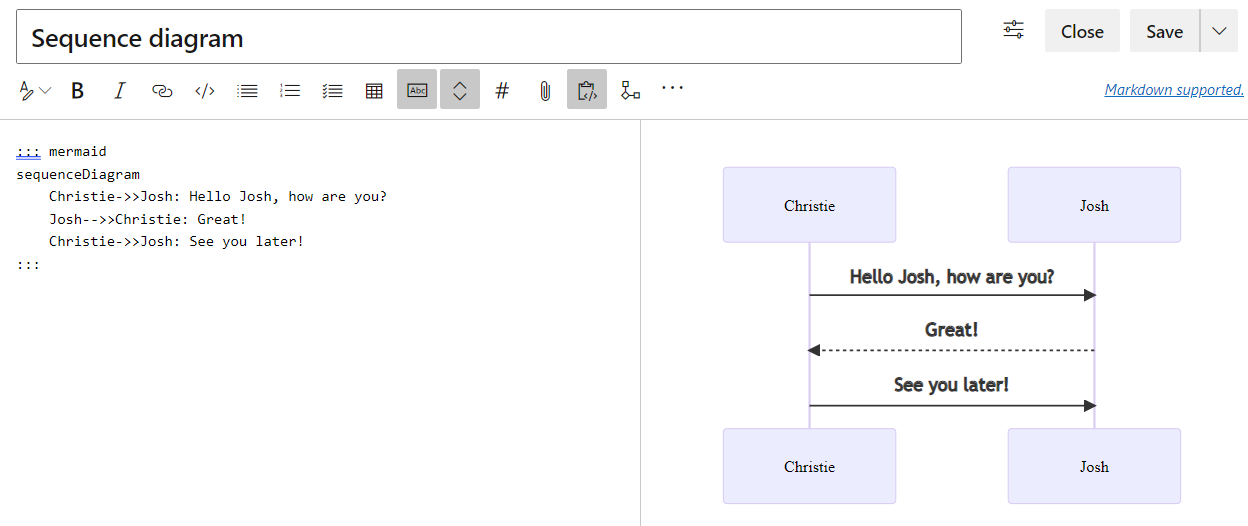
循序圖(類型 sequenceDiagram)是一個互動圖,顯示進程如何彼此運作,以及依何種順序運作。
以下範例展示了如何使用任一語法添加序列圖:
::: mermaid
sequenceDiagram
    Christie->>Josh: Hello Josh, how are you?
    Josh-->>Christie: Great!
    Christie->>Josh: See you later!
:::
```mermaid
sequenceDiagram
    Christie->>Josh: Hello Josh, how are you?
    Josh-->>Christie: Great!
    Christie->>Josh: See you later!
```
以下是時序圖的已發佈版本:
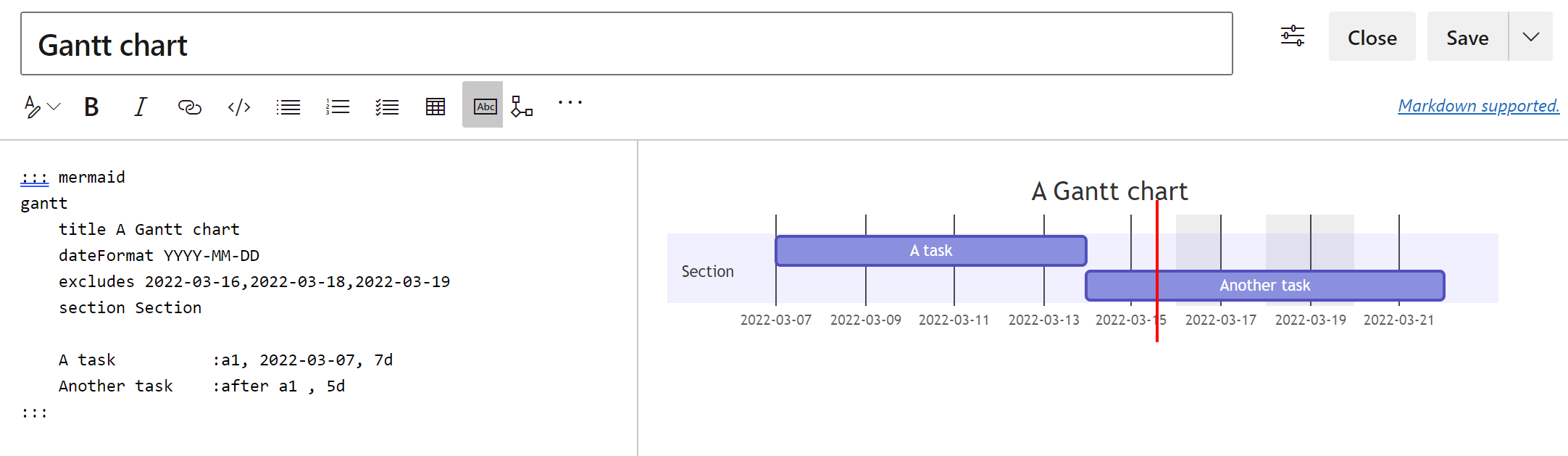
範例:甘特圖
甘特圖(類型 gantt)會將每個排程的任務記錄為從左至右延伸的連續列。 座標 x 軸代表時間。 座標 y 軸會記錄工作及其完成順序。
當您排除任務特定的日期、日期或日期集合時,甘特圖會容納變更。 圖表會向右延展相同的天數,而不是在工作內建立間距。
下列範例示範如何將甘特圖新增至Wiki頁面:
::: mermaid
gantt
    title A Gantt chart
    dateFormat YYYY-MM-DD
    excludes 2022-03-16,2022-03-18,2022-03-19
    section Section

    A task          :a1, 2022-03-07, 7d
    Another task    :after a1 , 5d
:::
以下是甘特圖的已發佈版本的視圖:
範例:流程圖
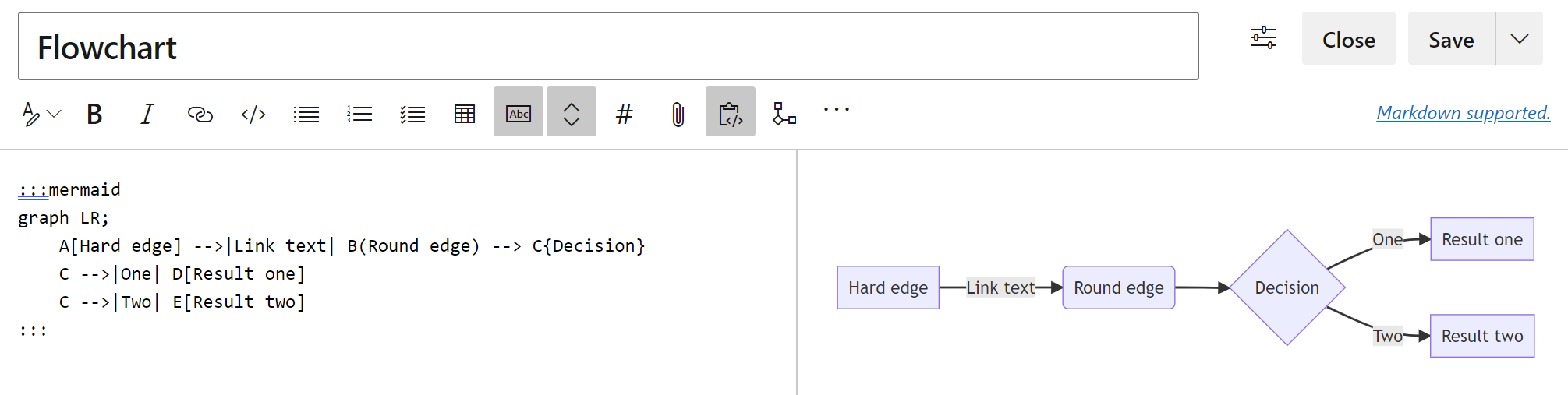
流程圖(類型 graph)是由節點、幾何圖形和邊緣以及箭號或線條所組成。 識別 graph 圖表類型之後,請指定圖表中資訊的流程方向,例如 TB; 從上到下。
下列範例會建立一個具有 graph 型別的流程圖。 圖表資訊會遵循由左至右 LR; 的方向。
Note
Azure DevOps 不支援 flowchart 圖型、箭頭 ----> 語法,或與 subgraph 圖型的連結。
:::mermaid
graph LR;
    A[Hard edge] -->|Link text| B(Round edge) --> C{Decision}
    C -->|One| D[Result one]
    C -->|Two| E[Result two]
:::
以下是流程圖圖表的發佈視圖:
範例:類別圖表
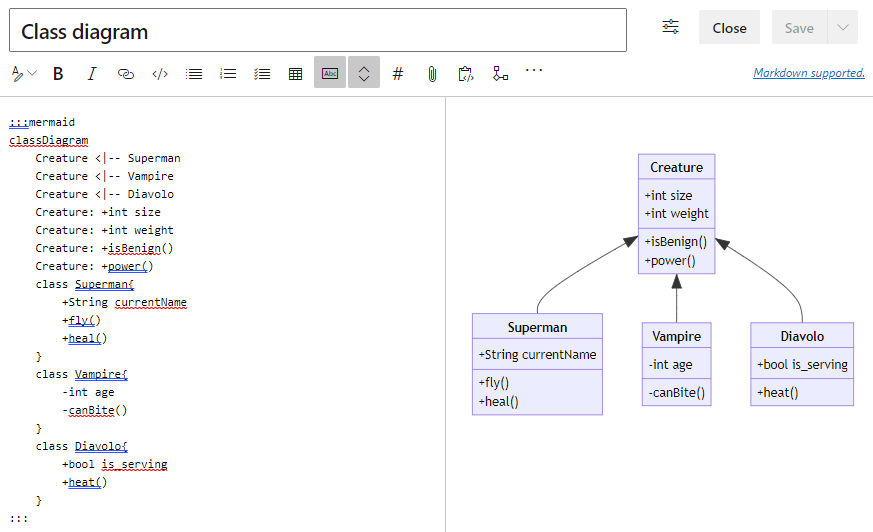
類別圖表 (type classDiagram) 是面向物件程式設計模型的基本部分。 此圖描述物件及其屬性和方法,以及對象之間的繼承。
下列範例示範如何將類別圖表新增至Wiki頁面:
:::mermaid
classDiagram
    Creature <|-- Superman
    Creature <|-- Vampire
    Creature <|-- Diavolo
    Creature: +int size
    Creature: +int weight
    Creature: +isBenign()
    Creature: +power()
    class Superman{
        +String currentName
        +fly()
        +heal()
    }
    class Vampire{
        -int age
        -canBite()
    }
    class Diavolo{
        +bool is_serving
        +heat()
    }
:::
以下是類別圖表的已發佈檢視:
範例:狀態圖
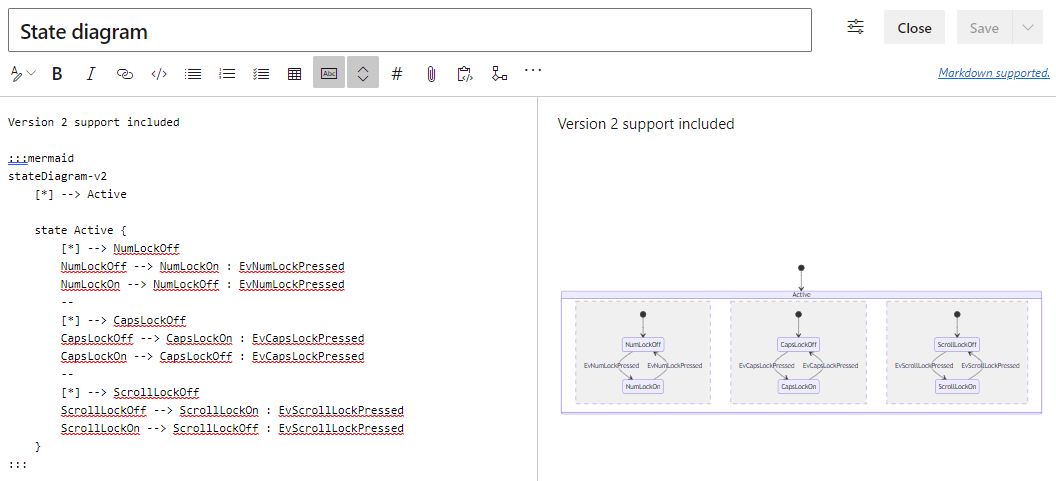
狀態圖(類型 stateDiagram)描述系統狀態從某個狀態轉換到另一個狀態時如何變更。
下列範例示範如何將狀態圖新增至Wiki頁面。 此範例使用狀態圖表類型的第 2 版(類型 stateDiagram-v2)。
:::mermaid
stateDiagram-v2
    [*] --> Active
    state Active {
        [*] --> NumLockOff
        NumLockOff --> NumLockOn : EvNumLockPressed
        NumLockOn --> NumLockOff : EvNumLockPressed
        --
        [*] --> CapsLockOff
        CapsLockOff --> CapsLockOn : EvCapsLockPressed
        CapsLockOn --> CapsLockOff : EvCapsLockPressed
        --
        [*] --> ScrollLockOff
        ScrollLockOff --> ScrollLockOn : EvScrollLockPressed
        ScrollLockOn --> ScrollLockOff : EvScrollLockPressed
    }
:::
以下是狀態圖表的已發佈檢視:
範例:使用者旅程圖
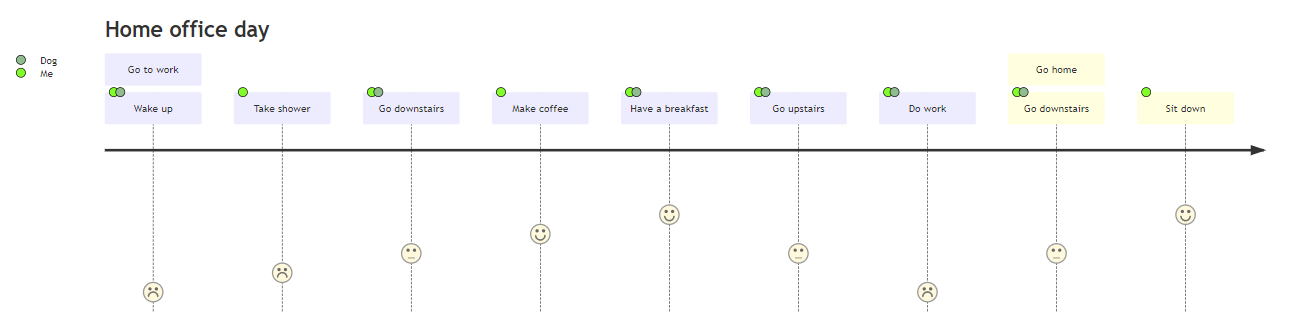
使用者旅程圖(類型 journey)說明完成特定較高層級動作或工作所需的步驟。
下列範例示範如何將使用者旅程圖新增至Wiki頁面:
:::mermaid
journey
    title Home office day
    section Go to work
      Wake up: 1: Me, Dog
      Take shower: 2: Me
      Go downstairs: 3: Me, Dog
      Make coffee: 4: Me
      Have a breakfast: 5: Me, Dog
      Go upstairs: 3: Me, Dog
      Do work: 1: Me, Dog
    section Go home
      Go downstairs: 3: Me, Dog
      Sit down: 5: Me
:::
以下是使用者旅程圖的已發佈視圖:
範例:餅圖
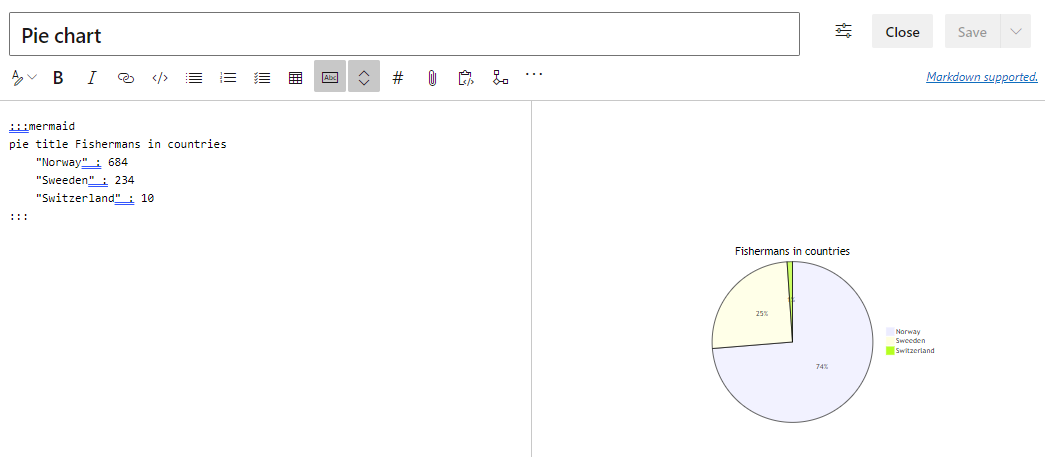
圓餅圖(類型 pie)有助於將信息以百分比方式呈現在圓形圖表中。 識別 pie 圖表類型之後,請使用餅圖的標題指定 title 關鍵詞。
下列範例會建立一個標題為 Fishermen in countries 的餅圖:
:::mermaid
pie title Fishermen in countries
    "Norway" : 684
    "Sweeden" : 234
    "Switzerland" : 10
:::
下列為餅圖的已發布檢視:
範例:需求圖表
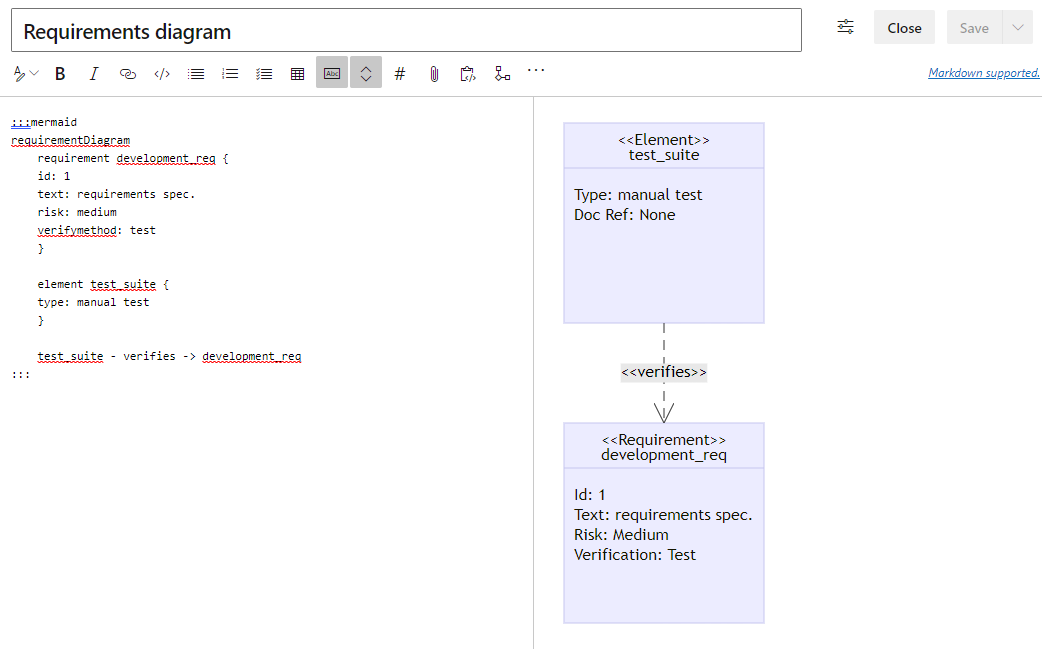
需求圖表 (類型 requirementDiagram) 會建立需求及其連線的視覺效果。
下列範例示範如何將需求圖表新增至Wiki頁面:
:::mermaid
requirementDiagram
    requirement development_req {
    id: 1
    text: requirements spec.
    risk: medium
    verifymethod: test
    }
    element test_suite {
    type: manual test
    }
    test_suite - verifies -> development_req
:::
以下是需求圖表的已發佈檢視:
範例:Gitgraph 圖表
使用 git 圖(型別 gitGraph)來視覺化 Git 操作,如提交、分支和合併。
下列範例示範如何將 Git 圖表新增至 Wiki 頁面:
::: mermaid
gitGraph
  commit id: "Initial commit"
  branch develop
  commit id: "Develop commit 1"
  commit id: "Develop commit 2"
  checkout main
  commit id: "Main commit 1"
  merge develop id: "Merge develop into main"
  branch feature
  checkout feature
  commit id: "Feature commit 1"
  checkout develop
  commit id: "Develop commit 3"
  checkout feature
  merge develop id: "Merge develop into feature"
:::
以下是 Git 圖表的已發佈檢視:

範例:實體關聯性圖表
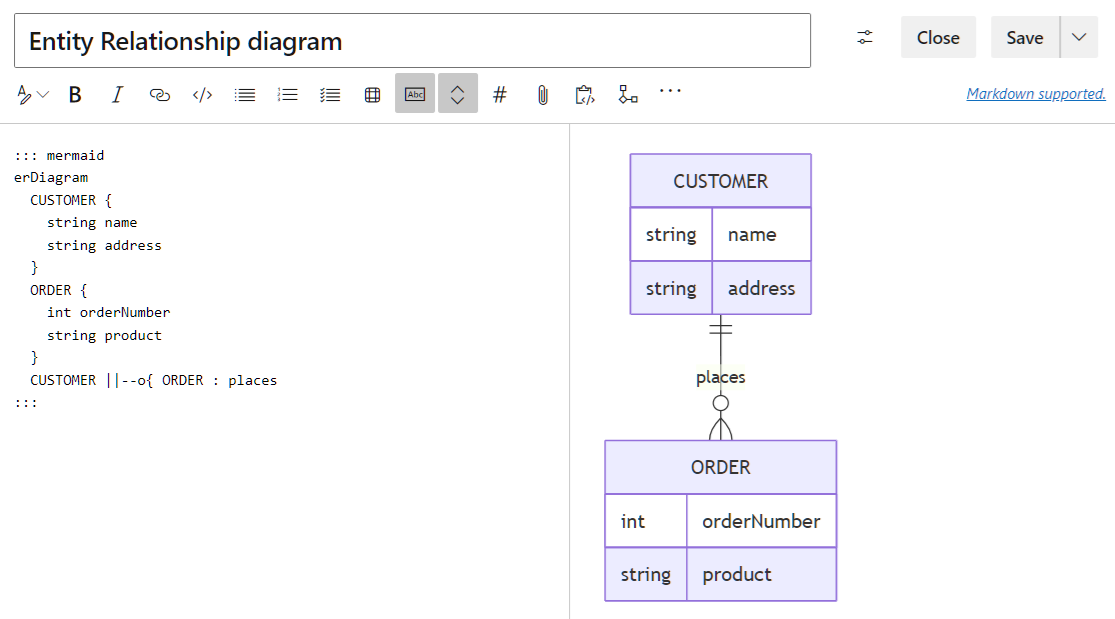
使用實體關係圖(類型 erDiagram)來建模系統中實體間的關係,例如資料庫或應用程式。 這些圖表幫助你理解並設計資料的結構及其相互關係。
下列範例示範如何將實體關聯性圖表新增至Wiki頁面:
::: mermaid
erDiagram
  CUSTOMER {
    string name
    string address
  }
  ORDER {
    int orderNumber
    string product
  }
  CUSTOMER ||--o{ ORDER : places
:::
以下是實體關聯性圖表的已發佈檢視:
範例:時程表圖表
使用時間軸圖表(類型 timeline)以時間順序視覺化事件,方便追蹤進度或歷史事件。
下列範例示範如何將時程表圖表新增至Wiki頁面:
::: mermaid
timeline
  title Project Development Timeline
  section Planning
    Project kickoff : 2025-01-01
    Requirements gathering : 2025-01-15
  section Development
    Initial development : 2025-02-01
    First prototype : 2025-03-01
  section Testing
    Alpha testing : 2025-04-01
    Beta testing : 2025-05-01
  section Release
    Public release : 2025-06-01
:::
以下是時間線圖的已發佈視圖:

Wiki 頁面的目錄
使用 [[_TOC_]] 語法標記,為您的Wiki頁面建立目錄 (TOC)。 當出版系統遇到該標籤並在維基頁面上找到至少一個標題時,就會產生該頁面的目錄。 頁面上的目錄標題是「目錄」。
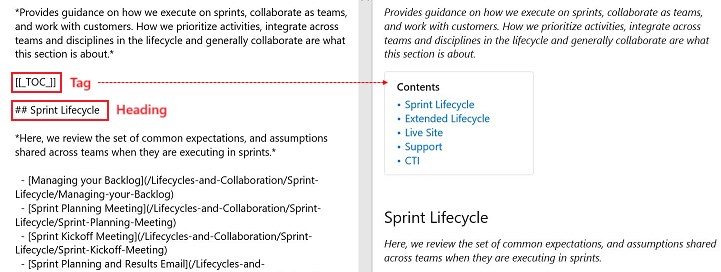
要建立目錄,請在 Markdown 的維基頁面新增[[_TOC_]] 語法標籤,或在頁面編輯檢視中選擇更多選項(>)目錄。
請考慮以下關於新增目錄表的要點:
- 標記的
[[_TOC_]]語法會區分大小寫。 如果您使用小寫[[_toc_]]來指定語法,則 TOC 可能不會轉譯。 - 發佈系統會在 Markdown 頁面中首次出現的
[[_TOC_]]標籤處顯示 TOC。 它會忽略相同頁面上標記的其他實例。 - 您可以將標記放在
[[_TOC_]]Markdown 中的任何位置。 系統會在頁面上轉譯 TOC,位於您在 Markdown 中放置標籤的位置。 - 系統只會確認哈希標記
#語法所識別的 Markdown 樣式標題。 它會忽略 HTML 樣式標題標記。 - 系統只會使用標題文字來建立目錄條目。 它會忽略所有額外的 HTML 和 Markdown 語法。
以下範例說明當發行系統為目錄建立條目時,如何忽略標題的額外格式。 標題將「旗艦」一詞格式化為 斜體,但標題的目錄條目會移除額外的樣式。

Wiki 頁面的子頁面數據表
使用 [[_TOSP_]] 語法標記,為Wiki頁面新增子頁面的數據表。 頁面上表格的標題是 「子頁面」。 表格包含維基頁面每個子頁面的條目。
要建立子頁面表,請在 Markdown 的維基頁面中新增[[_TOSP_]]語法標籤,或選擇「更多選項」(...) >編輯檢視中的子頁面表。
以下是關於子頁面列表的一些要點:
- 標記的
[[_TOSP_]]語法會區分大小寫。 如果您使用小寫[[_tosp_]]來指定語法,則子頁面的數據表可能不會轉譯。 - 發佈系統會在 Markdown 頁面中,為第一個
[[_TOSP_]]標籤呈現子頁面的列表。 它會忽略相同頁面上標記的其他實例。 - 您可以將標記放在
[[_TOSP_]]Markdown 中的任何位置。 系統會在您在 Markdown 中放置標籤的位置,於頁面中呈現子頁面的表格。
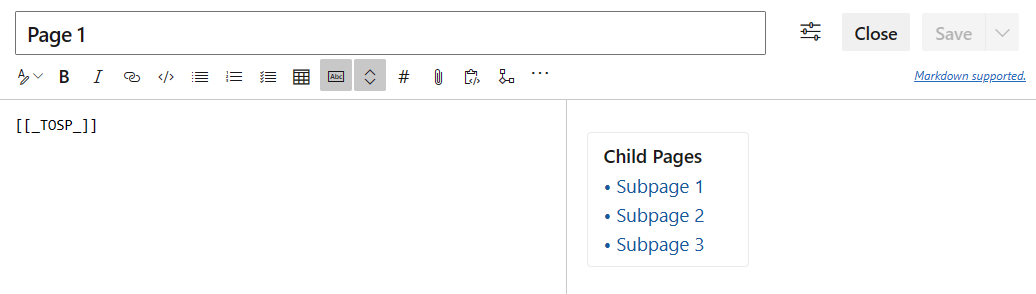
Wiki 頁面中的可折迭區段
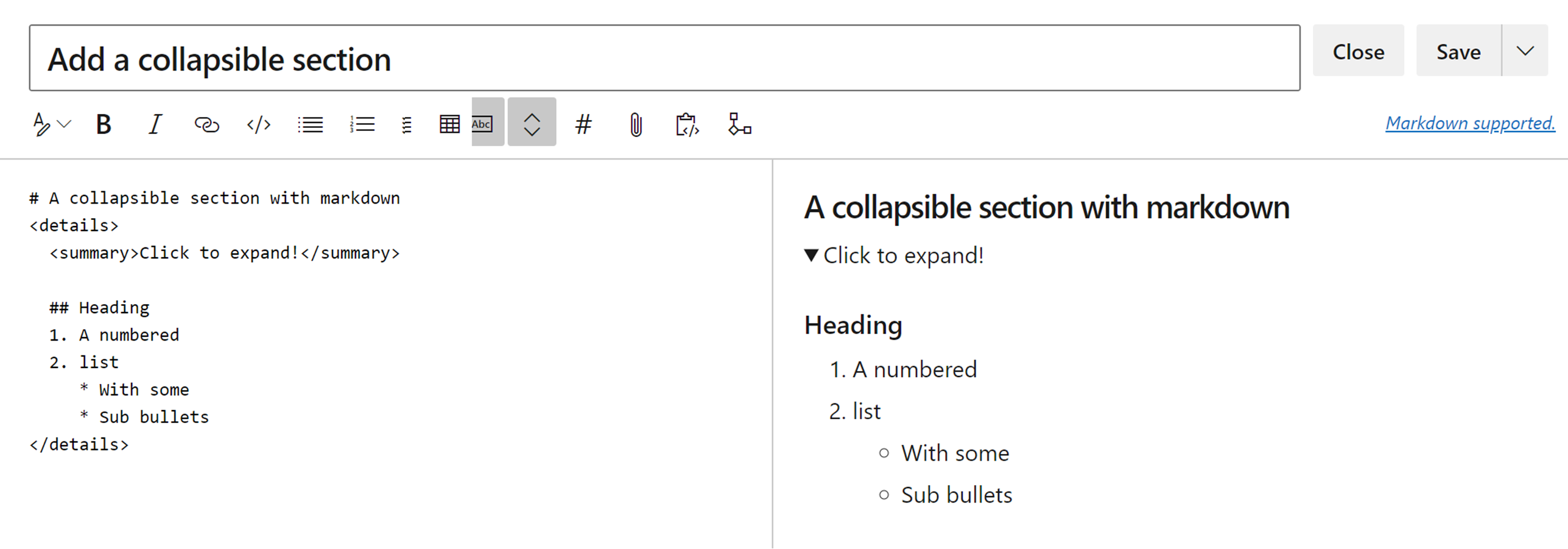
在維基頁面中,使用 HTML <details><summary> 語法新增可摺疊的章節。 使用可摺疊區塊限制頁面上特定內容的可見性,例如過時或已存檔的資料,或設置問答情境。
當Wiki頁面開啟時,可折疊區段會關閉(折疊),但區段摘要是可見的。 用戶可以選取標題以展開(開啟),並視需要折疊區段。
以下是新增可折迭區段的一些要點:
- 請提供
<summary>Title</summary>標籤中的部分標題。 摘要一律會顯示在頁面上。 - 在結尾
</summary>標記後面新增空白行。 如果您未新增空行,區段將無法正確轉譯。 - 在空白行之後提供主要內容。 您可以使用 Markdown 語法和 HTML 來格式化主要內容。
- 如果您在頁面上建立多個可折迭區段,請在每個結尾
</details>標記之後新增一個空白行。
下列範例會在Wiki頁面上建立可折疊區段:
# A collapsible section with Markdown syntax
<details>
  <summary>Select to expand!</summary>

  ## Heading
  1. A numbered
  2. list
     * With some
     * Sub bullets
</details>
內嵌影片
使用 ::: video ::: 語法,將 YouTube 和 Microsoft Streams 的影片嵌入維基頁面。 在 video 宣告中,定義一個 <iframe> 區塊來用於影片。 提供影片的連結,並指定慣用的寬度和高度。 您可以設定其他屬性,例如框線和全螢幕模式。 必須有結尾冒號 ::: ,才能防止分頁中斷。
下列範例會在Wiki頁面中內嵌影片:
Watch the following video:

::: video
<iframe width="640" height="360" src="https://www.youtube.com/embed/OtqFyBA6Dbk" allowfullscreen style="border:none"></iframe>
:::
以下是嵌入影片的維基頁面發佈視圖:

嵌入式 Azure Boards 查詢結果
將查詢結果Azure Boards嵌入 wiki 頁面,作為表格,使用 query-table 語法,並附有查詢 ID:
Results from the Azure Boards query:

:::
query-table 6ff7777e-8ca5-4f04-a7f6-9e63737dddf7
:::
您也可以選取更多選項 (...) >工具列上的查詢結果:
![此螢幕快照顯示如何在 [更多選項] 功能選取 [查詢結果],以將查詢結果內嵌為Wiki頁面中的數據表。](media/select-query-results.png?view=azure-devops)
在 [查詢結果] 對話方塊中,選取查詢結果,然後選取 [插入] ,將結果內嵌為 Wiki 頁面中的資料表。
如需了解複製包含查詢 GUID 的查詢 URL 的詳細資訊,請參閱 電子郵件查詢項目或共用查詢 URL。
使用 @ 提及功能來通知
透過使用 at 符號 @為使用者或群組建立提及,例如 @<user-alias>。 當您輸入 at@ 符號時,會開啟 [自動建議 ] 對話方塊,您可以在其中選取要接收電子郵件通知的使用者或群組:
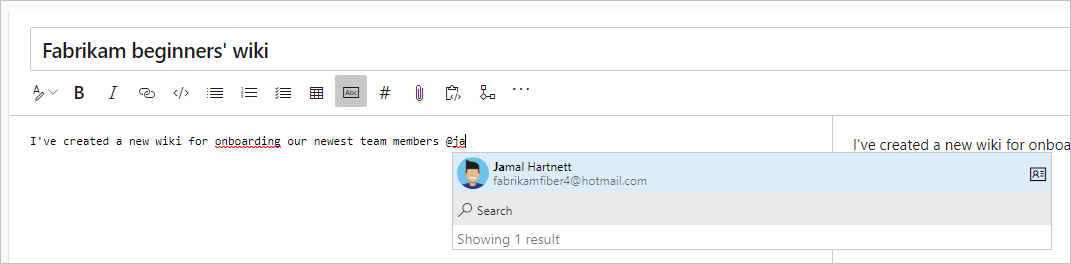
您也可以在工具列上選取 更多選項 (...)然後>@提及:
![此螢幕快照顯示如何在 [更多選項] 功能選取 @提及,以在Wiki頁面中新增使用者或群組的提及。](media/select-at-mention.png?view=azure-devops)
當您直接在程式代碼中編輯頁面時,請使用下列模式,@<{identity-guid}>。
Wiki 頁面的頁面流覽計數
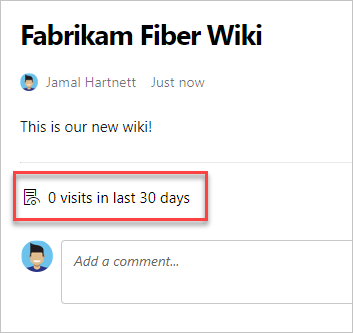
在Wiki的每個頁面上,新增過去30天自動匯總的頁面流覽計數。 頁面流覽是在 15 分鐘間隔期間由指定的用戶檢視頁面。
使用批次 API pagesBatch 查看分頁檢視中所有頁面的每日流覽計數。 檢視不會依造訪次數排序。
針對超過 30 天的數據,請使用 REST API 來取得所有頁面瀏覽的清單。 根據瀏覽次數排序頁面,並判斷前 100 名。 您可以將造訪儲存在儀錶板或資料庫中。
下圖顯示已發佈 Wiki 頁面上的頁面計數:
Wiki 頁面中的 HTML 標籤
在 Wiki 頁面中使用 HTML 標籤建立豐富內容,例如 <font> 和 <span>。 在 Azure DevOps Server 2019.1 及之後版本中,你也可以將豐富內容如圖片和影片貼上成 HTML。
範例:在 HTML 中使用 Markdown 語法
下列範例示範如何在Wiki頁面中的HTML元素內使用 Markdown 語法。 在開啟的 HTML 元素和 Markdown 之前新增空白行:
<p>

This article describes how to **get started** with an Azure DevOps wiki.

For more information, see the [Wikis, search, & navigation documentation](https://learn.microsoft.com/azure/devops/project/) for Azure DevOps.
</p>
範例:使用 HTML 內嵌影片
下列範例示範如何使用 <video> HTML 元素搭配影片的網址,將影片嵌入在 Wiki 頁面中:
<video src="https://sec.ch9.ms/ch9/7247/7c8ddc1a-348b-4ba9-ab61-51fded6e7247/vstswiki_high.mp4" width=400 controls>
</video>
範例:使用 RTF 格式
下列範例示範如何在 Wiki 頁面中使用 HTML RTF 格式:
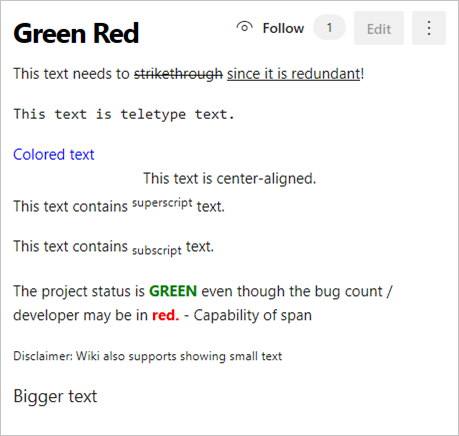
<p>This text needs to <del>strikethrough</del> <ins>since it is redundant</ins>!</p>
<p><tt>This text is teletype text.</tt></p>
<font color="blue">Colored text</font>
<center>This text is center-aligned.</center>
<p>This text contains <sup>superscript</sup> text.</p>
<p>This text contains <sub>subscript</sub> text.</p>
<p>The project status is <span style="color:green;font-weight:bold">GREEN</span> even though the bug count / developer might be shown as <span style="color:red;font-weight:bold">red.</span> - Capability of span
<p><small>Disclaimer: Wiki also supports showing small text</small></p>
<p><big>Bigger text</big></p>
下圖顯示 Wiki 頁面中 HTML 豐富文本內容的已發佈的視圖,如標準亮色主題檢視所示:
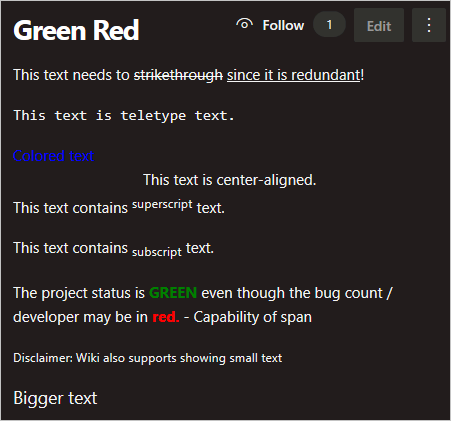
以下是深色主題檢視中相同的已發佈頁面:
使用 AI 撰寫 Markdown 內容
如果你在代理模式下將
| 任務 | 範例提示 |
|---|---|
| 草擬一個維基頁面 | Create a Markdown wiki page that documents the onboarding process for new engineers on <Contoso> |
| 將內容轉換為 Markdown | Convert the following bulleted outline into a properly formatted Markdown wiki page with headings and a table of contents |
| 產生一個表格 | Create a Markdown table that compares the supported Markdown features across pull requests, wikis, and README files |
| 建立一份清單 | Generate a Markdown task list for reviewing a pull request in <Contoso> |
| 新增美人魚圖 | Add a Mermaid sequence diagram to my wiki page that shows the deployment flow from build to release |
| 插入數學符號 | Write the quadratic formula in KaTeX so it renders in an Azure DevOps wiki |
| 格式程式碼範例 | Format the following PowerShell snippet as a fenced code block with syntax highlighting |
| 建立自述檔 | Generate a README.md for the <Contoso> repo that includes a project overview, prerequisites, build steps, and a contributing section |
| 修正 Markdown 問題 | Review this wiki page Markdown and fix broken links, heading levels, and table alignment |
| 疑難排解轉譯問題 | My Markdown table isn't rendering in my Azure DevOps wiki. Review the syntax and tell me what's wrong and how to fix it |
| 總結一個維基頁面 | Summarize the linked wiki page into a short paragraph suitable for a pull request description |
Note
代理模式與 MCP 伺服器使用自然語言,因此您可以調整這些提示或提出後續問題以精煉結果。
常見問題
Azure DevOps 支援 GitHub Flavored Markdown 嗎?
Azure DevOps 支援常見的 Markdown 慣例及大多數 GitHub 風味 Markdown 擴充功能,包括表格、任務清單、圍欄程式碼區塊和表情符號。 支撐力因表面而異。 如需查看功能對照矩陣,請參閱 Azure DevOps 功能支援。
我可以在維基頁面使用 JavaScript 或 iframes 嗎?
不。 Azure DevOps 的 Markdown 不支援 JavaScript 或 iframes。 你無法嵌入像倒數計時器或第三方小工具這類互動元素。
哪些 Markdown 功能在拉取式請求描述中有效,哪些則適用於維基頁面?
拉取請求和維基頁面共享大部分 Markdown 功能,但有些有所不同。 例如, Suggest change 語法僅適用於拉取請求,而附件和目錄標籤則僅限維基。 完整矩陣請參見 Support for Azure DevOps features。
我該如何連結到同一個維基頁面上的標題?
使用錨點連結,並使用轉為小寫的標題文字,以連字號取代空格。 例如,連結到帶有 的 [Mermaid](#work-with-mermaid-diagrams) 欲了解更多資訊,請參閱 錨點連結。
我可以在拉取請求留言和維基頁面中加入表情符號嗎?
是。 請在提取要求留言和 Wiki 頁面中使用 :emoji-name: 語法。 舉例請參見 表情符號。
我要如何將檔案附加到維基頁面?
把檔案拖到編輯器裡,或是從剪貼簿貼上。 Azure DevOps將檔案儲存在維基的 .attachments 資料夾中,並插入一個 Markdown 連結。 欲了解更多資訊,請參閱 附件。
維基有支援圖解嗎?
是。 維基頁面支援美人魚圖,包括序列圖、流程圖、甘特圖、類別圖和狀態圖。 有關支援的圖表類型與語法,請參見 Work with Mermaid diagrams。
我要怎麼渲染數學方程式?
維基頁面會用 KaTeX 來渲染數學方程式。 將行內數學以一對單一美元符號($...$)括住,並將區塊數學放在帶有 math 語言標籤的圍欄程式碼區塊中。 範例請參見 數學符號與字元。
我可以在 AI 協助下寫 Markdown 嗎?
是。 將 Azure DevOps MCP Server 連接到你的 AI 代理,並以代理模式使用自然語言提示來草擬和格式化 Markdown 內容。 例如提示詞,請參見 「使用 AI 撰寫 Markdown 內容」。