管理面板上的數據行
Azure DevOps Services | Azure DevOps Server 2022 - Azure DevOps Server 2019
您的面板可協助您將小組的工作流程可視化,包括隨著小組進行工作專案而定期發生的工作類型和交接類型。 您面板上的每一個數據行都會對應至小組在該階段之前所執行的工作。
注意
- 若要將數據行新增至 Taskboard,您需要自定義工作流程。 如需詳細資訊,請參閱 新增或修改工作項目類型。
- 若要將數據行新增至待辦專案或查詢結果,請參閱 變更數據行選項。
- 如需每個待辦專案和面板上支援的功能概觀,請參閱 待辦專案、面板和計劃檢視。
必要條件
若要避免重新瀏覽您的設定,請執行下列工作。
我們建議您檢閱下列文章:
對應工作流程狀態
您的面板會使用 [ 工作項目類型 ] 和 [狀態 ] 類別,以相同方式將您想要處理的工作專案分組。
識別小組的工作流程。 下表列出範例工作流程及其描述。
工作流程 描述 待辦項目 設定小組尚未準備好處理的工作專案的優先順序清單 分析 識別清楚瞭解和共用的驗收準則,以及開發和測試專案所需的整體工作 開發 程式代碼並執行項目的單元測試 Test 執行 Exploratory、自動化、整合和其他測試 完成 因為專案已就緒,因此要交出至生產環境 熟悉不同的工作項目類型及其對應的面板。 瞭解每個類型出現的位置可協助您有效地管理工作。
工作項目類型類別目錄 工作專案會出現在這裡 需求 僅在產品面板上 功能 僅在功能組合面板上 Epic 僅在 Epic 組合面板上 自訂 只在自定義公事包面板上 提示
我們建議您將每個工作流程狀態對應至數據行,就像它未對應一樣,它不會出現在面板上。
使用下列四個類別之一,為每個工作專案類型和數據行指定工作流程 狀態 。
狀態類別 描述 已提案 第一個面板數據行會自動對應至每個工作專案的默認狀態 進行中 每個 WIT 和數據行都必須指定工作流程狀態 已完成 只能對應到最後一個面板數據行 已移除 不需要指定工作流程狀態
注意
當您將 Bug 或其他工作專案新增至面板時,可能會在下列情況中建立需要調整數據行對狀態對應的新工作流程狀態:
- 當小組管理員 在待辦專案和面板上顯示 Bug 時
- 當專案管理員 將工作項目類型新增至待辦專案和面板時
- 當專案集合或專案管理員使用 繼承的進程 或 內部部署 XML 程式,在需求類別中自定義工作項目類型的工作流程時
新增和編輯資料行
數據行標題和選擇取決於您用來建立項目的程式,以及您的小組選擇將錯誤視為需求或工作。
請執行下列步驟來新增和編輯數據行。
選取 [設定小組設定
 ] 以設定面板並設定一般小組設定。
選取 [ 數據 行],然後選取數據行索引標籤,以查看您可以修改的所有設定。 您的初始數據行設定看起來與下圖所示的設定類似。
![顯示 [設定] 對話框和 [使用中] 資料行選取項目的螢幕快照。](media/columns/kanban-settings-columns-active-column.png?view=azure-devops)
變更數據行標題以對應至您的工作流程階段。 您可以新增、重新命名及行動資料列以支援更多階段。
將前三個數據行重新命名為 待辦專案、 分析及 開發。 然後,新增數據行並將其標記為 [測試]。
您可以直接從面板重新命名資料行。

或者,您可以開啟對話框,並變更數據行的一或多個設定。
![顯示 [設定] 對話框和 [新增測試] 資料行之選取項目的螢幕快照。](media/add-columns-settings-dialog-add-test-ts.png?view=azure-devops)
若要變更數據行順序,請將數據行索引標籤拖曳至您想要的位置。
若要刪除資料行,請先確定數據行不包含任何工作專案。 如果這樣做,請將專案移至另一個數據行。 接下來:
- 開啟 [設定],然後從 [資料行] 索引標籤中選取 [>資料行動作]。

- 從功能表中選取 [移除 ]。
![這個螢幕快照顯示 [設定] 對話框中刪除資料行的選項。](media/columns/remove-column.png?view=azure-devops)
- 開啟 [設定],然後從 [資料行] 索引標籤中選取 [>資料行動作]。
視需要 變更已新增數據行、新增工作流程狀態或新增 WIT 的狀態對應。
當您完成變更時,請選取 [ 儲存]。
更新狀態和交接專案
拖放您的工作專案以更新狀態。 例如,若要發出工作何時可以在下游階段開始的訊號,請將專案拖曳至下一個數據行。
![顯示將專案從 [分析] 資料行拖曳至 [開發] 資料行的螢幕快照。](media/alm_ac_dragitem.png?view=azure-devops)
您可以將專案從一個資料行移至面板上的任何其他數據行,向前和往後移動。 若要將工作交給另一個小組成員,請直接從董事會重新指派。
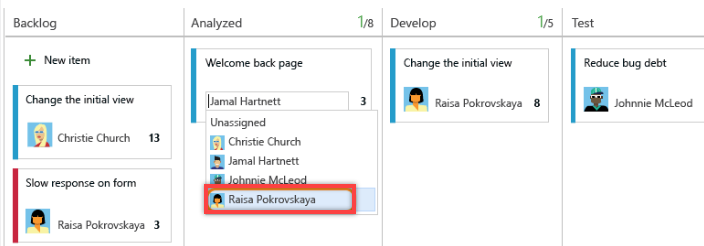
收到交接的小組成員可以 設定警示 ,以立即收到新指派工作的電子郵件通知。
變更小組的優先順序
在數據行內向上或向下拖曳專案。
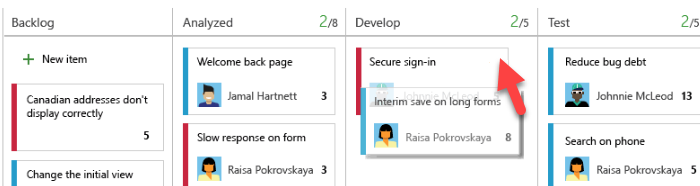
追蹤數據行狀態
使用查詢工具來列出工作專案的子集,以供檢閱、分級、更新或產生圖表。 例如,您可以建立查詢來列出所有作用中的使用者劇本(指定兩個子句: Work Item Type=User Story 和 State=Active。
分割數據行
因為每個數據行都對應到工作階段,因此您可以快速查看每個階段進行中的項目數目。 不過,當工作移至數據行時,以及實際開始工作時,通常會有延遲。 若要反駁該延遲並顯示進行中工作的實際狀態,您可以開啟分割數據行。 分割時,每個數據行都包含兩個子數據行: [執行 ] 和 [完成]。
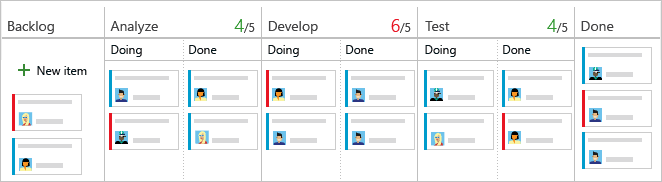
分割數據行可讓您的小組在工作流程程序中實作提取機制。 如果沒有分割數據行,小組會向前推進工作,以表示他們已完成其工作階段。 不過,將它推送至下一個階段不一定表示小組成員會立即開始處理該專案。
使用分割數據行,您的小組知道有多少項目閑置,等待工作開始。 您可以進一步瞭解在整個工作流程程式的每個階段閑置的項目數量。
將項目移至 [執行中] 和 [完成] 資料行
開啟分割資料行時,您會以先前的相同方式更新面板上的項目狀態。 不過,現在當您完成專案的工作時,您會將其 移至 [完成],而不是下游數據行。 當下一個小組成員可以自由地處理下一個高優先順序的專案時,他們會將其提取到 [執行 ] 中,然後重新指派給自己。
例如,當小組成員完成其編碼工作時,會將專案 移至 [開發] 數據行底下的 [完成 ]。 當測試人員準備好測試專案時,他們會將其提取到 [測試] 數據行底下的 [執行 ]。

識別瓶頸
分割數據行可讓您更深入地瞭解 [完成] 資料行中有多少項目閑置。 您的小組可以輕鬆地查看專案何時堆積,這表示潛在的瓶頸。
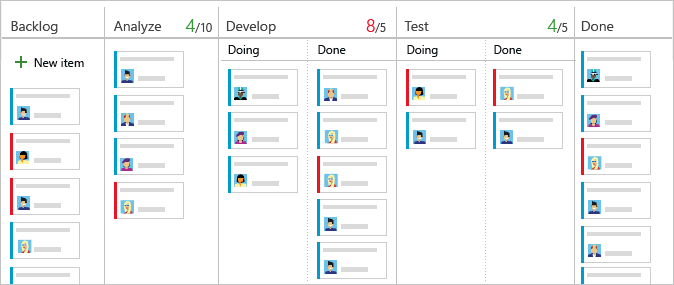
藉由檢閱堆積的頻率和發生位置,您的小組可以調整其程式,以消除瓶頸。 不會產生任何或少數瓶頸的工作流程流程會對應至完美的流程。 沒有任何項目位於任何佇列中
選擇要分割的數據行
在分割數據行之前,請確定您已 將小組程式的每個階段對應至數據行。 只有清除交接存在且您希望小組將專案提取到下一個階段的分割數據行。
開啟您的面板 ,然後選擇
齒輪圖示來設定面板並設定一般小組設定。
選擇 [ 數據行 ],然後選擇您要分割的數據行索引標籤。 在複選框中新增複選標記,以造成數據行分割。
注意
根據 用來建立項目的程式 ,以及您的小組選擇 處理需求或工作之類的錯誤,有不同的數據行標題和選擇。
![面板設定頁面的螢幕快照,[分割數據行]。](media/columns/split-columns.png?view=azure-devops)
完成時,請選擇 [ 儲存]。
提示
您可以使用 [ 面板數據行完成] 字段來篩選查詢並建立圖表。
列出 [執行中] 或 [完成] 資料行中的工作專案
您可以使用 [ 面板數據行完成 ] 字段,查詢分割數據行中的工作專案。 當 [完成] 數據行中為 True 時,此欄位會採用 False 值,當 [完成] 資料行中為 True 時。
如需查詢面板數據行的範例,請參閱 依指派或工作流程變更進行查詢。
將完成的定義新增至資料行
當團隊在工作中從一個階段前進到下一個階段時,他們必須共同了解什麼是「完成」。您可以在每個資料列中定義完成定義的準則。 如此一來,小組就可以識別在將項目前進到下一個階段之前,必須完成的必要工作。 此工作也會實作其中一個核心原則, 讓進程和原則明確。
小組成員可以選擇 [資訊] 工具提示  信息圖示,以快速檢查準則。

開啟您的面板。
- 選擇齒輪圖示來設定面板並設定一般小組設定。
選擇 [ 數據行 ],然後選擇數據行索引標籤,以設定該數據行的 [完成] 定義。
![顯示數據行管理畫面的螢幕快照,其中輸入 [完成] 定義的純文本。](media/columns/definition-of-done-defined.png?view=azure-devops)
當您完成變更時,請選取 [ 儲存]。
執行更多工作
在下表中,我們會列出工作及其相關聯的文章,讓您可以使用面板執行更多作業。
| 文章 | Task |
|---|---|
| 以互動方式篩選待辦專案、面板、查詢和計劃 | 篩選您的面板,以根據小組成員或短期衝刺、標籤或父功能的工作分派來選取工作。 |
| 更新狀態 | 透過拖放作業更新工作流程狀態。 |
| 變更優先順序 | 重新排列卡片以變更工作專案的優先順序。 |
| 自定義卡片 | 檢視並快速指派值給索引鍵欄位。 |
| 追蹤板數據行狀態 | 根據面板數據行建立查詢和圖表。 |
| 檢視及設定累計流程圖 | 根據數據行指派檢閱累計流程圖。 |
相關文章
意見反應
即將登場:在 2024 年,我們將逐步淘汰 GitHub 問題作為內容的意見反應機制,並將它取代為新的意見反應系統。 如需詳細資訊,請參閱:https://aka.ms/ContentUserFeedback。
提交並檢視相關的意見反應