Azure DevOps 服務 |Azure DevOps Server |Azure DevOps Server 2022 |Azure DevOps Server 2020
Azure DevOps 專案包含 Git 存放庫、工作專案、組建和版本。 您可以在專案中使用 Git 存放庫,在專案成長時管理原始程式碼。 本指南說明如何使用入口網站建立 Git 存放庫。
必要條件
| 類別 | 需求 |
|---|---|
| 組織 | Azure DevOps 中具有 Git 存放庫的 組織。 |
| 許可 | 建立存放庫的權限,預設授與專案管理員。 如需詳細資訊,請參閱 設定 Git 存放庫許可權。 |
| 工具 | - Git for Windows,其中包含 Git 認證管理員,或 Git for macOS 和 Linux。 針對 macOS 和 Linux,建議您 設定 SSH 驗證。 |
使用入口網站建立存放庫
流覽至 以開啟專案中的
https://dev.azure.com/OrganizationName頁面,將滑鼠停留在項目的名稱上,然後選取 Repos 圖示。 您可以從 [所有 專案] 清單中選取它,或從最近存取的 [最近 專案] 清單 選取它。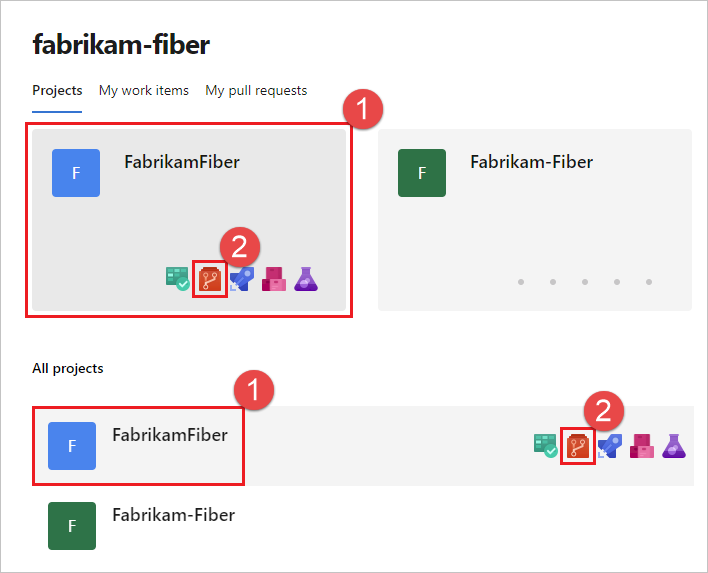
從存放庫下拉式清單中,選取 [ 新增存放庫]。
![存放庫功能表的螢幕快照,選取 [新增存放庫]。](media/repo-mgmt/new-repository.png?view=azure-devops)
在 [ 建立新的存放庫] 對話框中,確認 Git 是存放庫 類型,並輸入新存放庫的名稱。 如需命名限制,請參閱 命名限制、Azure Repos (git)。
![[建立新存放庫] 對話框的螢幕快照。](media/repo-mgmt/create-a-new-repository.png?view=azure-devops)
您也可以新增自述檔,並針對您打算在存放庫中管理的程式代碼類型建立 .gitignore。 自述檔包含存放庫中程式代碼的相關信息。 .gitignore 檔案會告知 Git 要忽略的文件類型,例如開發環境中的暫存組建檔案。
當您滿意存放庫名稱和選擇時,請選取 [ 建立]。
現在會在您的專案中建立新的空白 Git 存放庫。
將存放庫複製到您的電腦
若要使用 Git 存放庫,請將它複製到您的電腦。 複製存放庫會建立存放庫的完整本機複本,讓您能夠使用。 複製時還會下載存放庫中的所有 提交 和 分支 ,並設置與伺服器上的存放庫之間的具名關聯。 使用此關聯性與現有的存放庫互動,推送和提取變更以與小組共享程序代碼。
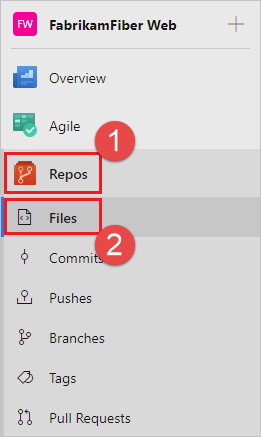
從網頁瀏覽器,在 Azure DevOps 中開啟您組織的小組專案,然後選取 [存放庫>檔案]。 如果您沒有小組專案, 請立即建立一個專案。
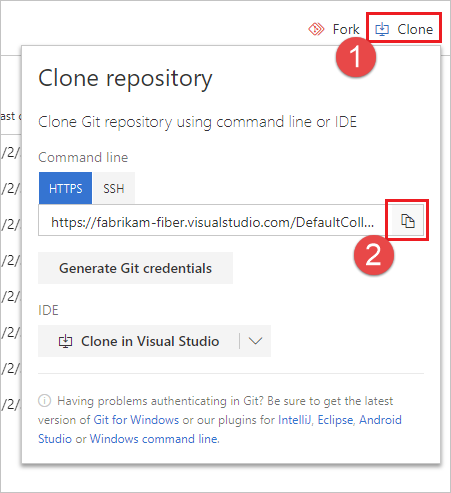
選取 複製 的 [檔案] 視窗右上角,然後複製克隆 URL。
開啟 Git 命令視窗(Git for Windows 上的 Git Bash)。 然後,瀏覽至您要在電腦上儲存儲存庫程式碼的資料夾。 執行
git clone,然後接著複製上一節的克隆URL中的路徑,如以下範例所示。git clone https://dev.azure.com/fabrikam-fiber/MyFirstProject/_git/將目錄切換至您複製的存放庫。
cd fabrikam-fiber讓此命令視窗保持開啟,因為您在下列步驟中使用它。
使用或操作程式碼
在此步驟中,我們會變更電腦上的檔案,提交變更,將提交推送到伺服器上的儲存庫,然後檢視那裡的變更。
流覽至您複製存放庫之電腦上的資料夾,並在您選擇的編輯器中開啟
README.md檔案。進行一些變更,例如新增
This is my first edit.至檔案,然後儲存並關閉檔案。在 Git 命令視窗中,輸入下列命令來瀏覽至
fabrikam-fiber目錄:cd fabrikam-fiber在 Git 命令視窗中輸入下列命令,以提交您的變更:
git commit -a -m "My first commit"當您使用
git commit時,-a表示認可所有已變更的檔案,並-m指定認可訊息。將變更推送至 Git 存放庫,方法是在 Git 命令視窗中輸入下列命令:
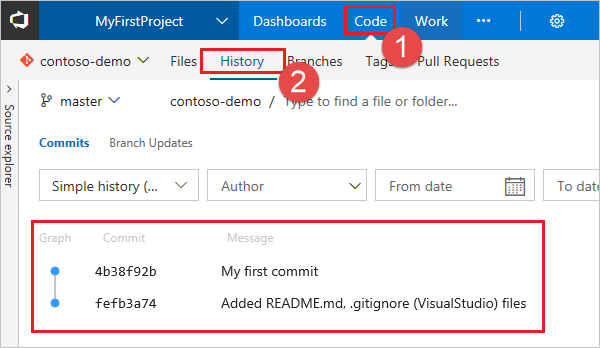
git push切換回網站平台,然後從 程序代碼 檢視中選取 歷程記錄,來檢視您的新提交。 新的儲存庫有兩個提交。 第一個提交是建立版本庫時新增了自述檔和 .gitignore。 第二個是您剛才所做的認可。
切換至 [ 檔案] 索引標籤,然後選取自述檔以檢視您的變更。
![[檔案] 頁面的螢幕快照,[檢視已變更的檔案]。](media/repo-mgmt/readme-changed-file.png?view=azure-devops)