Azure DevOps 服務 |Azure DevOps Server |Azure DevOps Server 2022
這很重要
考慮使用較安全的 Microsoft Entra 憑證 ,而非風險較高的 個人存取憑證。 欲了解更多資訊,請參閱 減少PAT使用。 請參考 認證指引 ,選擇最適合您需求的認證機制。
本指南說明如何使用 Azure Repos 共用 Xcode 專案。
先決條件
| 類別 | 需求 |
|---|---|
| 專案存取 | 專案的成員。 |
| 許可 | - 在私人項目中檢視程序代碼:至少 基本 存取。 - 複製或參與私人專案中的程式碼: 參與者 安全性群組的成員或專案中的對應許可權。 - 設定分支或儲存庫權限:管理分支或儲存庫的 權限 。 - 設定分支政策、狀態檢查或更改預設分支:編輯儲存庫或分支的政策權限,或加入 Project 管理員安全群組。 - 匯入存放庫:專案管理員成員 安全組或 Git 專案層級 建立存放庫 許可權設定為 [允許 ]。 如需詳細資訊,請參閱 設定 Git 存放庫許可權。 |
| Services | 啟用 Repos。 |
| 工具 | 選擇性。 使用 az repos 指令:Azure DevOps CLI。 |
身份驗證方法
選擇最適合您工作流程的驗證方法:
| 方法 | 最適合使用於 | 設置複雜度 | 安全性 |
|---|---|---|---|
| SSH 金鑰 | 獨立開發者,長期使用 | 中等(一次性設定) | 高 |
| Microsoft Entra ID 令牌 | 企業環境,暫時存取權 | 中等 | 非常高 |
| 個人存取令牌 | 特定案例,自動化 | 低 | 中等 |
小提示
對大多數開發人員而言, SSH 密鑰 可提供 Xcode 的安全性與可用性的最佳平衡。 設定好後便可順暢地運作。
使用 Git 設定 Xcode 專案
為您的程式代碼建立本機 Git 存放庫,以在版本控制中管理您的專案。
選擇符合您情況的選項:
備註
如果您的項目已經在本機 Git 存放庫中,請跳至 在 Azure Repos 中建立新的 Git 存放庫。
新專案
當您建立新專案時,請建立本機 Git 存放庫。 在建立新專案時,選擇 [在 My Mac 上建立 Git 存放庫。

現有專案
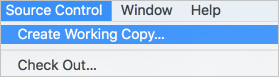
移至 版本控制,選擇建立工作副本... ,為不在版本控制中的現有專案建立本機 Git 存放庫。 選取要新增至本機 Git 存放庫的項目,然後選取 建立。 Xcode 會為您的程式碼建立 Git 存放庫,並新增一個包含專案檔的 提交。
在 Azure Repos 中建立新的 Git 存放庫
在 Azure Repos 中為您的 Xcode 專案建立新的 Git 存放庫。
備註
如果您已在 Azure DevOps 中為您的 Xcode 專案建立存放庫,請跳至 Connect 並推送您的專案。
在您的 Azure DevOps 組織中,移至您的專案,然後選取目前 Git 存放庫名稱旁的
 。 選取 [新增存放庫]。
輸入新 Git 存放庫的名稱,然後選取 [建立]。
從新的存放庫中複製克隆 URL。 根據您的驗證方法選擇 URL 格式:
- SSH:使用SSH克隆URL(如果您已設置SSH公/私金鑰)
- HTTPS:使用 HTTPS 複製 URL (適用於令牌)
小提示
選擇您的驗證方法:
- SSH 金鑰 (為了簡單起見建議):設定一次,並使用 Xcode 順暢地運作。 請參閱 使用 SSH 金鑰。
- Microsoft Entra ID 令牌 (建議用於企業):新式、安全驗證。 請參閱 Microsoft Entra ID 驗證。
- 個人存取權杖 ——針對特定情境的替代方法。 請參閱 個人存取令牌。
使用 SSH 時,請在設定遠端時使用 SSH 複製 URL。
連線並推送您的專案
現在,將本機 Xcode 項目連線到 Azure Repos 並推送您的程式代碼。
在 Xcode 中,移至 [原始檔控制 ],然後選取 [項目名稱] -- main,然後選取 [ 設定]。
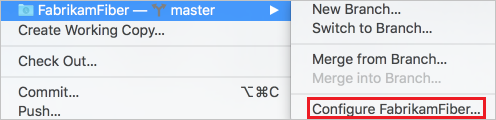
選取 [遠端],接著選取
 圖示,並選擇 [新增遠端]。
在 [ 位址] 欄位中,貼上您稍早複製的 Git 複製 URL。 選擇添加遠端,然後完成以建立
origin遠端。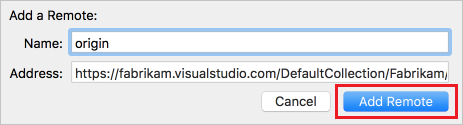
移至 原始檔控制>推送,輸入要推送至的分支名稱
origin(通常是main),然後選取 [ 推送]。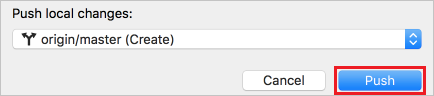
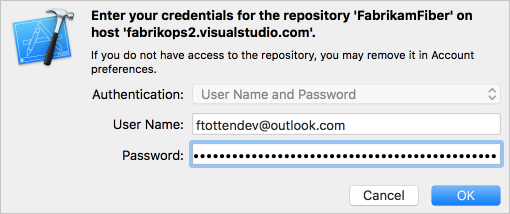
如果系統提示您輸入認證,請選擇您的驗證方法:
這很重要
請使用 SSH 金鑰或 Microsoft Entra ID 令牌來進行安全驗證。 只有在無法使用其他方法時,才使用個人存取令牌。
選項一:SSH 認證(建議)
如果您已設定 SSH 金鑰,Xcode 會自動驗證。 不需要其他認證。
選項2:Microsoft Entra ID token
針對 [用戶名稱]:輸入您的 Azure DevOps 用戶名稱。 針對 密碼:使用 Microsoft Entra ID 存取令牌。
# Get token using Azure CLI
az account get-access-token --resource 499b84ac-1321-427f-aa17-267ca6975798 --query "accessToken" --output tsv
選項三:個人存取令牌(替代方案)
針對 [用戶名稱]:輸入您的 Azure DevOps 用戶名稱。 對於密碼:建立一個個人存取憑證,具有程式碼(讀寫)權限。
選取 [確定 ] 以完成驗證。
成功驗證之後,Xcode 會將專案推送 至 Azure Repos。 您的程式代碼現在可供小組共同作業。
小提示
設定驗證之後,未來的推送和提取會自動使用相同的認證。