身為 Azure DevTest Labs 實驗室擁有者,您可以設定排程,在白天或晚上的特定時間關閉實驗室中的所有虛擬機器 (VM)。 您可以此節省未使用的機器的執行成本。
您也可以設定中央自動關機原則,以控制實驗室使用者是否可以為自己的個別 VM 排程自動關機。 自動關機原則的範圍可從允許 VM 擁有者完全控制其 VM 的關機排程,到使其無法控制排程。
本文說明如何設定 DevTest Labs 實驗室和個別實驗室 VM 的自動關機排程。 本文也說明如何設定實驗室自動關機原則,以及如何設定自動關機通知。
設定實驗室自動關機排程
自動關機會在白天或晚上特定的時間,關閉實驗室中的所有 VM,協助將實驗室的浪費降到最低。 若要檢視或變更實驗室的自動關機排程,請遵循下列步驟:
在實驗室首頁上,選取 [設定與原則]。
左側功能表的 [排程] 區段中選取 [自動關機]。
在 [自動關機] 畫面上,針對 [已啟用] 選取 [開啟] 來啟用自動關機或 [關閉] 將其停用。
針對 [排程關機] 和 [時區],如果您啟用自動關機,請指定關閉所有實驗室 VM 的時間和時區。
對於 [自動關機前傳送通知?],請針對指定的自動關機時間 30 分鐘前,選取傳送通知選項的 [是] 或 [否]。
- 如果您選擇 [是],請在 [Webhook URL] 下,輸入 Webhook URL 端點,或者在您要張貼或傳送通知的 [電子郵件地址] 下,輸入分號分隔的電子郵件地址。 如需詳細資訊,請參閱自動關機通知一節。
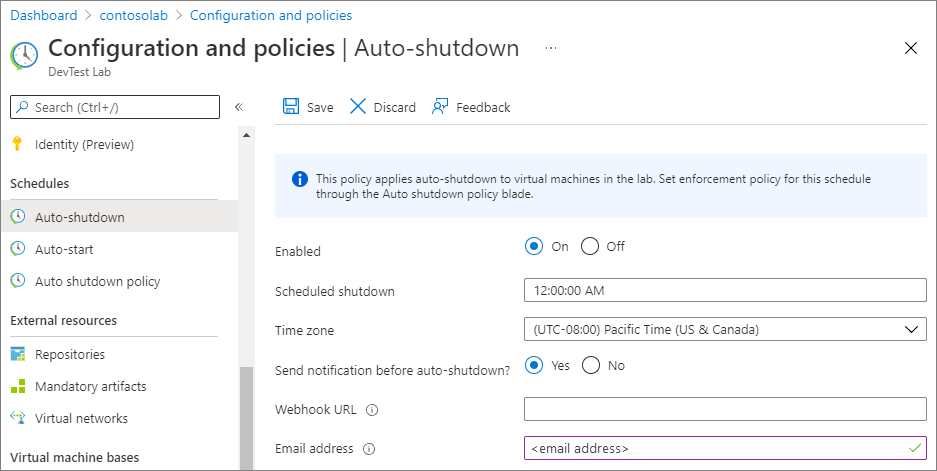
選取 [儲存]。
依預設,此排程適用於實驗室中的所有 VM。 若要從特定的 VM 移除這項設定,如原則允許,請開啟 VM 的管理窗格並變更其 [自動關機] 設定。
注意
如果您在先前排程關機時間的 30 分鐘內更新實驗室或 VM 的自動關機排程,則新的關機時間將於隔天生效。
設定實驗室自動關機原則
身為實驗室擁有者,您可以管理實驗室的自動關機原則設定,以控制成本並將浪費降到最低。 若要了解如何設定每個實驗室原則,請參閱在 Azure DevTest Labs 中定義實驗室原則。
重要
自動關機原則變更僅適用於實驗室中新建的 VM,不適用於已經存在的 VM。
在實驗室首頁上,選取 [設定與原則]。
在左側功能表的 [排程] 區段中選取 [自動關機原則]。
選取其中一個選項。
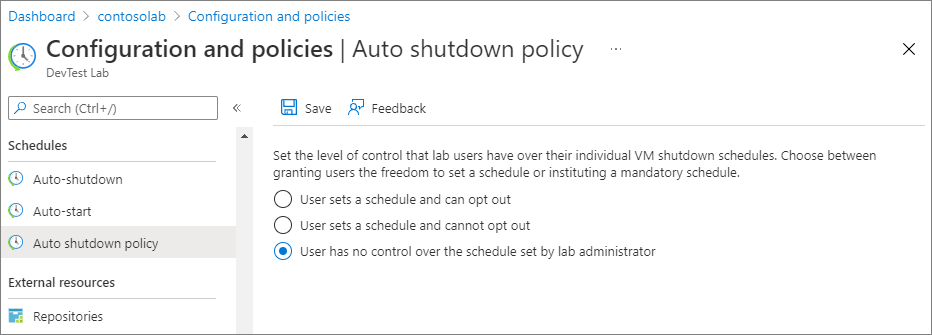
使用者可設定排程,且可退出:實驗室使用者可以覆寫或退出實驗室排程。 此選項會將完整控制權授與 VM 擁有者,以設定其 VM 的自動關機排程。
使用者可設定排程,但無法退出:實驗室使用者可以覆寫實驗室排程,但無法退出自動關機原則。 此選項可確保每個實驗室 VM 都依循自動關機排程。 VM 擁有者可以更新排程時間,並設定關機通知。
使用者無法控制實驗室管理員所設定的排程:實驗室使用者無法改變或退出實驗室自動關機排程。 此選項可讓實驗室管理員完整控制所有實驗室 VM 的排程。 VM 擁有者仍然可以設定其 VM 的自動關機通知。
選取 [儲存]。
設定 VM 自動關機設定
根據自動關機原則,您也可以為個別實驗室 VM 設定自動關機排程。
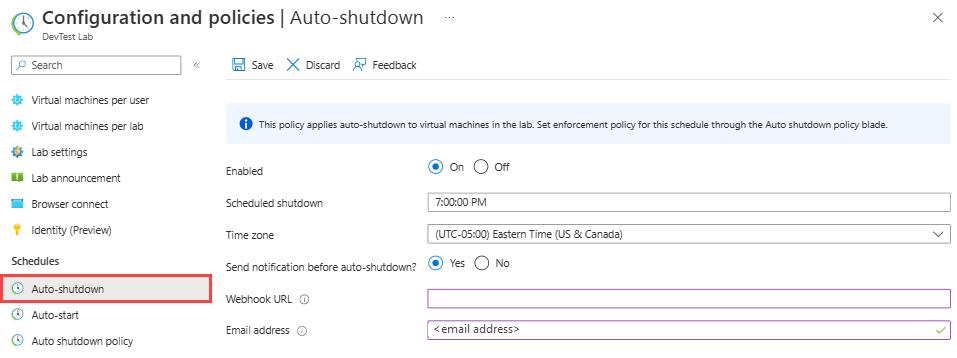
在 VM 首頁上,左側功能表的 [作業] 區段中,選取 [自動關機]。
在 [自動關機] 畫面上,針對 [已啟用] 選取 [開啟] 來啟用自動關機或 [關閉] 將其停用。
針對 [排程關機] 和 [時區],如果您啟用自動關機,請指定關閉所有實驗室 VM 的時間和時區。
對於 [自動關機前傳送通知?],請針對指定的自動關機時間 30 分鐘前,選取傳送通知選項的 [是] 或 [否]。 如果您選擇 [是],請在 [Webhook URL] 下,輸入 Webhook URL 端點,或者在您要張貼或傳送通知的 [電子郵件地址] 下,輸入電子郵件地址。 如需詳細資訊,請參閱自動關機通知一節。
選取 [儲存]。
檢視自動關機更新的活動記錄
更新自動關機設定之後,您可以看到記錄在 VM 活動記錄檔中的活動。
在 VM 的首頁上,從左側功能表中選取 [活動記錄]。
移除 [資源] 篩選器、套用適當的 [資源群組] 篩選,然後檢視 [新增或修改排程] 的項目。
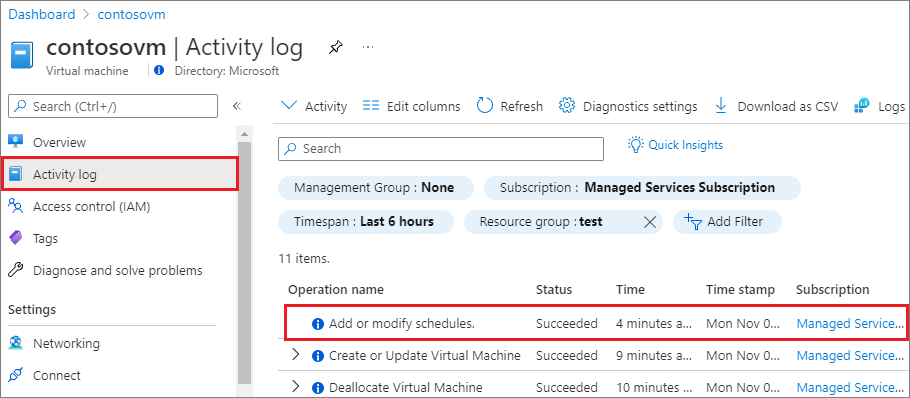
選取 [新增或修改排程] 作業來開啟摘要頁面,以顯示作業的詳細資料。
自動關機通知
當您在自動關機設定中啟用通知時,實驗室使用者會在自動關機影響其任何 VM 之前 30 分鐘收到通知。 通知可讓使用者有機會在關機之前儲存其工作。 如果自動關機設定已指定電子郵件地址,通知會傳送至該電子郵件地址。 如果設定指定為 Webhook,則通知會傳送至 Webhook URL。
如果有人需要繼續使用,通知也可以提供連結,允許每個 VM 執行下列動作:
- 此次略過自動關機。
- 延遲自動關機一小時。
- 延遲自動關機 2 小時。
您可以使用 Webhook 來實作自己的通知。 您可以設定訂閱特定事件的整合。 當其中一個事件發生時,HTTP POST 承載會傳送至 Webhook 的 URL。
Azure Logic Apps 和 Slack 等應用程式對 Webhook 有廣泛的支援。 如需回應 Webhook 的詳細資訊,請參閱 Azure Functions HTTP 觸發程式和系結概觀和新增適用於 Azure Logic Apps 的 HTTP 觸發程式。
下列範例示範如何使用邏輯應用程式來設定自動關機通知,將電子郵件傳送給 VM 擁有者。
建立傳送電子郵件通知的邏輯應用程式
Logic Apps 提供許多連接器,可讓您輕鬆地將服務與其他用戶端整合,例如 Office 365 和 X。概括而言,針對電子郵件通知設定邏輯應用程式的步驟如下:
- 建立邏輯應用程式。
- 設定內建範本。
- 與您的電子郵件用戶端整合。
- 取得要用於自動關機通知設定的 Webhook URL。
若要開始使用,請透過下列步驟在 Azure 中建立邏輯應用程式:
在Azure 入口網站中,將邏輯應用程式輸入到頂端的 [搜尋] 欄位中,然後選取 [邏輯應用程式]。
在 [邏輯應用程式] 頂端上,選取 [新增]。
在 [建立邏輯應用程式] 頁面上:
名稱 值 訂用帳戶 選取您的 Azure [訂用帳戶]。 資源群組 選取資源群組或建立新的資源群組。 邏輯應用程式名稱 輸入邏輯應用程式的描述性名稱。 發佈 工作流程 區域 選取您附近或靠近您的邏輯應用程式存取的其他服務的區域。 方案類型 使用量。 取用方案可讓您使用邏輯應用程式設計工具來建立您的應用程式。 Windows 方案 接受預設的 App Service 方案 (ASP)。 定價方案 接受預設的工作流程標準 WS1 (ACU 總共 210,3.5 GB 記憶體,1 個 vCPU) 區域備援 接受預設值:已停用。 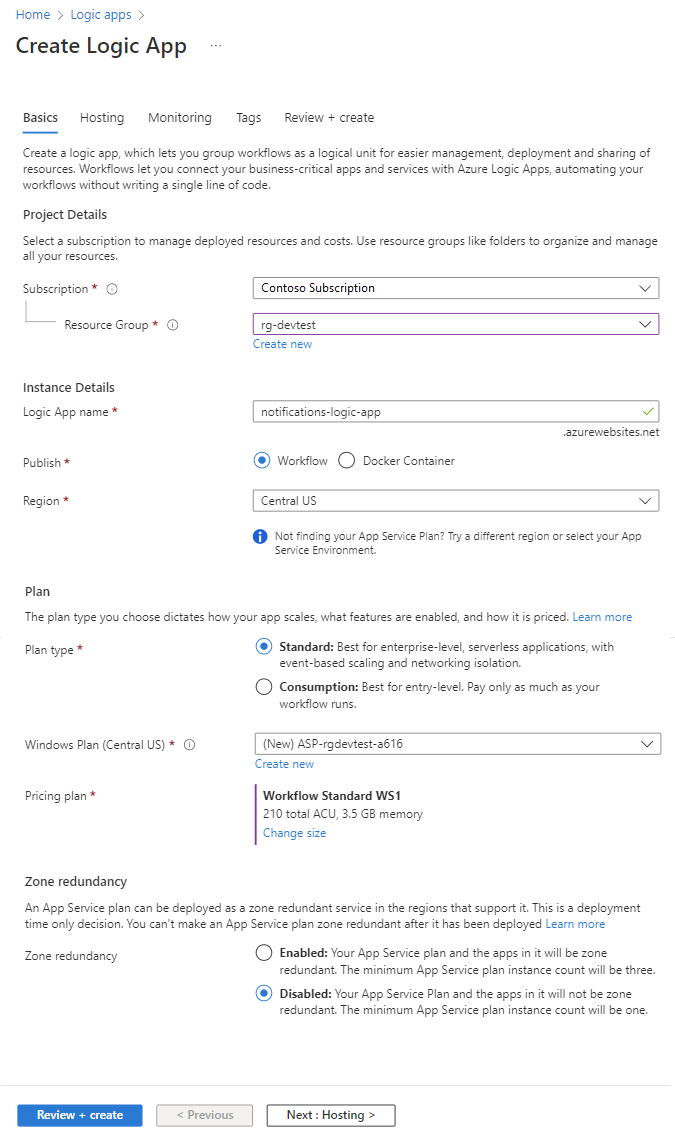
選取 [檢閱 + 建立],並在驗證通過時選取 [建立]。
部署結束時,請選取 [移至資源]。
接下來請設定內建範本。
在 [邏輯應用程式] 頁面上,選取左側導覽中 [部署工具] 下方的 [邏輯應用程式設計工具]。
選取頂端功能表的 [範本]。
在 [範本] 下方,選取 [HTTP 要求/回應]。
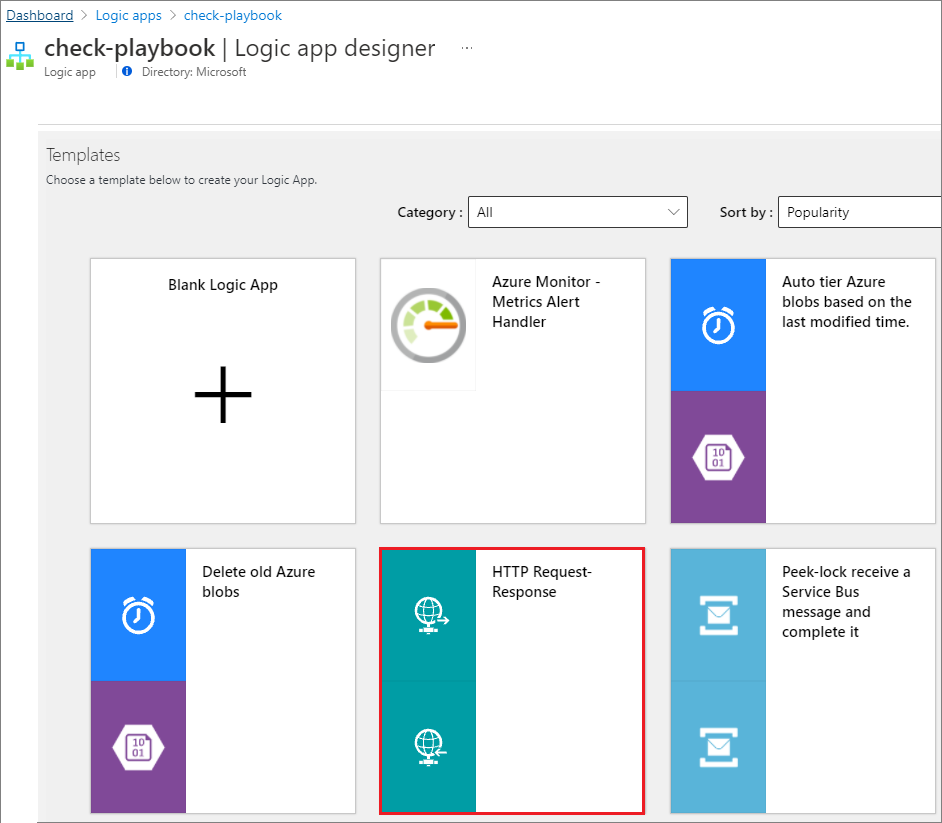
在 [HTTP 要求回應] 頁面上,選取 [使用此範本]。
![顯示選取 [使用此範本] 的螢幕擷取畫面。](media/devtest-lab-auto-shutdown/select-use-this-template.png)
將下列 JSON 程式碼貼到 [要求本文 JSON 結構描述] 區段中。
![顯示設計工具中的 [要求本文 JSON 結構描述] 的螢幕擷取畫面。](media/devtest-lab-auto-shutdown/request-json.png)
{
    "$schema": "http://json-schema.org/draft-04/schema#",
    "properties": {
        "delayUrl120": {
            "type": "string"
        },
        "delayUrl60": {
            "type": "string"
        },
        "eventType": {
            "type": "string"
        },
        "guid": {
            "type": "string"
        },
        "labName": {
            "type": "string"
        },
        "owner": {
            "type": "string"
        },
        "resourceGroupName": {
            "type": "string"
        },
        "skipUrl": {
            "type": "string"
        },
        "subscriptionId": {
            "type": "string"
        },
        "text": {
            "type": "string"
        },
        "vmName": {
            "type": "string"
        },
        "vmUrl": {
            "type": "string"
        },
        "minutesUntilShutdown": {
            "type": "string"
        }
    },
    "required": [
        "skipUrl",
        "delayUrl60",
        "delayUrl120",
        "vmName",
        "guid",
        "owner",
        "eventType",
        "text",
        "subscriptionId",
        "resourceGroupName",
        "labName",
        "vmUrl",
        "minutesUntilShutdown"
    ],
    "type": "object"
}
現與您的電子郵件用戶端整合。
在設計工具中,選取 [新增步驟]。
![顯示設計工具中的 [新增步驟] 的螢幕擷取畫面。](media/devtest-lab-auto-shutdown/new-step.png)
在 [選擇作業] 頁面上,在 [搜尋] 欄位中輸入 Office 365 Outlook - 傳送電子郵件,然後從 [動作] 選取 [傳送電子郵件 (V2) ]。
![顯示 [傳送電子郵件 V2] 選項的螢幕擷取畫面。](media/devtest-lab-auto-shutdown/select-send-email.png)
在 [傳送電子郵件 (V2)] 表單中,填寫 [收件者]、[主旨] 和 [本文] 欄位。
選取 [新增動態內容] 以自動填入應用程式與連接器所使用的值通知。 例如,針對 [收件者],選取 [擁有者]。 使用 vmName 和 labName 填入 [主旨]。 將 skipUrl 和 delayUrl 的值內容新增至訊息本文。
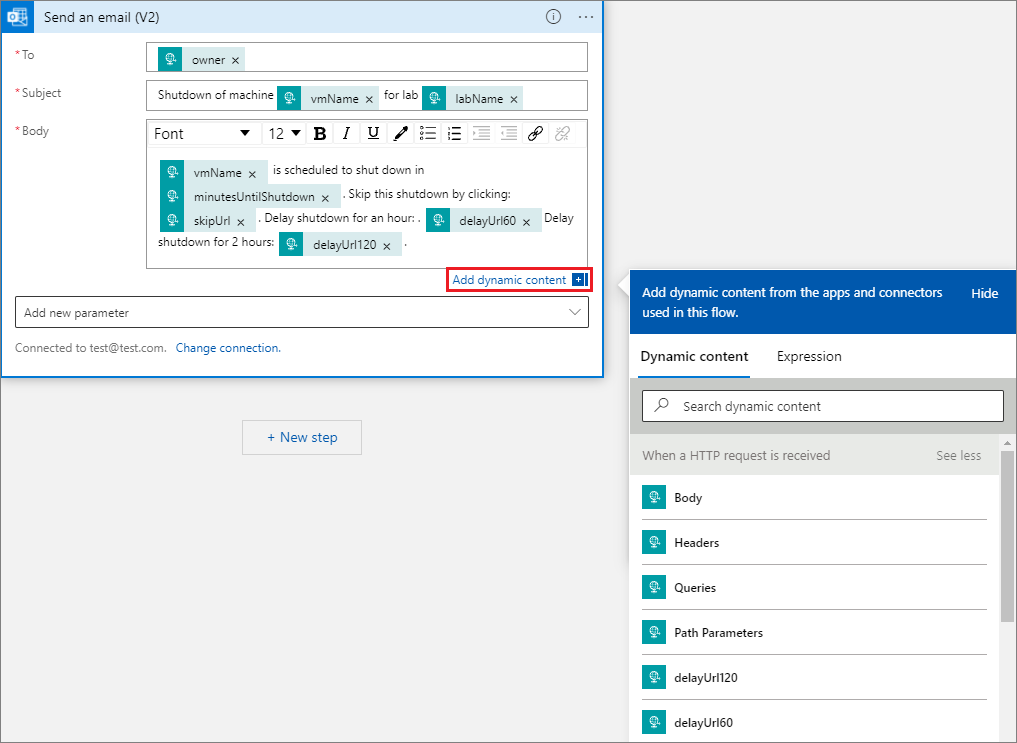
在工具列上選取 [儲存]。
現在您可以複製 Webhook URL。
選取 [收到 HTTP 要求時] 步驟,然後選取複製按鈕,將 HTTP POST URL 複製到剪貼簿。
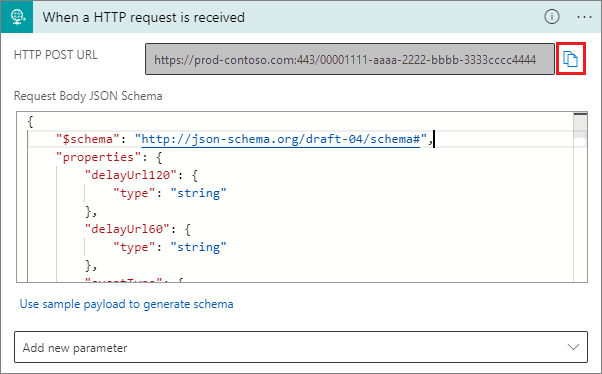
將此 Webhook URL 貼到自動關機通知設定中。
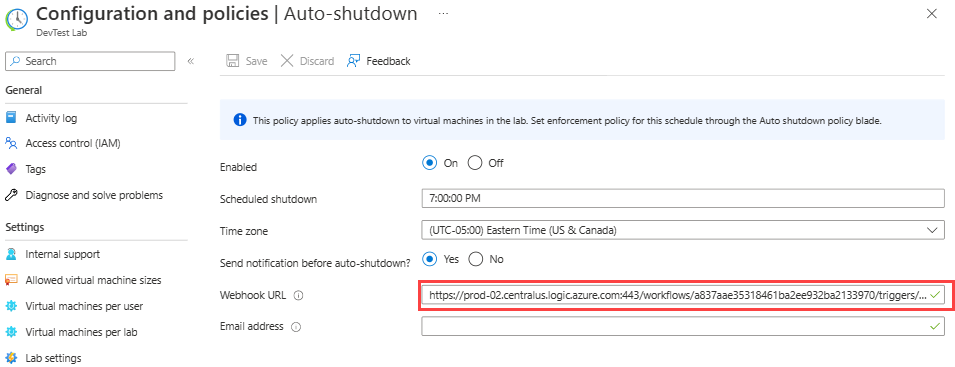
選取 [儲存]。