本快速入門說明如何使用Microsoft行星計算機專業版網頁介面將數據內嵌至您的集合。
如果你偏好圖形使用者介面而非 API 來管理地理空間資料,這種方法非常適合。
先決條件
使用本快速入門之前,您需要:
具有有效訂閱的 Azure 帳戶。 使用 免費建立帳戶的連結。
作用中的 GeoCatalog 實例。 使用建立 GeoCatalog 的連結。
一個 Azure blob 儲存容器,裡面有:
支援格式的地理空間數據集。
欲了解更多資訊,請參閱 支援資料型別。
資料集相關的 STAC 元資料。
欲了解更多資訊,請參閱 「建立 STAC 項目」。
網頁瀏覽器,用來存取行星計算機專業版網頁介面。
使用快速入門:使用 Microsoft Planetary Computer Pro 網頁介面或快速入門:使用 Microsoft Planetary Computer Pro GeoCatalog 建立 STAC 集合來建立集合。
設定匯入來源
建立集合之後,您就可以開始擷取數據。 不過,第一個步驟是設定擷取來源。 你可以透過前往設定頁面來設置你的資料擷取來源。 如需擷取來源的詳細資訊,請參閱 擷取來源。
在 [ 設定 ] 頁面中設定擷取來源
你可以使用管理身份或共享存取簽章(SAS)來設定你的擷取來源。
如需詳細步驟,請參閱:
建立擷取
現在你已經設定了擷取來源,請參考以下步驟來建立擷取:
- 瀏覽至您要內嵌資料的集合。
備註
如果您尚未將資料擷取到集合中,則會在 [概觀] 索引標籤 '1 上顯示 3 個步驟的圖形。 設定擷取來源,2。 建立擷取,3。 開始執行,並附有一個 開始使用 按鈕。
選取 [開始使用] 按鈕,系統會帶您前往集合的 [擷取] 索引標籤。

備註
如果您已經將資料內嵌到這個集合中,而且想要建立另一個擷取,您可以瀏覽至集合的 [擷取] 索引標籤。
如果您沒有設定擷取來源,系統會跳出圖形提示你進行設定。 選取 [ 建立擷取來源 ] 按鈕,流覽至 [ 設定 ] 頁面,您可以在其中設定擷取來源。 如果你已經設定好一個資料擷取來源,你會看到一個圖形提示你 建立資料擷取。 選取 [ 建立擷取 ] 按鈕以開啟 [ 建立擷取] 面板。
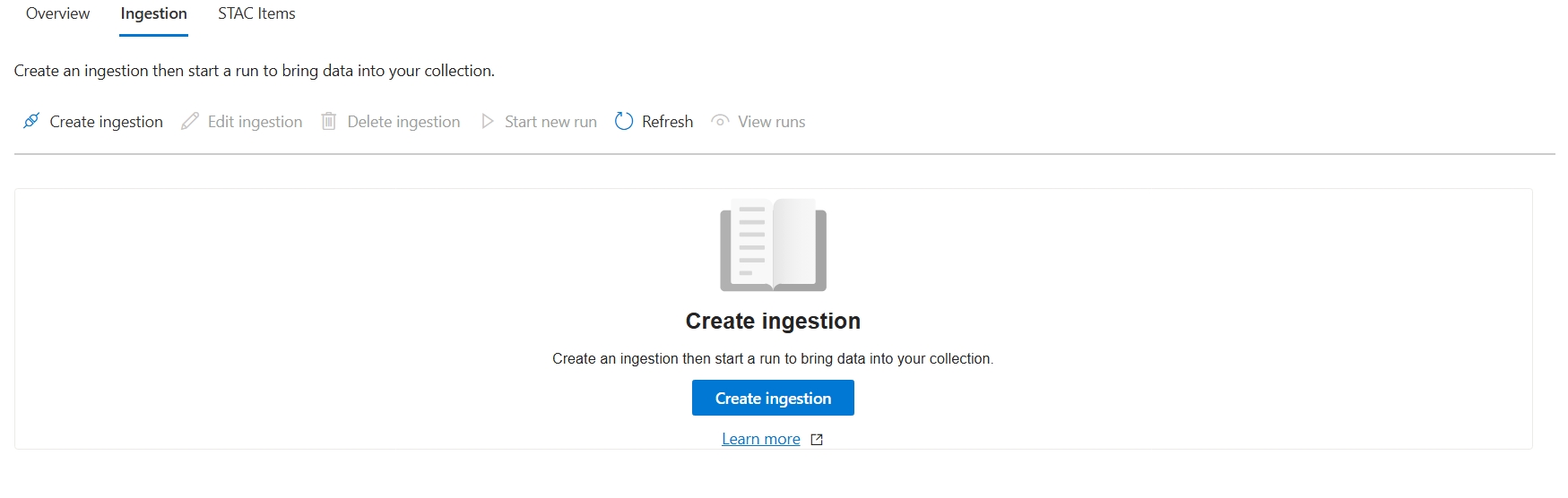
若要建立擷取,請輸入顯示名稱和擷取 URL (用來組織 STAC 項目之 STAC 目錄 JSON 的 URL)。 您也可以設定以下選項:
- 保留原始 STAC 項目:保留非雲端優化的資產於 GeoCatalog,而非刪除原始檔案。 例如,如果你選擇這個選項,原本的非 COG 檔案會與新的雲端優化 COG 檔案一起保留。
- 跳過已在 STAC 目錄中的項目:若項目已存在於 GeoCatalog,則防止覆蓋。 這個選項可以加速資料導入程序。
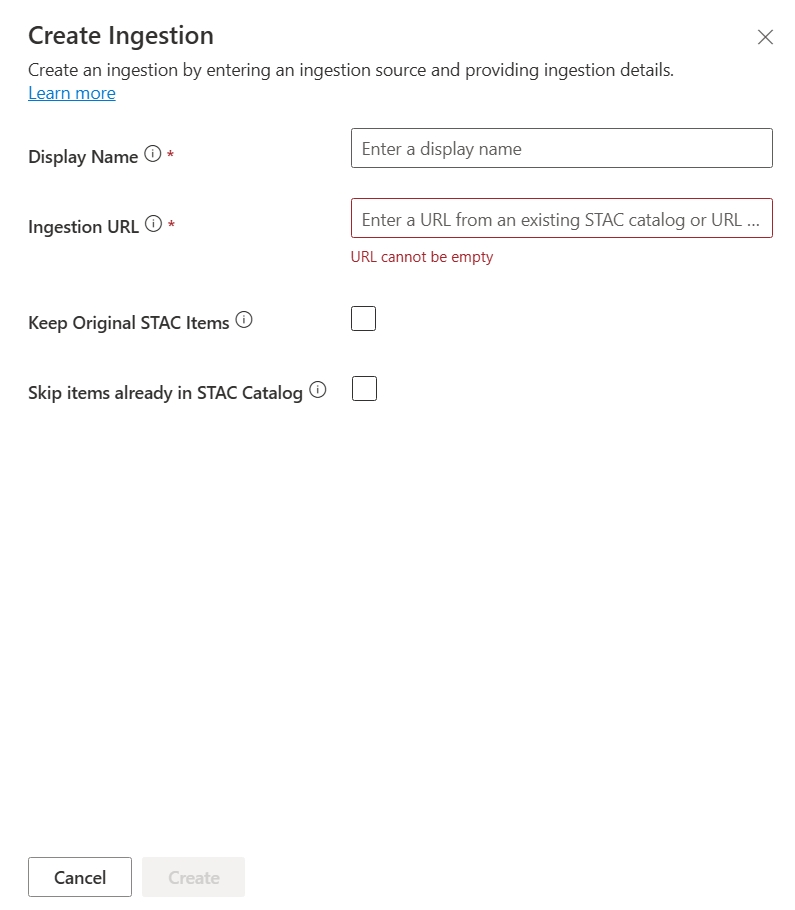
填寫完所有欄位後,選擇 建立 以建立匯入。
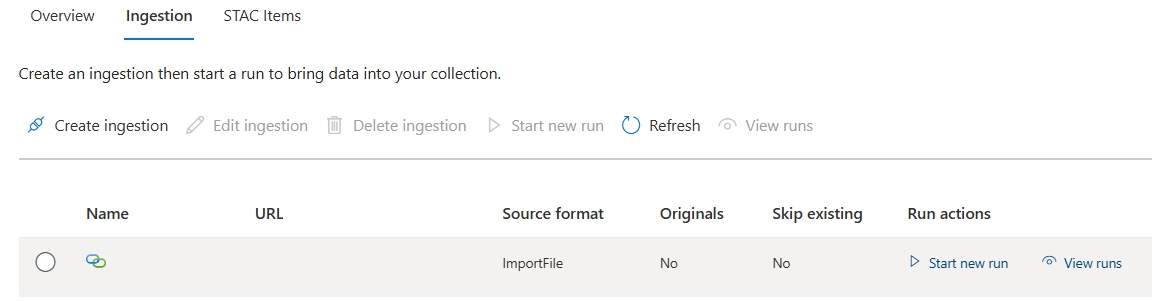
你的匯入路徑現在會顯示在你的收藏匯入清單中。 要導入資料,你需要開始一次資料匯入程序。 從 [執行動作] 資料行選取 [啟動新執行] 按鈕,以開啟 [建立執行] 面板。
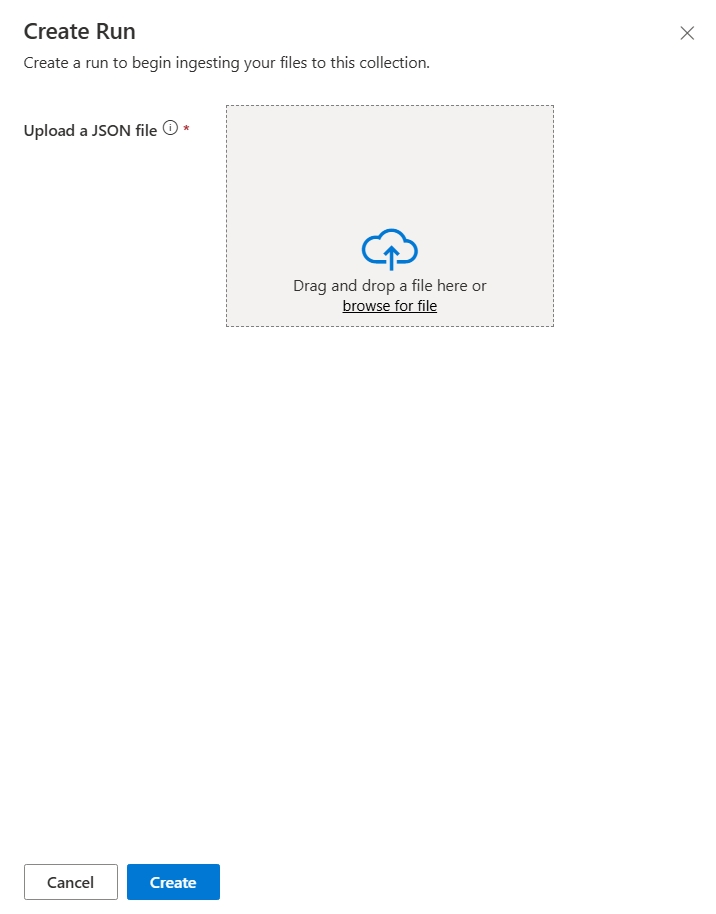
選擇 建立 開始執行。 此操作會帶你回到 「擷取」 標籤,並可選擇 「檢視執行 」按鈕查看擷取狀態。
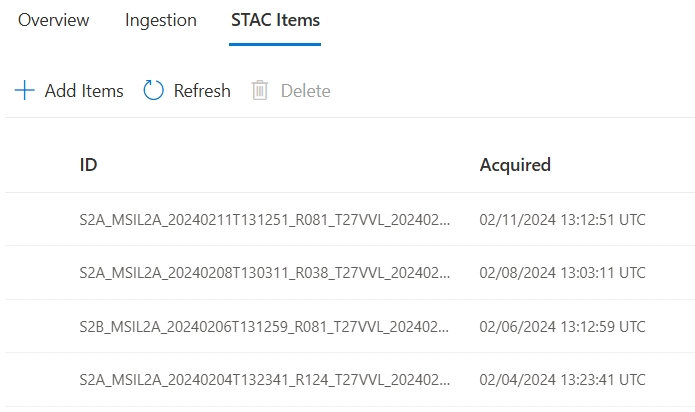
當匯入執行完成時,集合中的 STAC 專案 索引標籤會顯示已擷取的 STAC 專案清單,以及項目 ID 和取得日期的欄位。
故障排除
如果您在擷取程式期間遇到問題,例如建立擷取來源失敗、啟動執行,或專案未如預期般出現,請參閱下列資源:
- Microsoft行星電腦專業版中的資料匯入疑難排解:提供診斷常見匯入問題的指引。
- 錯誤碼:Microsoft Planetary Computer Pro 擷取:列出常見的錯誤碼及其意義。
後續步驟
一旦匯入數據,就可以設定 STAC 集合,以便在瀏覽器中將數據可視化。