本快速入門說明如何透過網頁介面在 Microsoft行星計算機專業版中設定集合。
Prerequisites
若要完成本快速入門,您需要:
- 具有有效訂閱的 Azure 帳戶。 使用 免費建立帳戶的連結。
- 作用中的 GeoCatalog 實例。 使用建立 GeoCatalog 的連結。
- Azure Blob 儲存體容器,其中包含:
- 支援格式的地理空間數據集。 如需詳細資訊,請參閱 支持的數據類型。
- 與該數據集相關的時空資產目錄(STAC)元數據。 如需詳細資訊,請參閱 建立 STAC 專案。
- 網頁瀏覽器,用來存取行星計算機專業版網頁介面。
- Microsoft Planetary Computer Pro 中的資料集,至少包含一個項目。
設定集錦
若要在Microsoft行星計算機專業版網頁介面中設定集合,請遵循下列步驟:
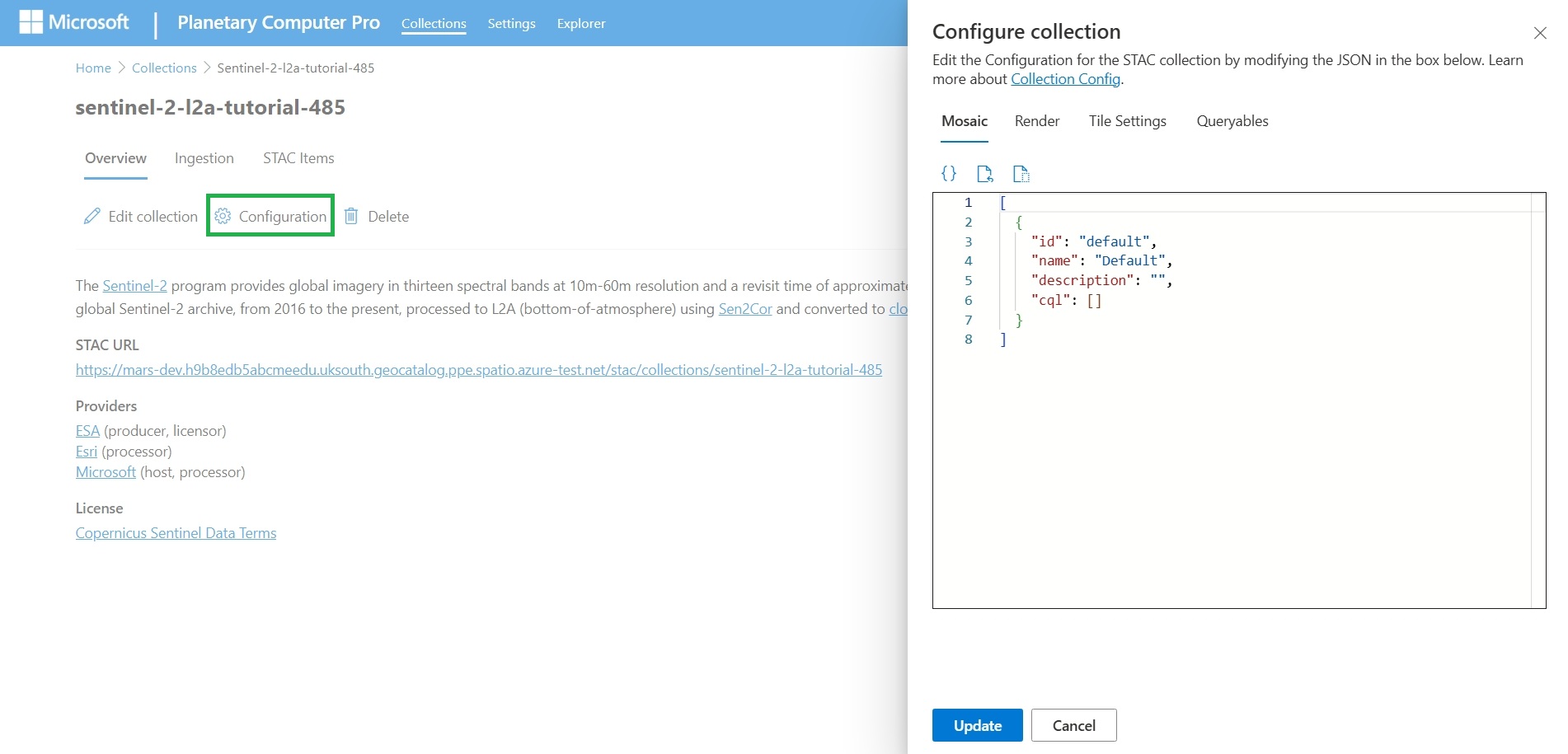
流覽至集合的 [ 概觀 ] 索引標籤,然後選取 [ 組態 ] 按鈕。
[ 設定集合 ] 面板會打開,其中有 [ 馬賽克 ]、[ 渲染 ]、[ 磚設定 ] 和 [ 可查詢 ] 的標籤,每一個標籤都可以以 JSON 格式定義。 您可以撰寫自己的 JSON 或載入和修改範本。
| Configuration | Purpose | 快速入門 |
|---|---|---|
| Mosaic | 設定集錦中項目的馬賽克方式。 | 馬賽克配置 |
| Render | 指定資料在總管中的視覺化方式。 | 渲染設定 |
| 圖塊設定 | 設定集合的地圖底圖參數。 | 磁貼設定 |
| Queryables | 新增總管的自訂搜尋篩選。 | 可查詢項目組態 |
定義組態 JSON 之後,請選取 [更新 ] 以儲存變更。
當您成功設定集合時,在集合 [概觀] 索引標籤右側的 [空間範圍底圖] 下方有一個可選取的 [在總管中啟動] 按鈕。選取此按鈕以開啟 [總管],並將您的數據可視化。
如需範例組態的詳細指南,請檢視 數據視覺效果範例指南。
後續步驟
現在您的集合已準備好可視化,現在可以在 [瀏覽器] 中檢視它。