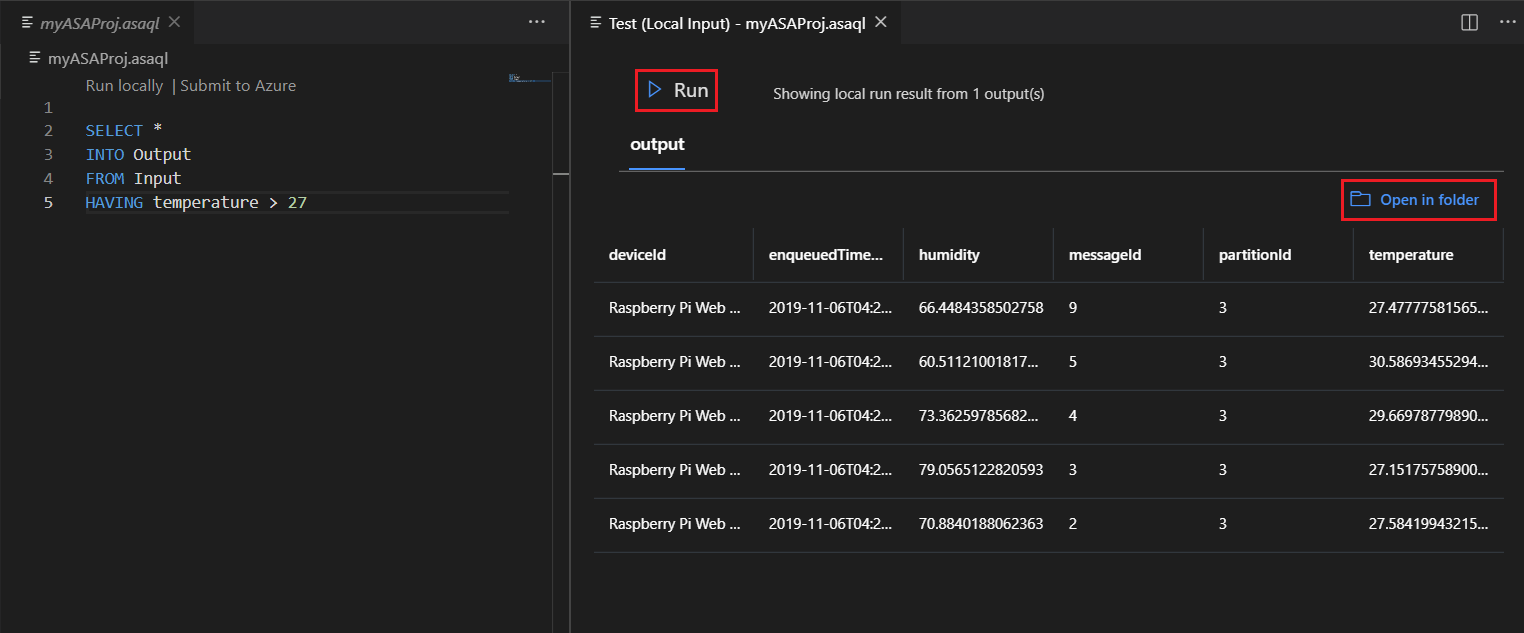
使用 Azure 串流分析 工具,針對 Visual Studio Code,在本地測試你的 Stream Analytics 工作並取得範例資料。 在本地測試可以讓你在執行 Azure 工作前快速驗證查詢邏輯。 Visual Studio Code 會將輸出結果以 JSON 檔案儲存在專案的 LocalRunOutputs 資料夾中。
先決條件
安裝了 .NET SDK。 安裝 SDK 後重新啟動 Visual Studio Code。
準備樣本資料
先準備範例輸入資料檔。 如果你機器上已經有範例資料檔,可以跳過這個步驟。
若要根據即時串流來源而非已儲存的範例資料來驗證您的查詢,請參閱 使用 Visual Studio Code 針對即時串流輸入在本機測試 Stream Analytics 查詢。
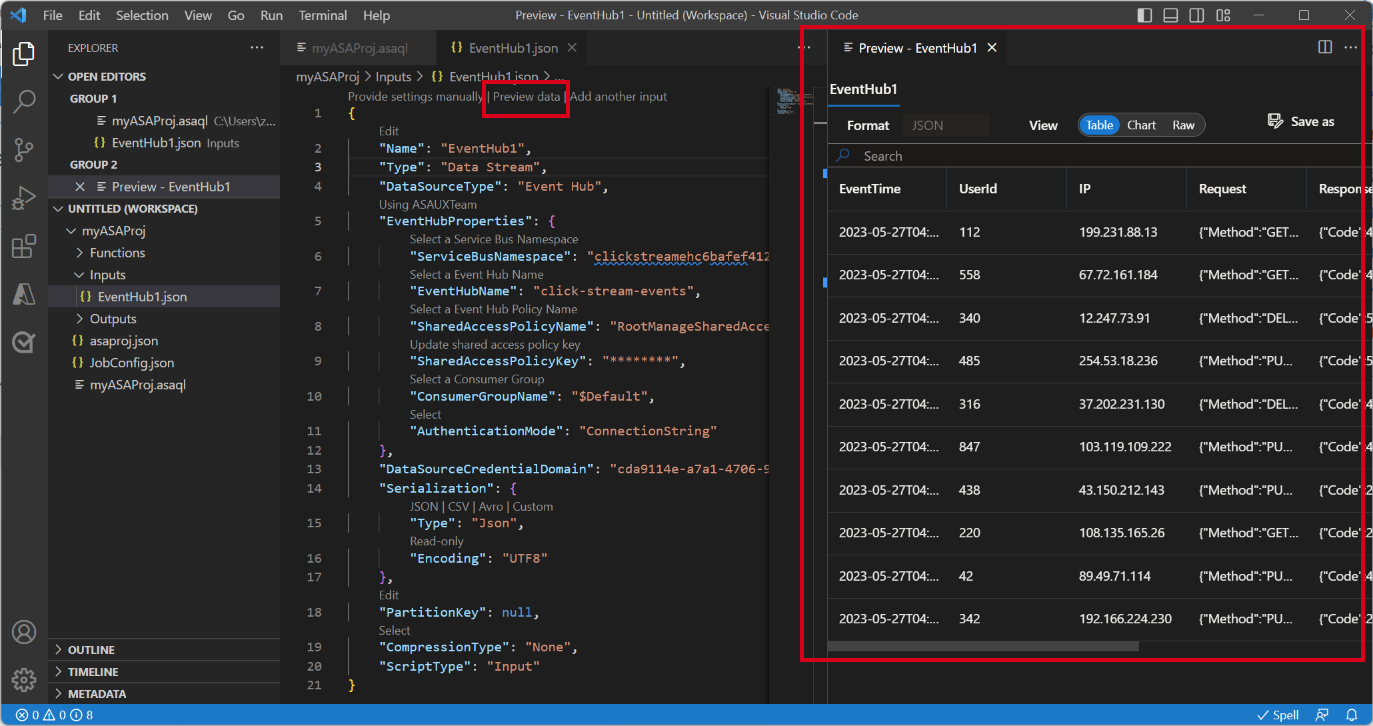
在輸入設定檔中,從最上方一行選擇 預覽資料。 Visual Studio Code 會從 IoT 中樞 取得一些輸入資料,並在預覽視窗中顯示。
資料出現後,選擇 另存為(Save as )將資料儲存到本地檔案。
定義一個局部輸入
在你的串流分析專案中定義一個本地輸入,讓你的查詢能從範例資料檔讀取,而非即時來源。 請依照以下步驟新增並設定本地輸入:
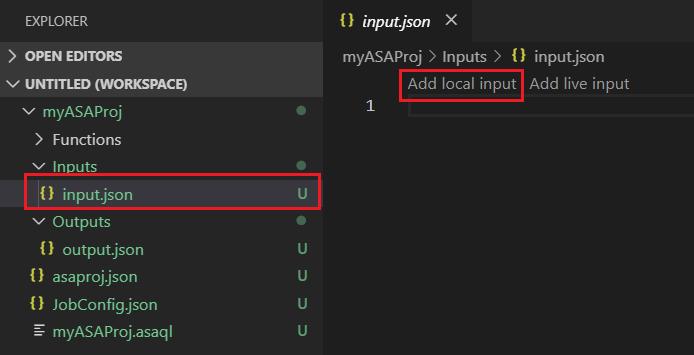
在你的 Stream Analytics 專案中的 Inputs 資料夾中選擇 input.json 。 然後從頂行選擇 新增本地輸入 。
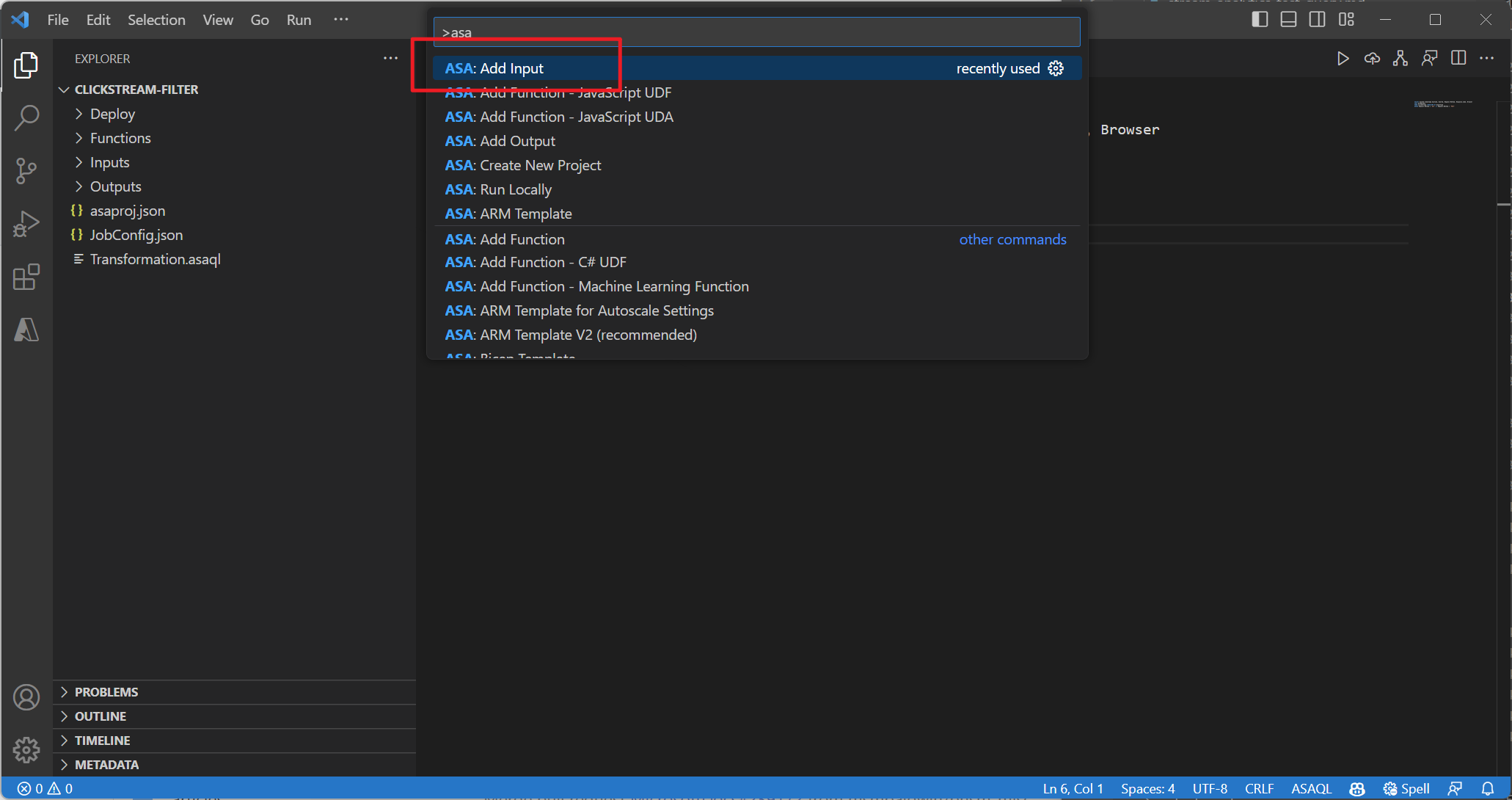
你也可以用 Ctrl+Shift+P 開啟指令面板,輸入 ASA:新增輸入。
選擇 本地輸入。
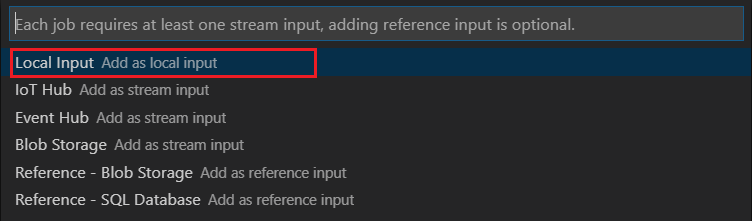
選擇 + 新的本地輸入。

輸入你查詢時用的輸入別名。

在新產生的 LocalInput_Input.json 檔案中,輸入你本地資料檔案的路徑。
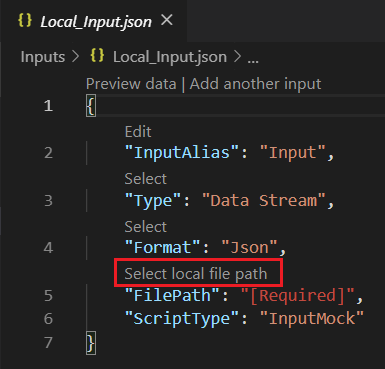
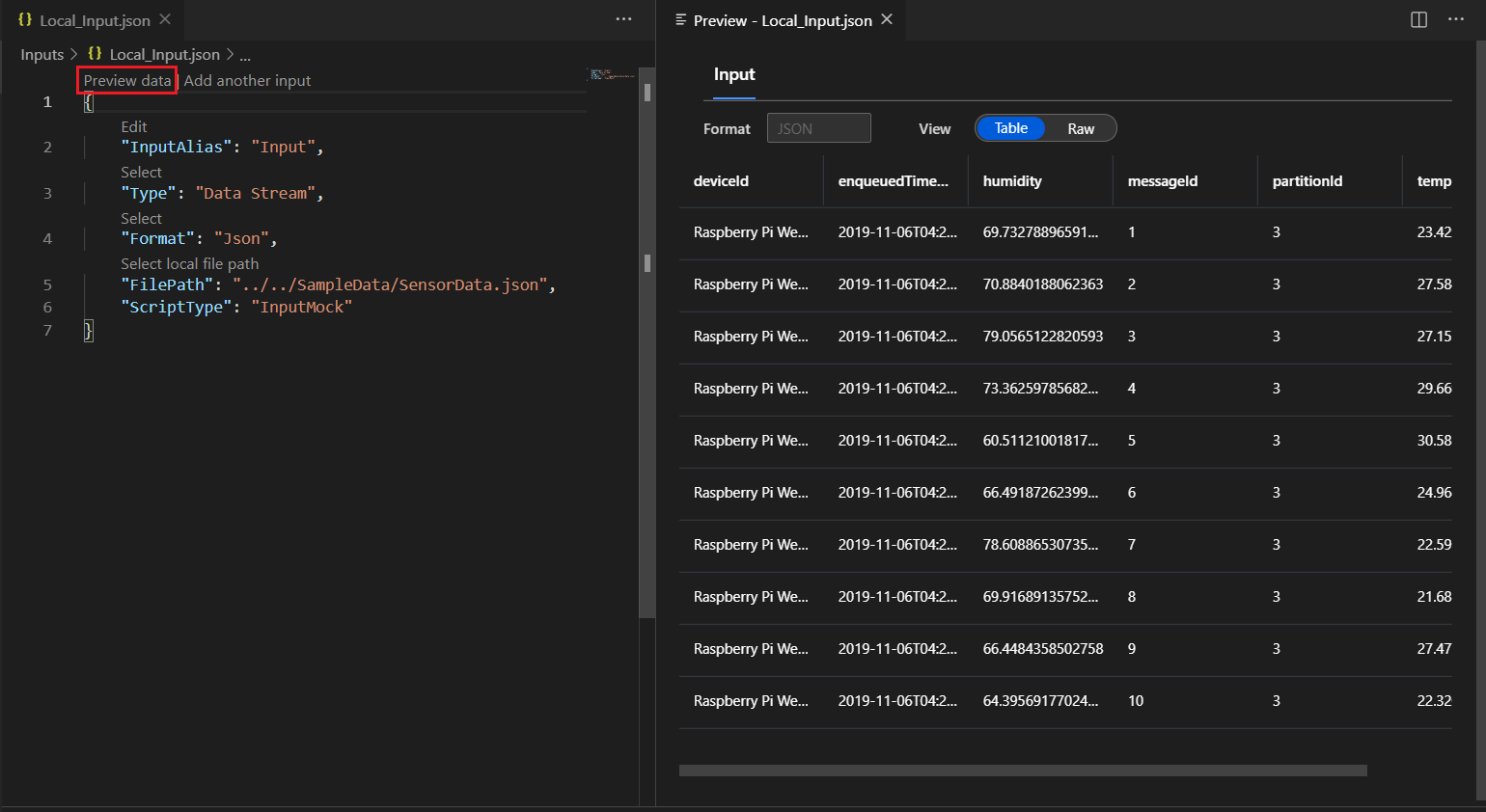
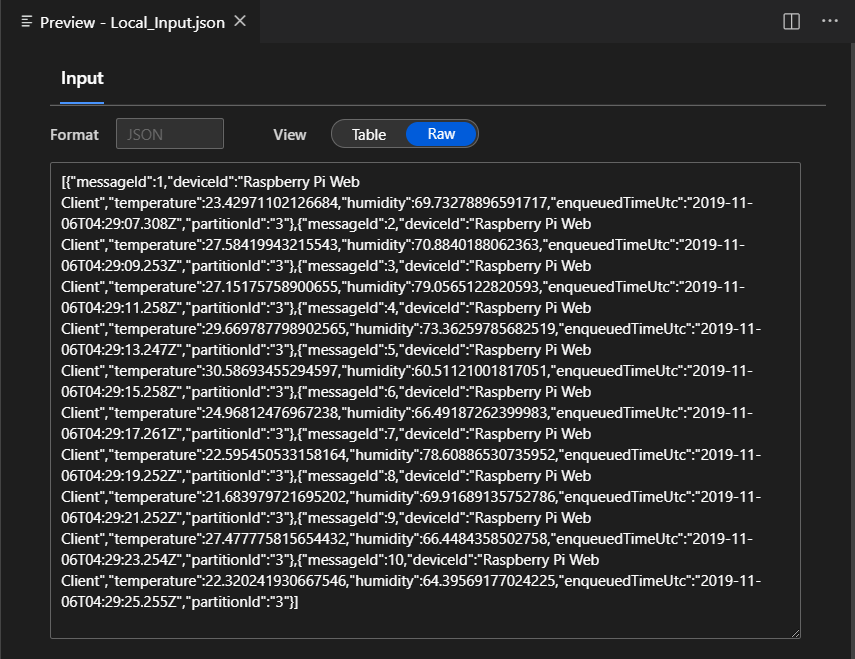
選擇 預覽資料 以預覽輸入資料。 Visual Studio Code 會自動偵測資料的序列化類型(JSON 或 CSV)。 使用選取器以 表格 或 原始格式 檢視您的資料。 以下表格為表格 格式資料的範例:
以下表格為 原始格式資料的範例:
在本地執行查詢
先用本地輸入執行查詢,驗證查詢邏輯,再在 Azure 執行工作。
回到查詢編輯器,選擇 本地執行。 然後從下拉選單選擇 「使用本地輸入 」。
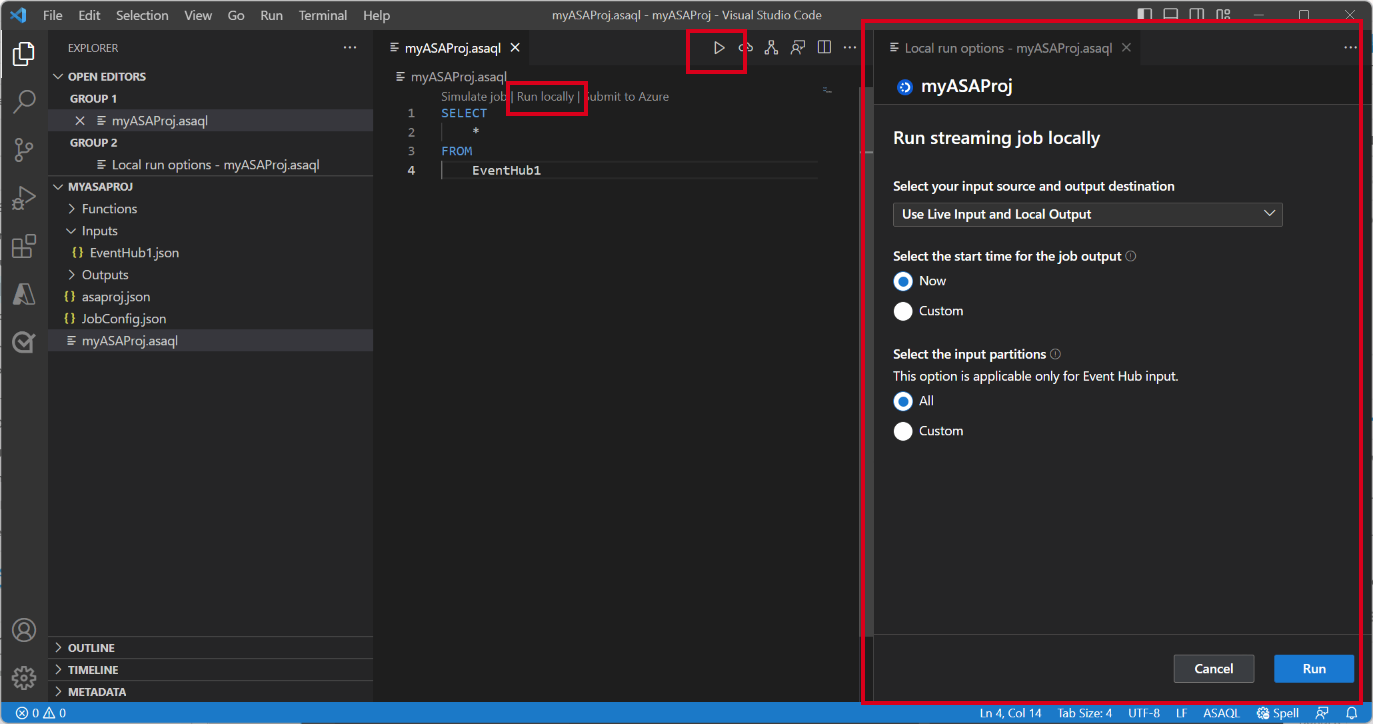

在正確的視窗中檢視結果。 選擇 執行 以再次測試,或選擇在資料夾 中開啟 ,在檔案總管中查看結果檔案並用其他工具開啟。 結果檔案僅提供 JSON 格式。