您可以使用 BizTalk 項目系統,在 Microsoft Visual Studio 環境中建立、組織及設定 BizTalk 解決方案。 本節中的主題和程序說明如何使用 BizTalk 項目系統來執行各種工作。
BizTalk Server 項目系統會使用與 Visual Studio 中其他Microsoft建置引擎 (MSBuild) 專案一起使用的相同專案管理原則和程式。 本節詳述您在建立在 BizTalk Server Microsoft 上執行的應用程式時可能會使用的常見程式。
如需 MSBuild 的詳細資訊,請參閱 Visual Studio 合併集合中的 MSBuild 參考一節,位於 https://go.microsoft.com/fwlink/?LinkId=193567。
如需使用 Visual Studio 環境的詳細資訊,請參閱 Visual Studio 合併集合中的<管理方案、專案和檔案>。
下圖顯示開啟 [ 新增專案 ] 對話方塊的 BizTalk 項目系統設計環境。
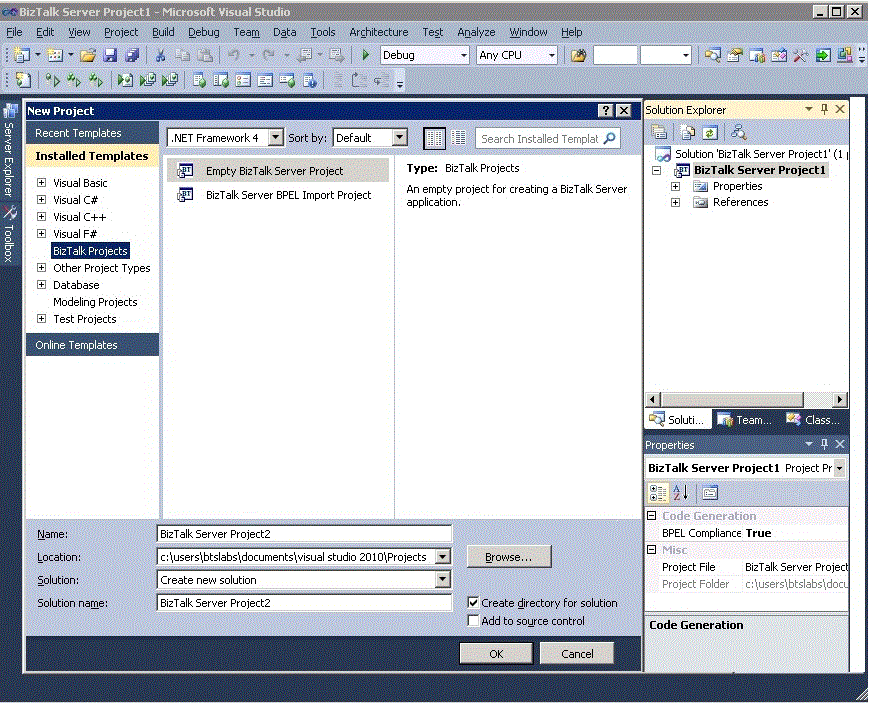 描述專案系統設計環境
若要開啟 BizTalk 編輯器
在 [方案總管] 中,按一下結構描述。
備註
若要開啟 BizTalk 編輯器,您必須先建立架構或開啟先前建立的架構。 如需建立架構的相關信息,請參閱 如何建立 XML 訊息的架構。 另請參閱 新增專案項目。
在 [ 檢視] 功能表上,按兩下 [ 開啟]。
—或—
以滑鼠右鍵點擊架構,然後點擊 [ 開啟]。
—或—
用滑鼠按兩下結構。
選取的架構會在 BizTalk 編輯器中開啟。
備註
若要建立架構,您必須開啟專案。 如需如何建立項目的資訊,請參閱 如何建立 BizTalk 專案。 如需新增項目至專案的資訊,請參閱 如何建立 XML 訊息的架構。 另請參閱 新增專案項目。
若要開啟 BizTalk 映射器
在 [方案總管] 中,按一下地圖。
在 [ 檢視] 功能表上,按兩下 [ 開啟]。
—或—
以滑鼠右鍵按兩下地圖,然後按兩下 [ 開啟]。
—或—
按兩下地圖。
選取的地圖會在 BizTalk 對應工具中開啟。
備註
若要建立地圖,您必須開啟專案。 如需如何建立項目的資訊,請參閱 如何建立 BizTalk 專案。 如需將項目新增至專案的資訊,請參閱 新增專案項目。 另請參閱 如何建立新的地圖服務。
若要開啟Orchestration Designer
在 [方案總管] 中,按兩下協調流程 (.odx)。
備註
若要開啟協調流程設計工具,您必須先建立協調流程或開啟先前建立的協調流程。 如需如何建立協調流程的資訊,請參閱 在協調流程設計工具中工作。
在 [ 檢視] 功能表上,按兩下 [ 開啟]。
—或—
使用滑鼠右鍵單擊編排,然後單擊 [ 開啟]。
—或—
按兩下編排。
Orchestration Designer 開啟。
備註
若要建立協調流程,您必須開啟專案。 如需如何建立項目的資訊,請參閱 如何建立 BizTalk 專案。 如需將項目新增至專案的資訊,請參閱 新增專案項目。 另請參閱 在協調流程設計工具中工作。
開啟管線設計工具
在 [方案總管] 中,按一下管道。
備註
若要開啟管線設計工具,您必須先建立管線或開啟先前建立的管線。 如需如何建立管線的資訊,請參閱 如何建立新的管線。
在 [ 檢視] 功能表上,按兩下 [ 開啟]。
—或—
以滑鼠右鍵點擊管線,然後點擊 [ 開啟]。
—或—
按兩下管線。
管線設計器開啟。
備註
若要建立管線,您必須開啟專案。 如需如何建立項目的資訊,請參閱 如何建立 BizTalk 專案。 如需將項目新增至專案的資訊,請參閱 新增專案項目。 另請參閱 在協調流程設計工具中工作。
另請參閱
使用協調流程設計工具建立協調流程使用管線設計工具使用商務規則撰寫工具的視窗使用 BizTalk 編輯器使用 BizTalk 對應工具開發人員工具