Microsoft Copilot 是一種 AI 工具,可以尋找資訊、取得問題答案,以及協助執行工作。 若要協助您在組織中上線和採用 Microsoft Copilot,請使用本文中的步驟。
本文提供步驟和資源的概觀,可協助您在組織中啟用並開始使用 Microsoft Copilot。
本文適用於:
- Microsoft Copilot
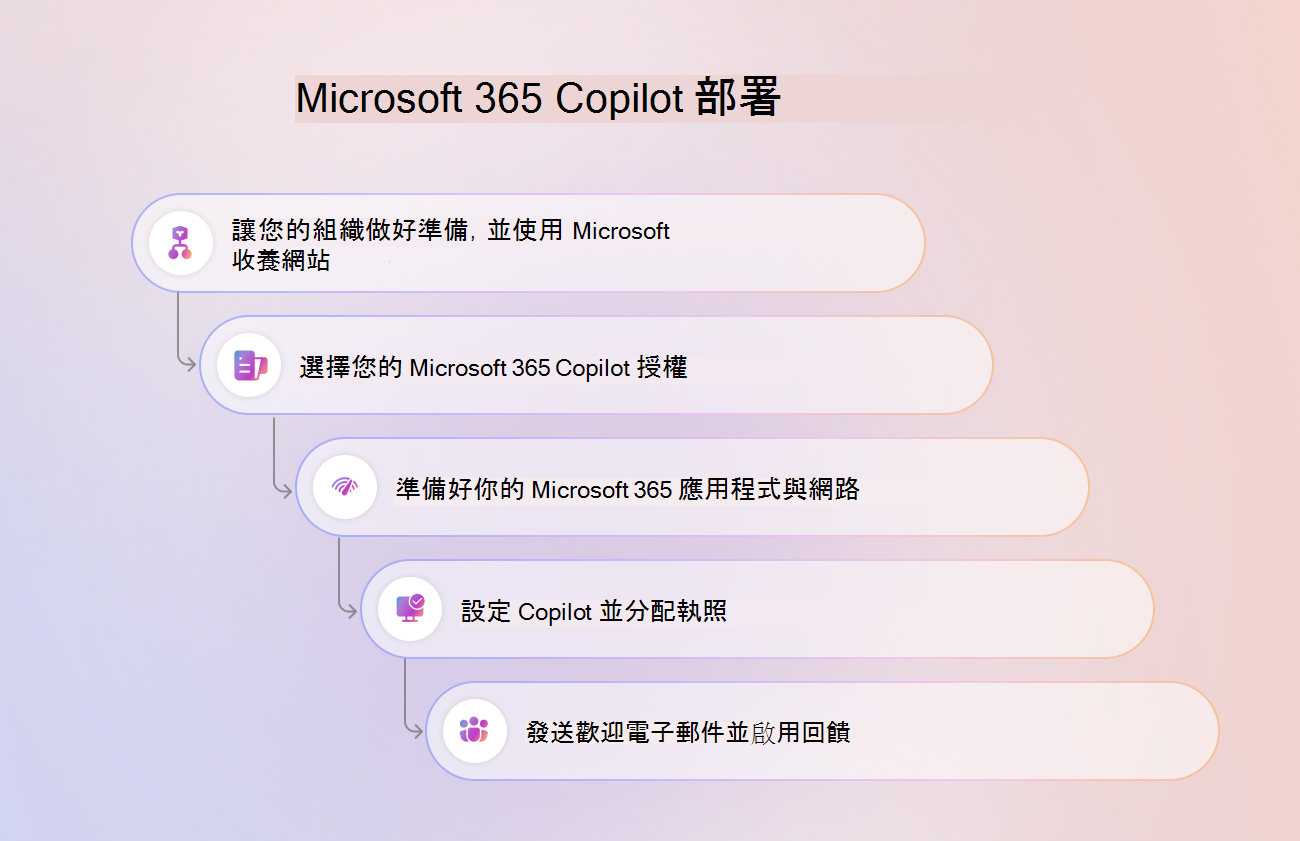
步驟 1 - 讓您的組織準備就緒並使用 Microsoft 採用網站
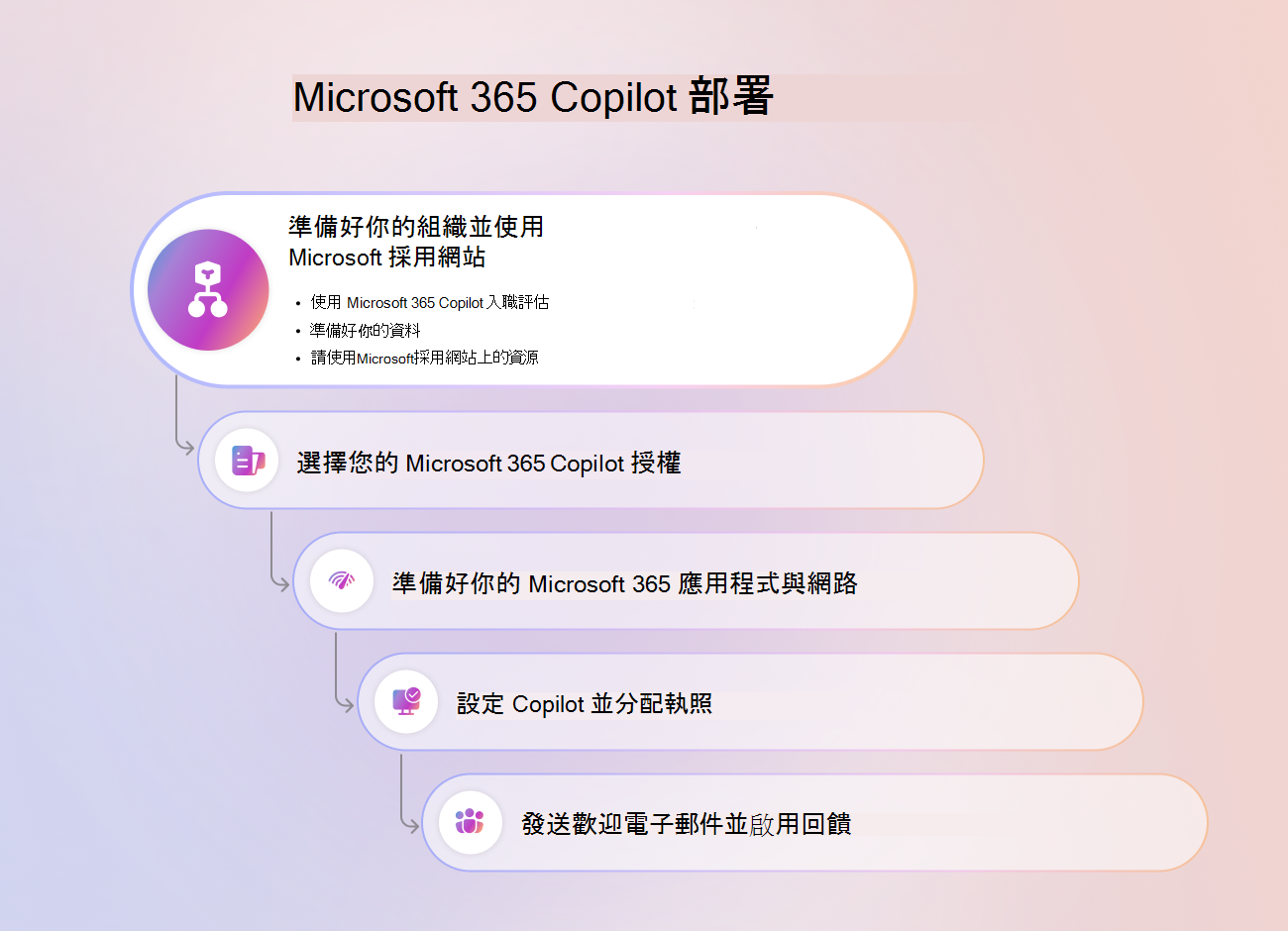
✅ 使用 Microsoft Copilot 最佳化評定
Microsoft Copilot 最佳化評定可協助您了解貴組織對 Microsoft Copilot 的整備程度。 它會評估您的資料控管成熟度和資料安全控制。
Microsoft 建議您,在組織中部署 Microsoft Copilot 之前先完成評估。 根據評估結果,您可以決定前進的道路,讓您的組織為使用 Copilot 做好準備。
✅ 準備就緒您的資料
使用 Microsoft 365 訂閱和 SharePoint 進階管理 (SAM) 授權中的功能,協助為 Copilot 準備資料。
請參閱為 Microsoft Copilot 設定安全且受監管的資料基礎。
✅ 使用 Microsoft 採用網站
Microsoft 採用 包含可協助您在組織中啟用及使用 Copilot 的資源,包括:
- 可下載的 成功套件 ,可協助推動組織中的使用者啟用和技術整備。
- 推出日套件,可協助圍繞您的推出製造炒作。
- 互動式案例庫,包含數個不同產業和角色的範例結果和成功衡量標準。
- 由講師引導的 快速入門訓練 課程,以瞭解 AI 如何提供協助。
若要開始使用,請移至 Microsoft Copilot 採用 以探索和下載資源。
步驟 2 - 選擇您的 Microsoft Copilot 授權
Microsoft Copilot 提供不同的授權選項。 選擇符合貴組織需求的授權,並考慮您現有的任何 Microsoft 365 訂閱。
若要深入了解,請參閱 Microsoft Copilot 授權方案。
步驟 3 - 準備就緒您的 Microsoft 365 應用程式和網路
Microsoft Copilot 與您的 Microsoft 365 應用程式整合,包括 Microsoft Teams。 若要搭配您的應用程式使用 Microsoft Copilot,請確定您的 Microsoft 365 應用程式和網路符合需求,而且您的應用程式隱私權設定允許 Copilot。
若要深入了解,請參閱 Microsoft 365 應用程式與服務需求。
步驟 4 - 設定 Copilot 並指派授權
在此步驟中,將 Copilot 授權指派給您的使用者,並設定一些 Microsoft Copilot 功能。
若要深入了解,請參閱 Microsoft 365 系統管理中心中的設定指南
步驟 5 - 傳送歡迎電子郵件並啟用意見反應
指派授權之後,傳送歡迎電子郵件給您的使用者。 包含 Microsoft Copilot、使用方式,以及任何可用訓練資源的相關資訊。 使用 Copilot 上線體驗來協助使用者開始使用 Copilot。 Copilot 上線是一種引導式產品內體驗,可協助使用者熟悉 Copilot,並培養其提示技能。 在上線推廣過程中,您可以:
- 新增組織的 AI 使用原則連結,供使用者檢閱。
- 複製上線連結或下載和自訂電子郵件範本,以共用 Copilot 上線體驗。
- 使用內建通知,讓使用者知道 Copilot 上線何時可供使用。
- 透過 Viva Learning 報告監視 Copilot 上線完成,並視需要與使用者進行後續追蹤。
- 允許 Microsoft Copilot 使用者的意見反應。
上線體驗可能會根據使用者的 Copilot 授權而有所不同。 如需建立上線體驗的詳細資訊,請參閱管理 Microsoft Copilot 上線。
您也可以共用學習資源和啟用意見反應,以繼續支援 Copilot 採用。 若要深入了解,請參閱歡迎使用者使用 Microsoft Copilot。