Microsoft Copilot 提供數個報告選項,可協助您監視整個組織的使用情況、效能和合規性。 這些詳細報告提供了有關如何在組織內採用和使用 Copilot 的可行深入解析,從而實現部署和治理的資料導向決策。
Microsoft Copilot 提供四個主要的使用情況報告來源。 使用這些報告來做出有關 Copilot 採用、部署和治理的明智決策:
- Microsoft 365 系統管理中心:提供著重於授權資格、採用和基本使用計量的整備與使用方式報告。
- Viva Insights Copilot 分析:透過 Copilot 儀表板和進階深入解析分析師工作台提供全面的 Copilot 分析,以獲得詳細計量和自訂報告。
- Microsoft Purview 稽核記錄:提供所有 Copilot 活動的詳細稽核記錄,以進行合規性追蹤和安全性稽核。
- Power Platform & Copilot Studio 分析:提供 Copilot 代理程式的耗用量計量,以及代理程式效能的詳細分析。
本文概述 IT 系統管理員可用的各種 Microsoft Copilot 報告選項,包括存取需求以及每個報告提供的深入解析。
本文適用於:
- Microsoft Copilot
存取需求
若要使用本文所述的報告功能,您必須以適當的權限登入不同的入口網站。
| 報告選項 | 存取 & 必要角色 |
|---|---|
| Microsoft 365 系統管理中心 | - AI 系統管理員:存取 Copilot 報告。 |
| 由 Viva Insights 提供的 Copilot 分析 |
-
AI 系統管理員:啟用 Copilot 儀表板,並委派儀表板和組織深入解析的存取權。 某些系統管理員 可能會自動取得存取權。 - Microsoft 365 全域系統管理員: 指派 Insights 分析師 和 Insights 系統管理員 角色。 - 深入解析分析師:使用進階深入解析 Analyst Workbench 來建置 Copilot Power BI 範本。 - 深入解析系統管理員:管理 Advanced Insights Analyst Workbench 中的設定,例如安全性、隱私權和上傳組織資料檔案。 |
| Microsoft Purview 入口網站 | - 稽核讀取者:搜尋稽核記錄。 |
| Power Platform 系統管理中心 |
-
系統管理員:指派 Copilot Studio 作者角色。 - Microsoft 365 系統管理中心中的授權系統管理員: 指派 Copilot Studio 授權。 |
| Copilot Studio | - Copilot Studio 作者:存取他們建立的代理程式的分析。 |
重要
使用權限最少的角色。 較低權限的帳戶有助於改善組織的安全性。 全域系統管理員是具有高度權限的角色。 當您無法使用現有的角色時,將其使用限制在緊急情況。 如需詳細資訊,請參閱 Microsoft 365 系統管理中心中的關於系統管理員角色。
Microsoft 365 系統管理中心報告
Microsoft 365 系統管理中心提供 Copilot 整備程度與使用情況報告:
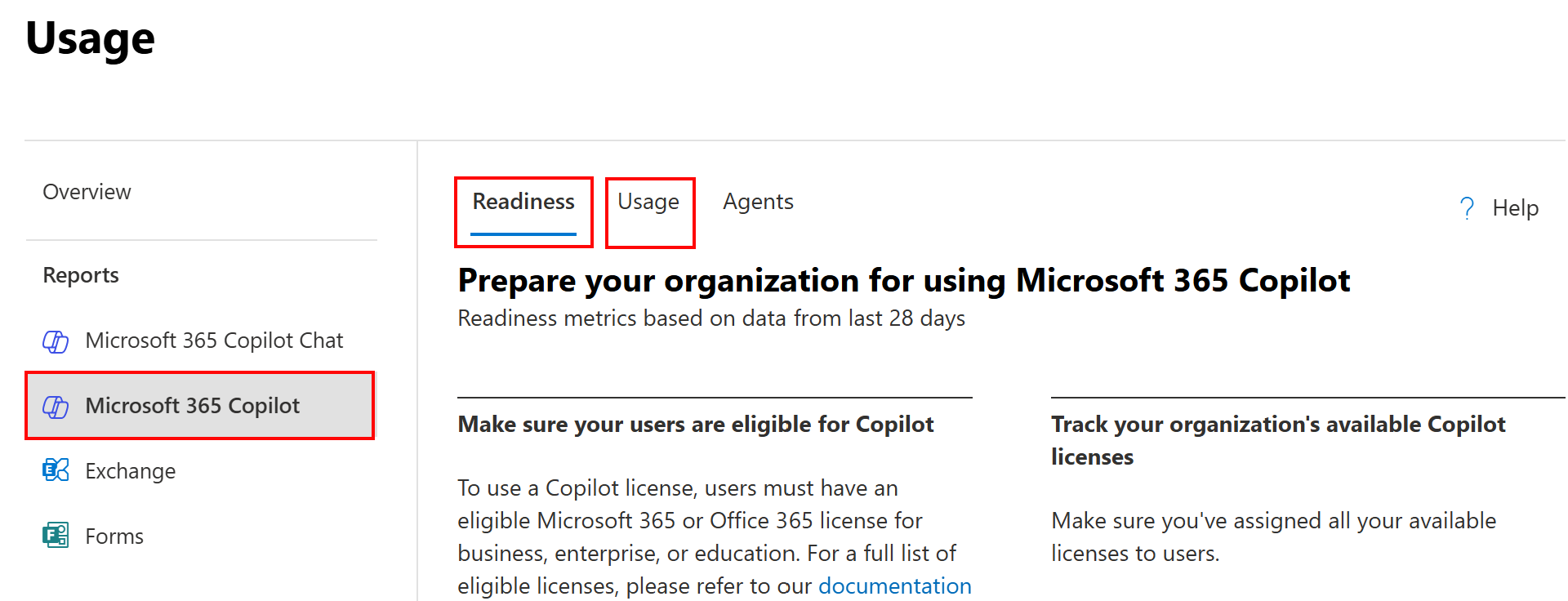
整備程度報告 - 此報告顯示貴組織採用 Microsoft Copilot 的準備程度,包括:
- 授權資格:顯示符合 Copilot 授權必要條件的使用者
- 應用程式整備程度:指出 Copilot 整合的 Microsoft 365 應用程式使用層級
- 技術需求:醒目提示部署的潛在技術障礙
使用情況報告 - 此報告顯示 Microsoft Copilot 在組織中的使用方式,包括:
- 採用計量:顯示存取 Copilot 的使用者人數
- 使用者活動:顯示一段時間內的使用趨勢
- 應用程式整合:顯示正與 Copilot 搭配使用的 Microsoft 365 應用程式
- 熱門代理程式:識別最常用的 Copilot 代理程式
檢視報告
以 AI 系統管理員身分登入 Microsoft 365 系統管理中心。
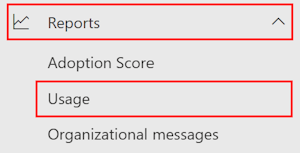
若要檢視報表,請移至 [報表>使用情況]。
選取 [Microsoft Copilot>整備程度] 或 [使用情況]:
如需有關報告的詳細資訊,請參閱以下文章:
Viva Insights Copilot 分析
Microsoft Viva Insights 透過 Copilot 儀表板和進階深入解析分析師工具兩項主要功能,為 Microsoft Copilot 提供更深入的分析功能。
Copilot 儀表板
Copilot 儀表板提供 Copilot 使用計量的完整檢視和可採取動作的深入解析,包括:
- 採用指標: 追蹤用戶採用率和增長趨勢
- 使用模式:分析使用者與 Copilot 互動的時機和方式
- 生產力影響: 測量 Copilot 對生產力計量的影響
- 投資報酬率指標: 提供數據點以幫助評估投資報酬率
- 可採取動作的深入解析:建議改善 Copilot 採用和效率的方法
開啟 Copilot 儀表板
以 AI 系統管理員身分登入 Microsoft 365 系統管理中心,然後遵循下列步驟:
將存取委派 給需要的使用者。
若要開始使用 Copilot 儀表板,請採取下列其中一個步驟:
- 在 Microsoft Teams 中,搜尋並開啟 Viva Insights 應用程式。
- 在 Viva Insights 中,選取 [Copilot 儀表板]。
如需詳細資訊,請參閱下列文章:
進階深入解析分析師工具
對於需要更深入分析的組織,Viva Insights 提供進階分析功能,包括:
- 自訂 Copilot 查詢:建立專注於 Copilot 使用情況的特殊查詢
- Power BI 範本:使用預先建立的範本以視覺化方式呈現 Copilot 資料
- 交叉資料分析: 將 Copilot 計量與其他工作場所分析結合
- 詳細報告:為高管和利益相關者生成綜合報告
開啟 Insights Analyst 工具
設定 Viva Insights。 此檢查清單詳細說明每個步驟所需的完整步驟和系統管理角色。 需要 Microsoft 365 全域系統管理員 角色,才能將使用者指派給 Insights 分析師 和 Insights 系統管理員 角色。
重要
使用權限最少的角色。 較低權限的帳戶有助於改善組織的安全性。 全域系統管理員是具有高度權限的角色。 當您無法使用現有的角色時,將其使用限制在緊急情況。 如需詳細資訊,請參閱 Microsoft 365 系統管理中心中的關於系統管理員角色。
身為具有 深入解析分析師 角色的使用者,請移至 Viva Insights>分析。 然後使用範本並 設定 Copilot 查詢。
如需有關報告和必要條件的詳細資訊,請參閱下列文章:
Insights 系統管理員可以登入 Analyst Workbench,選取 [Copilot] 以篩選報表,然後選取報表。
如需詳細資訊,請參閱下列文章:
Microsoft Purview 稽核記錄
Microsoft Purview 提供所有 Copilot 活動的詳細稽核記錄,包括:
- 完成活動追蹤: 記錄所有使用者與 Copilot 的互動
- 提示稽核: 記錄使用者實際輸入的提示
- 合規性監視: 協助確保遵守組織原則
- 安全性分析:識別 Copilot 使用方式中的潛在安全性疑慮
- 詳細篩選:允許依使用者、日期、動作類型等進行篩選
開啟稽核記錄
使用可搜尋稽核記錄的角色登入 Microsoft Purview 入口網站 ,例如 稽核讀取者。
其他角色也可以搜尋稽核記錄。 有關角色清單及其可以執行的動作,請參閱適用於 Office 365 和 Microsoft Purview 的 Microsoft Defender 中的角色和角色群組。
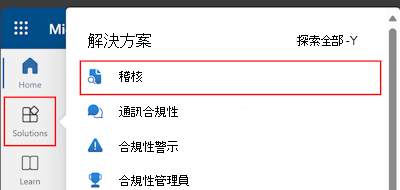
選取 [解決方案>稽核]。
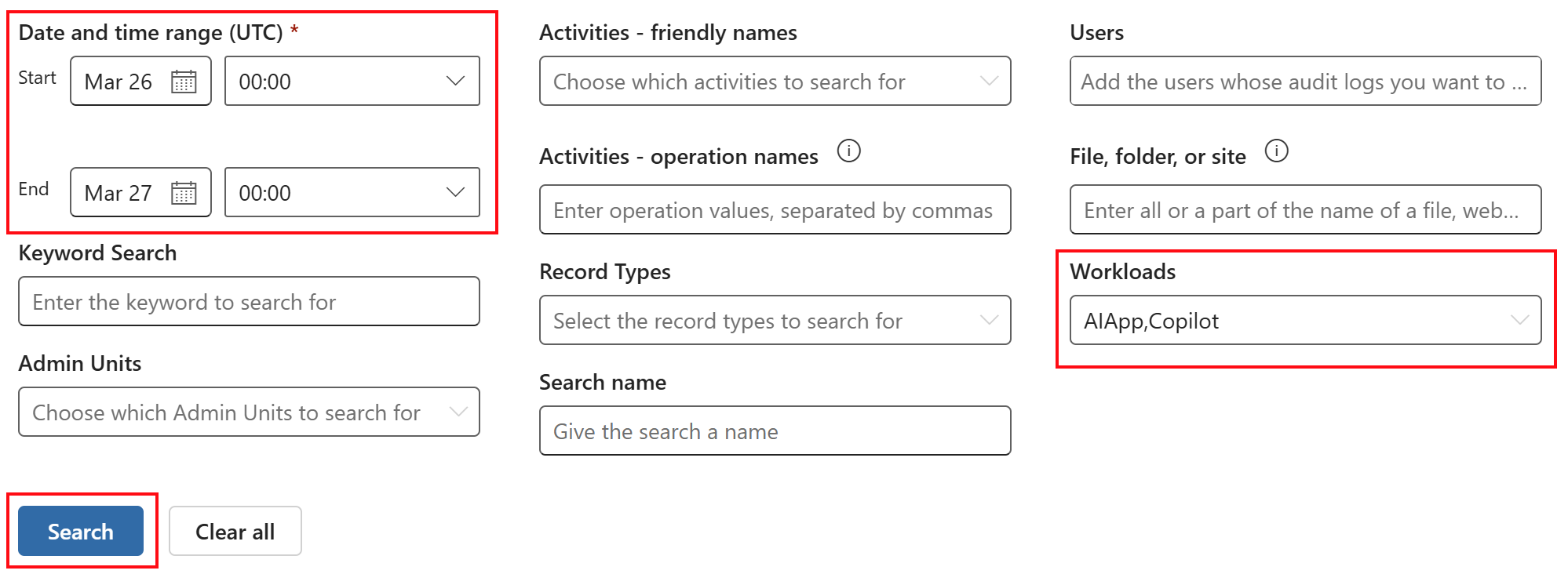
在 搜尋>工作負載中,選取 AIApp 和 Copilot。 選取 [搜尋]。 此步驟會搜尋稽核記錄搜尋結果,以僅顯示與 Microsoft Copilot 相關的活動。 您還可以進行精細化並設置日期範圍等。
如需詳細資訊,請參閱下列文章:
- Microsoft Purview 稽核解決方案
- Copilot 和 AI 活動的 Microsoft Purview 稽核記錄。
- 資料安全性態勢管理 (DSPM) AI & Copilot 的資料安全性和合規性保護的考量因素
Power Platform 報告和 Copilot Studio 分析
對於使用 Copilot 代理程式的組織,您有數個特殊分析選項:
- 適用於使用型代理程式的 Power Platform 系統管理中心
- 個別代理程式的 Copilot Studio 分析
- 用於測試和追蹤自訂代理程式的 Copilot Studio 套件
如需詳細資訊,請參閱下列文章:
Power Platform 系統管理中心
Power Platform 系統管理中心適用於以使用為基礎的代理程式,例如隨用隨付或預購訊息套件。
Power Platform 系統管理中心包含下列分析:
- 訊息取用: 追蹤代理程式處理的訊息數目
- 工作階段指標: 監視代理程式工作階段計數和持續時間
- 容量管理:協助管理以使用量為基礎的計費
- 全租用戶可見度:提供整個租用戶中所有代理程式的概觀
開啟 Power Platform 報表
若要檢視使用量型代理程式的分析,請使用 Power Platform 系統管理中心。
請以系統管理員身分登入 Power Platform 系統管理中心,然後遵循下列步驟:
選取 管理>租用戶設定。
新增使用者至 Copilot Studio 作者角色。 具有此角色的使用者可以在 Copilot Studio 中建立代理程式,並檢視他們所建立代理程式的分析。
如需詳細資訊,請參閱 將安全性角色指派給使用者。
提示
具有 Power Platform 系統管理員 角色的使用者可以檢視租用戶中所有代理程式的分析。 若要將使用者新增至此角色,請使用 Microsoft Azure 入口網站>Microsoft Entra ID>管理>角色和系統管理員。
作為具有 Copilot Studio 作者角色的使用者,登入 Power Platform 系統管理中心。
選取授權>Copilot Studio>摘要。
檢視報告。
Copilot Studio 分析
Copilot Studio Analytics 適用於 Microsoft Copilot 授權中包含的個別代理程式。
Copilot Studio 包含下列分析:
- 客服專員效能: 測量客服專員回應查詢的效率
- 用戶滿意度: 追蹤用戶的滿意度評分
- 工作階段指標: 分析工作階段持續時間、完成率和放棄率
- 主題有效性:識別哪些主題處理良好或需要改進
- 追蹤資料:提供詳細的疑難排解記錄
開啟 Copilot Studio 分析
若要指派 Copilot Studio 授權,請使用 Microsoft 365 系統管理中心。 若要檢視代理程式的分析,請使用 Copilot Studio。
以授權系統管理員身分登入 Microsoft 365 系統管理中心。將 Copilot Studio 授權指派給需要建立代理程式的使用者。
如需詳細資訊,請參閱下列文章:
作為授權的 Copilot Studio 使用者,請登入 Copilot Studio。
選取 代理程式,選取您的代理程式,然後選取 [分析 ] 索引標籤。
如需詳細資訊,請參閱檢閱和改善 Copilot Studio 中的代理程式效率。
Copilot Studio 套件
Copilot Studio 套件是一組工具和資源,可協助您測試自訂代理程式、追蹤自訂代理程式的關鍵效能指標等等。
如需詳細資訊,請參閱下列文章: