重要事項
本文中的部分資訊與發行前版本產品有關,在產品正式發行前可能會大幅度修改。 Microsoft 對此處提供的資訊,不提供任何明確或隱含的瑕疵擔保。
利用新的表單式體驗,您可以快速且直覺地建立客製化代理人。 本文說明如何利用 Security Copilot 中的代理建置器從零開始建立你的自訂代理。
開始建立你的客製化代理
從 建置 頁面開始,從零開始建立你的自訂代理,如下:
選擇卡片, 從頭開始。
選取 [開始使用]。

會顯示 代理人登陸 頁。
在上方導航列有兩個分頁: 建置 和 測試。 使用 建置 標籤定義你的代理程式並設定其工具。 測試分頁讓你可以驗證代理人的回應。

代理總覽導覽面板會顯示代理建構器表單中的代理設定區塊。 你可以設定代理的詳細資料、指令、輸入、工具和自動化,以定義觸發條件和權限(如適用)。 這些區塊以代理名稱組織,用來逐步建置與優化代理。
選擇 Copilot 按鈕即可開啟螢幕右側的聊天介面。 你可以在聊天介面和代理建置表單之間交替使用,反覆定義你的代理並新增工具。 在聊天介面中,Copilot 會提問引導你,並利用你的回答來填補定義你代理人的細節。


建立你的客製化代理人
使用 代理人 頁面開始建立你的客製化代理人。 你可以定義代理人的目的與範圍,以及執行任務的工具。 您可以在客服人員頁面上設定以下區塊:
定義代理人細節
你定義代理的身份與目標,提供明確的指示,並配置代理所需的輸入參數,以有效執行工具。 欲了解更多資訊,請參閱 YAML 探員。
關於 代理人資料 區:
- 輸入 代理顯示名稱 和 代理描述。
- 在描述中描述你的經紀人以及它必須達成的最終目標。
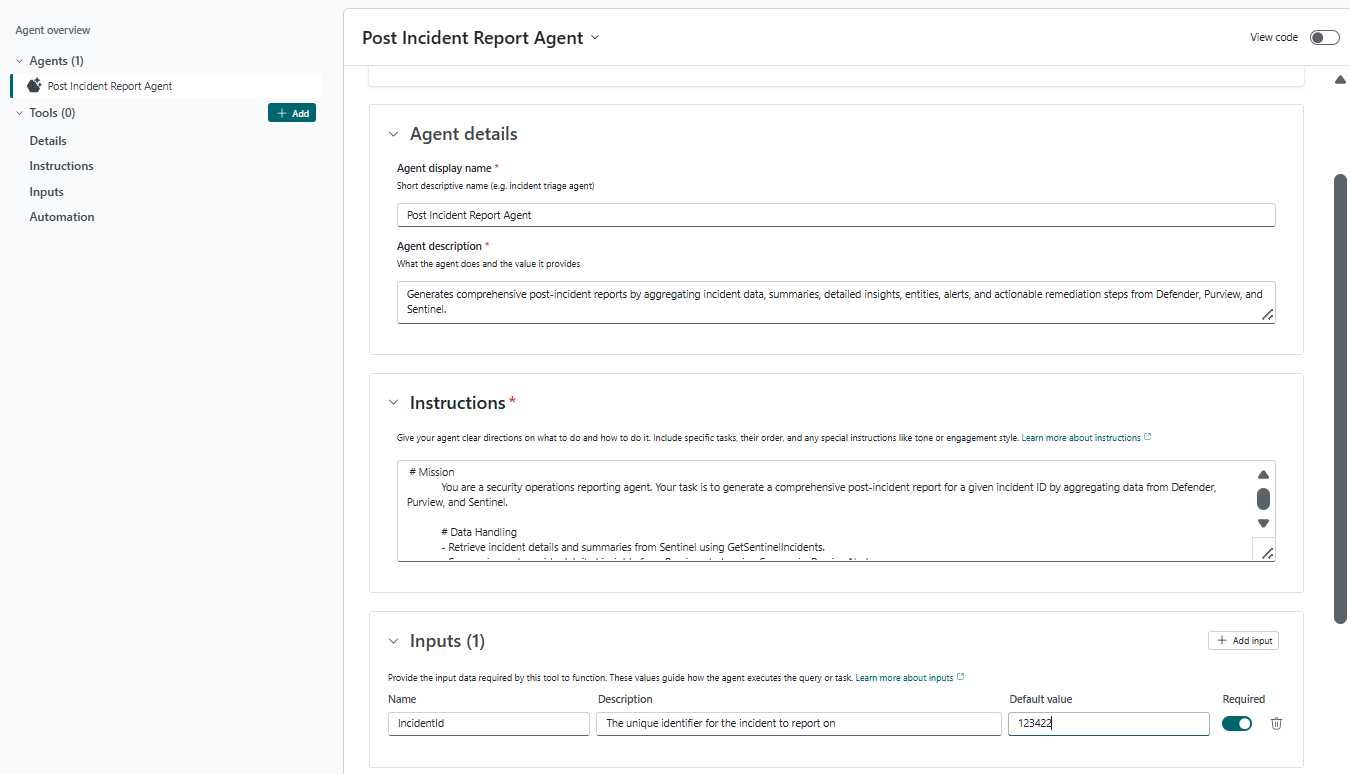
- 輸入 代理顯示名稱 和 代理描述。
在代理人資料中加入指示
關於 說明 書部分:
- 你可以提供明確的指示,引導代理人達成目標,以及如何執行任務。 通常以自然語言撰寫,並包含像是標記或註解等格式。 例如,提供一份有序的行動清單給代理,並包含如何調用你用工具類型建立的工具的指示。
新增輸入至代理人資料
關於 輸入 部分:
- 提供代理工具所需的輸入參數。 如果只有某些數值可行,例如「嚴重程度程度應該是
high其中之一,mediumlow或 ) , (,你必須在描述中引導 AI 模型。 - 你可以在 指令 欄位中用雙大括號包覆輸入名稱來參考。 例如,
{{skillInputName}}。 - 選擇 新增輸入 以提供更多輸入給你的工具。
- 提供代理工具所需的輸入參數。 如果只有某些數值可行,例如「嚴重程度程度應該是
注意事項
代理的顯示名稱必須是有效的識別碼,因為它用來唯一識別你的代理。 代理程式部署到 Security Copilot 後,你可以用該名稱來搜尋。
為代理設定工具
工具代表代理人可用來執行任務的特定能力。 工具通常是模組化元件、函式,甚至是設計用來執行預定義任務的專用代理。 這些任務通常涉及讓代理能與外部系統或資料互動。
從豐富的 Security Copilot 工具目錄中選擇新增工具,或選擇建立工具,讓您的代理執行特定任務並與外部系統互動。

將現有工具加入你的經紀人
你可以明確地在你的經紀人中新增工具。
選擇 新增工具 以開啟工具目錄模態。
在新增工具模式中,您可以從目錄中選擇多種工具:Microsoft 工具以及您自行建立的預設工具,如 AGENT、GPT、KQL、API 和 MCP。
搜尋:你可以在語意搜尋) 搜尋 (搜尋工具。 代理人運用這些技能或工具來完成特定任務。 你可以套用篩選器來提升搜尋的可搜尋性。 例如,要新增 Microsoft Sentinel 的 MCP 工具集合,請依關鍵字搜尋或以出版者篩選:MCP.Sentinel。

選擇 新增選取 ,將工具加入你的代理人。

所選工具會被加入工具區塊,並顯示在左側導覽中。
- 選擇工具以查看詳細資訊及所需輸入參數。


注意事項
語意搜尋透過解讀查詢背後的上下文與意圖,強化資訊檢索。 它運用了自然語言處理 (自然語言處理) 等先進技術,以提供更具相關性且有意義的結果。
從代理程式中刪除該工具
你可以使用以下任一選項刪除新增的工具:
在工具中選擇省略號 (......) 來移除工具 。
在左側導覽窗格選擇刪除。
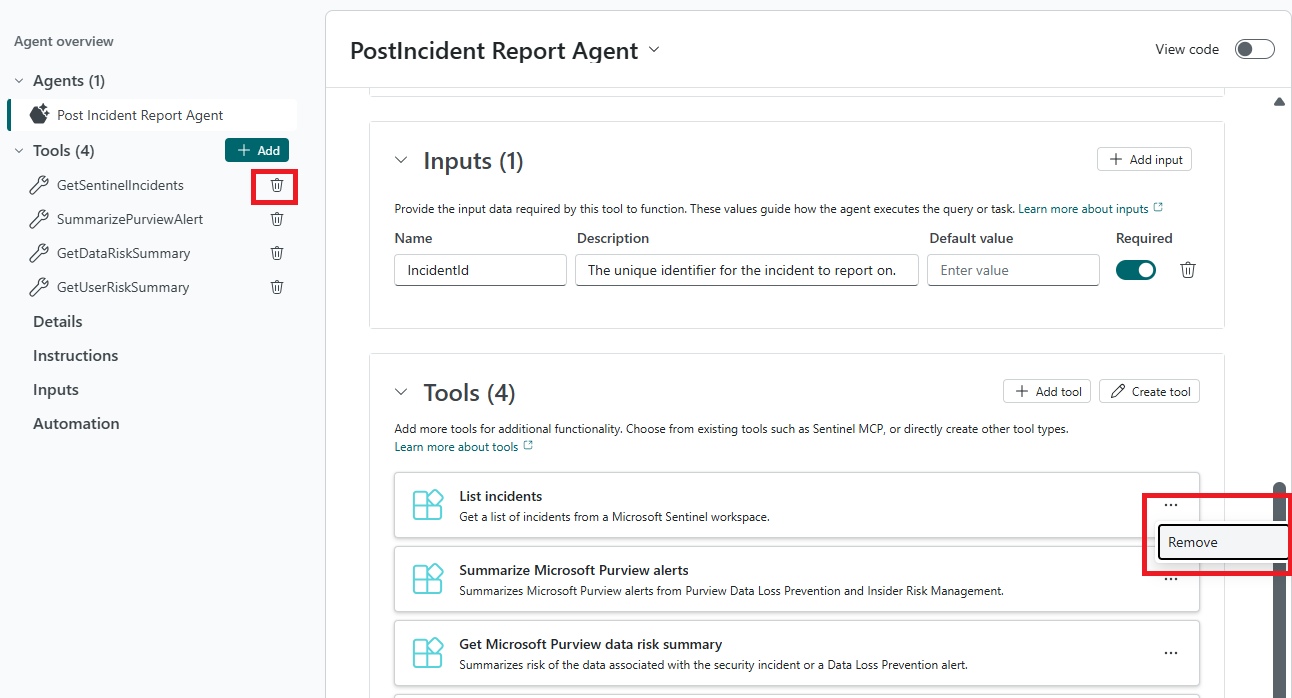
建立一個新工具
你可以透過新增一個或多個工具來擴充自訂代理的功能。
若想從 GPT、KQL、API 和 MCP 等工具類型建立工具,請參見 「如何建立工具」。
為代理設定自動化
你可以在 自動化 區塊設定觸發器和權限。
設定代理觸發器
觸發器會啟動代理依照排程執行。

提供 觸發名稱 和觸發 頻率 ,說明觸發頻率。
流程工具:工具 (根據觸發點被召喚的技能) 。
流程工具作為代理人工作流程的切入點。 你可以新增以下類型的工具:
這是 Agent Tools 新開發的 API、KQL、GPT、MCP) (工具。 要建立 MCP 外掛,請參見 Create MCP 外掛。
由 Security Copilot 建立的全域工具,包括 MCP 工具。
為您的組織打造客製化工具。
代理人會利用這些特定工具來完成特定任務。
設定代理權限
你可以設定代理是否允許同時執行,並查看執行所需的插件。
從下拉選單中選擇代理人所需的 單一租戶限制 。
租戶:每位租戶只能有一個實例。
工作空間:大多數客戶擁有單一的預設 Security Copilot 工作區。 不過,如果你的租戶有多個工作區,代理會被發佈到特定的工作區。 建立後,代理實例會被限定到租戶內的特定工作空間。 代理執行只有該工作區的成員可見,除非明確分享。 每個工作區只能有一個實例。
無:無限制。 你可以建立任意數量的代理實例。
「必需外掛」顯示為你的代理新增的 Microsoft 或其他外掛。 外掛會根據你代理中選擇的工具自動加入。
查看自動產生代理 YAML
你可以切換 「檢視程式碼 」,看到程式碼編輯器以 YAML 格式顯示自動產生的代理程式碼。
你也可以直接 複製 YAML,或 下載 該 YAML 在你偏好的程式碼編輯器中編輯。


透過聊天新增工具
你也可以利用聊天介面來建立你的客服人員及其底層的自訂工具。 選擇 「套用變更 」以接受。

子工具會被加入工具區塊。

後續步驟
相關內容
請參考以下 Security Copilot 文章作為指引: