重要事項
部分資訊與發行前版本產品有關,在正式發行之前可能會實質上進行修改。 Microsoft 對此處提供的資訊,不提供任何明確或隱含的瑕疵擔保。
建立一個 Microsoft Entra 應用程式,代表多個租戶的使用者以程式化方式存取 Microsoft Defender。 多租戶應用程式對於服務大量使用者非常有用。
如果您需要代表單一使用者程式存取 Microsoft Defender,請參閱「建立應用程式以代表使用者存取 Microsoft Defender API」。 如果你需要在沒有明確定義使用者的情況下存取(例如,當你在撰寫背景應用程式或守護程序時),請參見「建立應用程式以在沒有使用者的情況下存取 Microsoft Defender」。 如果你不確定需要哪種存取方式,請參閱 「開始使用」。
Microsoft Defender 透過一組程式化 API 公開大量資料與操作。 這些 API 幫助你自動化工作流程,並善用 Microsoft Defender 的功能。 此 API 存取需要 OAuth2.0 認證。 欲了解更多資訊,請參閱 OAuth 2.0 授權碼流程。
一般來說,你需要採取以下步驟才能使用這些 API:
- 建立一個 Microsoft Entra 應用程式。
- 使用這個應用程式取得存取權杖。
- 使用該令牌存取 Microsoft Defender API。
由於這個應用程式是多租戶,你還需要每個租戶代表使用者 取得管理員同意 。
本文說明如何:
- 建立多租戶 Microsoft Entra 應用程式
- 取得管理員同意您的應用程式存取所需的 Microsoft Defender 資源。
- 取得 Microsoft Defender 的存取權杖
- 驗證代幣
Microsoft Defender 透過一組程式化 API 公開大量資料與操作。 這些 API 幫助你自動化工作流程並基於 Microsoft Defender 功能進行創新。 API 存取需要 OAuth2.0 認證。 欲了解更多資訊,請參閱 OAuth 2.0 授權碼流程。
一般來說,你需要採取以下步驟才能使用這些 API:
- 建立一個多租戶的 Microsoft Entra 應用程式。
- 取得管理員同意您的應用程式存取所需的 Microsoft Defender 資源。
- 使用這個應用程式取得存取權杖。
- 使用該令牌存取 Microsoft Defender API。
以下步驟將引導您建立多租戶 Microsoft Entra 應用程式、取得 Microsoft Defender 的存取權杖,以及驗證該權杖。
建立多租戶應用程式
登入 Azure。
導航至 Microsoft Entra ID>應用程式註冊>新註冊。

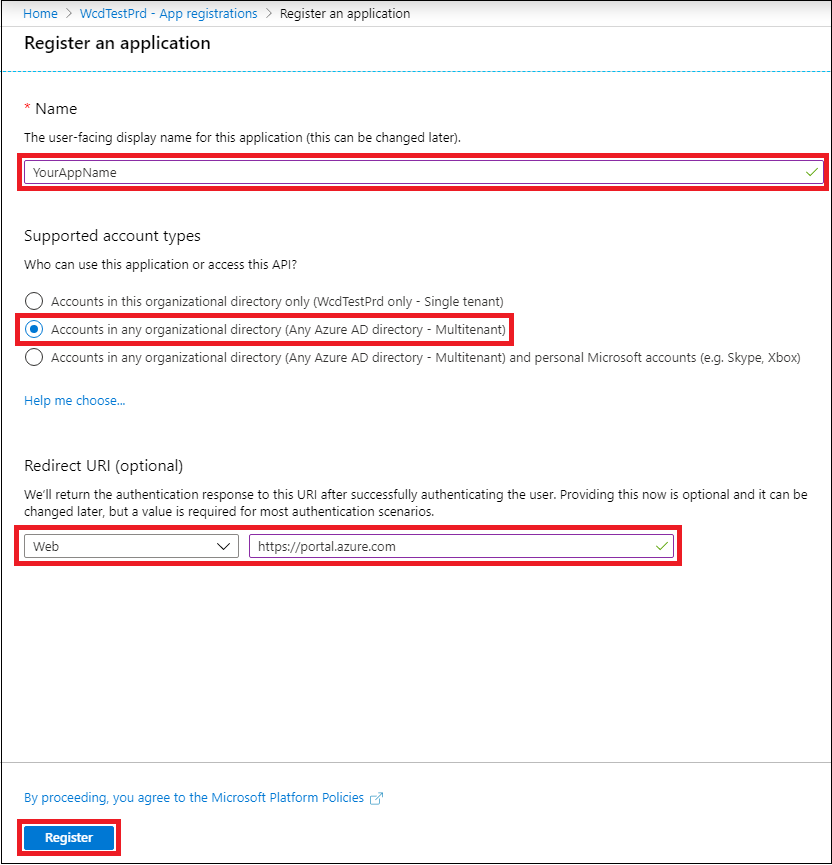
在報名表格中:
- 為你的申請選擇一個名稱。
- 從支援帳號類型中,選擇任一組織目錄中的帳號 (任一Microsoft Entra目錄) 多租戶。
- 填寫 「Redirect URI 」欄位。 選擇輸入 Web ,並將重定向 URI 設為 https://portal.azure.com。
填寫完表單後,選擇 註冊。
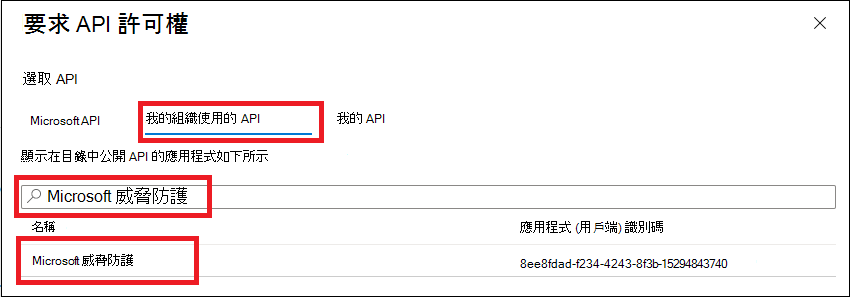
在你的應用程式頁面,選擇 API 權限> 新增我組織使用的>權限> API,輸入 Microsoft Threat Protection,然後選擇 Microsoft Threat Protection。 您的應用程式現在可以存取 Microsoft Defender 全面偵測回應。
提示
Microsoft Threat Protection 是 Microsoft Defender 全面偵測回應的舊稱,原本的清單中不會出現。 你需要先在文字框裡寫下它的名字,這樣它才會出現。
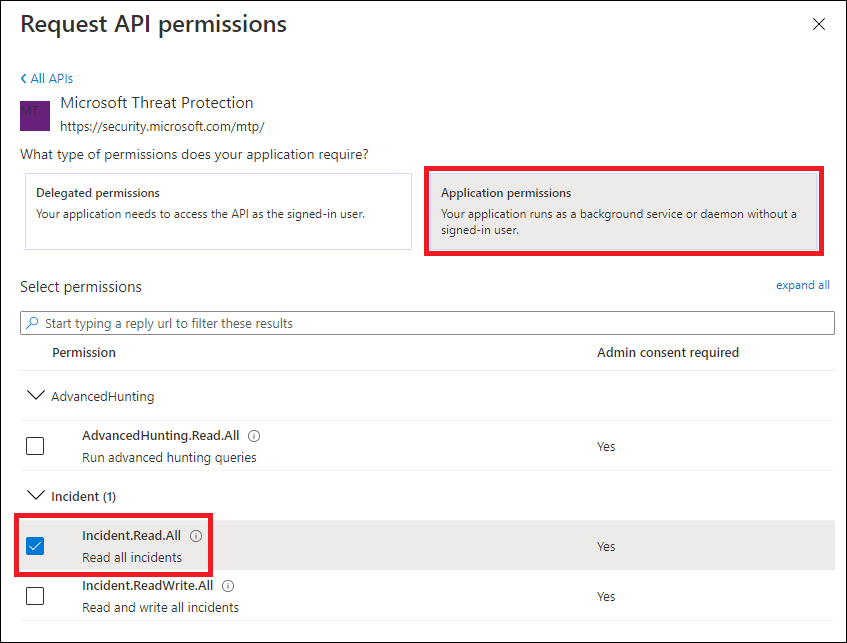
選取 應用程式權限。 選擇與你情境相關的權限,例如 (Incident.Read.All) ,然後選擇 新增權限。
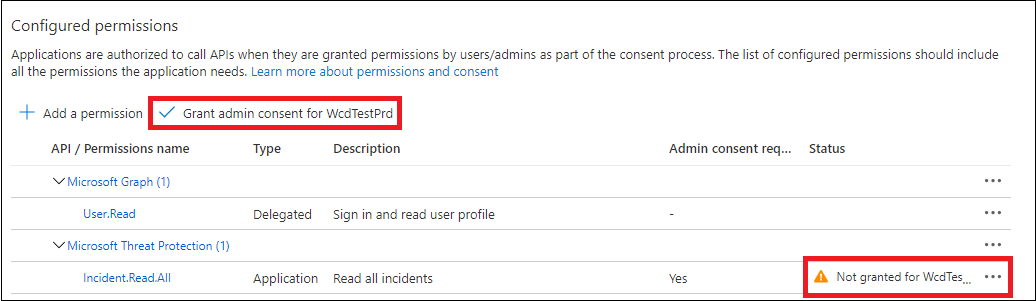
選擇 授予管理員同意。 每次新增權限時,必須選擇 「授予管理員同意 」才能生效。
要為應用程式新增祕密,選擇 「憑證 & 祕密」,為祕密加上描述,然後選擇 「新增」。
提示
選擇 新增後,選擇 複製產生的秘密值。 離開後你將無法取得秘密值。

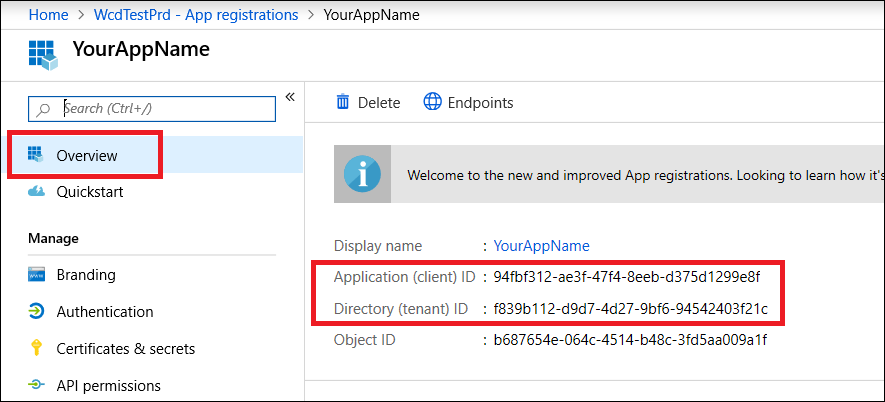
請將你的申請ID和租戶ID記錄在安全的地方。 他們會在你申請頁面的 「概覽 」裡列出。
將應用程式加入使用者的租戶。
由於您的應用程式代表使用者與 Microsoft Defender 互動,因此每個租戶都必須獲得批准。
使用者租戶的管理員需要查看同意連結並批准你的應用程式。
同意連結的形式如下:
https://login.microsoftonline.com/common/oauth2/authorize?prompt=consent&client_id=00000000-0000-0000-0000-000000000000&response_type=code&sso_reload=true這些數字
00000000-0000-0000-0000-000000000000應該被你的申請編號取代。點擊同意連結後,以使用者租戶的管理員身份登入並授權該應用程式。

你還需要向使用者索取租戶 ID。 租戶 ID 是用來取得存取權杖的識別碼之一。


- 完成! 您已成功註冊申請!
- 請參考下方的代幣取得與驗證範例。
取得存取權杖
欲了解更多關於 Microsoft Entra 令牌的資訊,請參閱 Microsoft Entra 教學。
重要事項
雖然本節範例鼓勵你在測試時貼入秘密值,但 你絕對不 應該硬編碼秘密到執行於生產環境的應用程式中。 第三方可能會利用你的秘密來取得資源。 你可以透過使用 Azure 金鑰保存庫 來保護應用程式的機密。 想了解如何保護你的應用程式,請參考「用 Azure 金鑰保存庫 管理伺服器應用程式中的秘密」。
提示
在以下範例中,使用使用者的租戶 ID 來測試腳本是否正常運作。
使用 PowerShell 取得存取權杖
# This code gets the application context token and saves it to a file named "Latest-token.txt" under the current directory.

$tenantId = '' # Paste your directory (tenant) ID here
$clientId = '' # Paste your application (client) ID here
$appSecret = '' # Paste your own app secret here to test, then store it in a safe place!

$resourceAppIdUri = 'https://api.security.microsoft.com'
$oAuthUri = "https://login.windows.net/$tenantId/oauth2/token"

$authBody = [Ordered] @{
    resource = $resourceAppIdUri
    client_id = $clientId
    client_secret = $appSecret
    grant_type = 'client_credentials'
}

$authResponse = Invoke-RestMethod -Method Post -Uri $oAuthUri -Body $authBody -ErrorAction Stop
$token = $authResponse.access_token

Out-File -FilePath "./Latest-token.txt" -InputObject $token

return $token
用 C 語言取得存取權杖#
注意事項
以下程式碼是使用 Nuget Microsoft.Identity.Client 3.19.8 測試的。
重要事項
Microsoft.IdentityModel.Clients.ActiveDirectory NuGet 套件及 ADAL) (Azure AD 驗證函式庫已被棄用。 自 2020 年 6 月 30 日起,未新增任何新功能。 我們強烈建議你升級,詳情請參閱 遷移指南 。
建立一個新的主控台應用程式。
安裝 NuGet Microsoft.Identity.Client.
加上以下這行:
using Microsoft.Identity.Client;將以下程式碼複製貼上到你的應用程式中 (別忘了更新三個變數:
tenantId、、clientIdappSecret) :string tenantId = "00000000-0000-0000-0000-000000000000"; // Paste your own tenant ID here string appId = "11111111-1111-1111-1111-111111111111"; // Paste your own app ID here string appSecret = "22222222-2222-2222-2222-222222222222"; // Paste your own app secret here for a test, and then store it in a safe place! const string authority = https://login.microsoftonline.com; const string audience = https://api.securitycenter.microsoft.com; IConfidentialClientApplication myApp = ConfidentialClientApplicationBuilder.Create(appId).WithClientSecret(appSecret).WithAuthority($"{authority}/{tenantId}").Build(); List<string> scopes = new List<string>() { $"{audience}/.default" }; AuthenticationResult authResult = myApp.AcquireTokenForClient(scopes).ExecuteAsync().GetAwaiter().GetResult(); string token = authResult.AccessToken;
使用 Python 取得存取權杖
import json
import urllib.request
import urllib.parse

tenantId = '' # Paste your directory (tenant) ID here
clientId = '' # Paste your application (client) ID here
appSecret = '' # Paste your own app secret here to test, then store it in a safe place, such as the Azure Key Vault!

url = "https://login.windows.net/%s/oauth2/token" % (tenantId)

resourceAppIdUri = 'https://api.security.microsoft.com'

body = {
    'resource' : resourceAppIdUri,
    'client_id' : clientId,
    'client_secret' : appSecret,
    'grant_type' : 'client_credentials'
}

data = urllib.parse.urlencode(body).encode("utf-8")

req = urllib.request.Request(url, data)
response = urllib.request.urlopen(req)
jsonResponse = json.loads(response.read())
aadToken = jsonResponse["access_token"]
使用 Curl 取得存取權杖
注意事項
Curl 已預先安裝於 Windows 10 版本 1803 及以上版本。 其他版本的 Windows 請直接從 官方 curl 網站下載並安裝此工具。
- 打開命令提示字元,將CLIENT_ID設為你的Azure應用程式 ID。
- 將CLIENT_SECRET設為你的Azure應用程式秘密。
- TENANT_ID設定為想使用你應用程式存取Microsoft Defender的使用者的Azure租戶ID。
- 執行下列命令:
curl -i -X POST -H "Content-Type:application/x-www-form-urlencoded" -d "grant_type=client_credentials" -d "client_id=%CLIENT_ID%" -d "scope=https://securitycenter.onmicrosoft.com/windowsatpservice/.default" -d "client_secret=%CLIENT_SECRET%" "https://login.microsoftonline.com/%TENANT_ID%/oauth2/v2.0/token" -k
成功的回應會是這樣的:
{"token_type":"Bearer","expires_in":3599,"ext_expires_in":0,"access_token":"eyJ0eXAiOiJKV1QiLCJhbGciOiJSUzI1NiIsIn <truncated> aWReH7P0s0tjTBX8wGWqJUdDA"}
驗證代幣
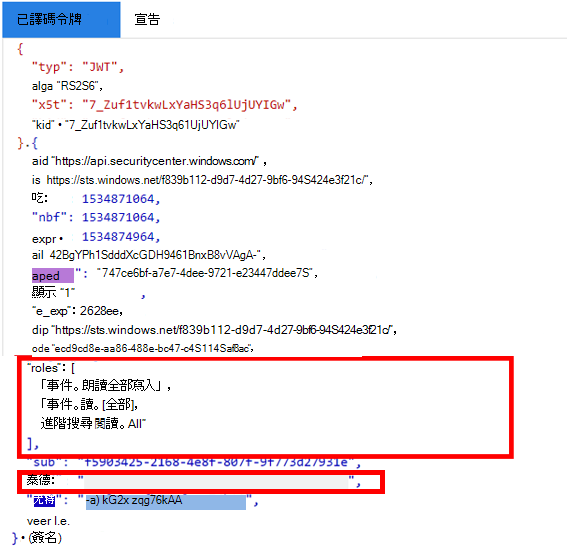
- 將令牌複製並貼上到 JSON 網頁令牌驗證網站 JWT 中解 碼。
- 確保解碼後的權杖中 的角色主張包含 所需的權限。
在下圖中,你可以看到一個從應用程式取得的解碼令牌,權限為 Incidents.Read.All、 Incidents.ReadWrite.AllAdvancedHunting.Read.All 、 和 :
使用該令牌存取 Microsoft Defender 全面偵測回應 API
- 選擇你想在事件 (或進階狩獵) 使用的 API。 欲了解更多資訊,請參閱支援的 Microsoft Defender API。
- 在你即將發送的 HTTP 請求中,將授權標頭設為
"Bearer" <token>,持有者為授權方案,令牌為你已驗證的令牌。 - 該代幣將在一小時內過期。 你可以在同一段時間內用同一令牌發送多個請求。
以下範例說明如何使用 C# 發送請求以取得事件清單。
   var httpClient = new HttpClient();
   var request = new HttpRequestMessage(HttpMethod.Get, "https://api.security.microsoft.com/api/incidents");

   request.Headers.Authorization = new AuthenticationHeaderValue("Bearer", token);

   var response = httpClient.SendAsync(request).GetAwaiter().GetResult();
相關文章
- Microsoft Defender API 概覽
- 存取 Microsoft Defender API
- 建立一個「Hello world」應用程式
- 建立一個應用程式,無需使用者即可存取 Microsoft Defender 全面偵測回應
- 建立應用程式以代表使用者存取 Microsoft Defender 全面偵測回應 API
- 了解 API 限制與授權
- 了解錯誤代碼
- 用 Azure 金鑰保存庫 管理伺服器應用程式中的秘密
- OAuth 2.0 授權用戶登入與 API 存取
提示
想要深入了解? 請到我們的技術社群中與 Microsoft 安全性社群互動: Microsoft Defender 全面偵測回應技術社群。