Dataflow Gen2 提供多種方式來連接並取得你的資料。 你可以依類別瀏覽資料來源、在 OneLake 目錄中尋找 Fabric 項目、返回最近使用的項目、重複使用共享查詢、上傳檔案,或使用 Copilot 透過自然語言指令擷取與轉換資料。
先決條件
開始之前,請確定您有下列設定:
- 具有有效訂閱的 Microsoft Fabric 租戶帳戶。 建立免費帳戶。
- 支援 Microsoft Fabric 的一個工作空間。
- 具備建立 Dataflow Gen2 項目的權限或擁有一個 Dataflow Gen2 項目。
Copilot 功能還需要:
- 至少具有 F2 或 P1 容量 SKU 的訂閱:Fabric Copilot 容量。
取得 Dataflow Gen2 的資料
Dataflow Gen2 支援多種連接器,涵蓋資料庫、檔案、線上服務等。 關於支援的連接器及其在 Dataflow Gen2、管線與複製工作中的功能完整清單,請參閱 連接器概述。
要在資料流程中取得資料,請從主功能區選擇 「取得資料 」圖示。 選擇下拉選單以選擇特定來源,或選擇圖示或 「更多」 選項以查看所有連線選項。
Dataflow Gen2 的連線選項包括:
首頁:
首頁可作為所有模組的摘要,並提供不同的選項來加速程式,並讓您更接近數據。 一般而言,此課程模組包含任何現有的數據源,並可讓您選擇使用新的數據源、數據表和上傳檔案。 從首頁中,您可以選取 [新增來源]、[最近使用預覽] 和 [OneLake 目錄] 區段右側的 [檢視更多],以瀏覽這些模組。
![顯示畫面中 [選擇資料來源] 頁面,右側特別突出 [首頁] 模組。](/zh-tw/power-query/media/get-data-ui/home.png)
Copilot:
Dataflow Gen2 的取得資料體驗中的 Copilot 幫助你用自然語言指令來匯入和轉換資料。 你不必離開「取得資料」體驗,即可獲得協助來尋找合適的資料並套用轉換。
- 從最近的表格清單中選擇,輕鬆從您最近使用的表格中擷取資料。
- 與您的資料聊天以套用轉換以尋找您想要的資料。
更多資訊請參閱「與 Copilot 聊天」的取得數據體驗。
新作:
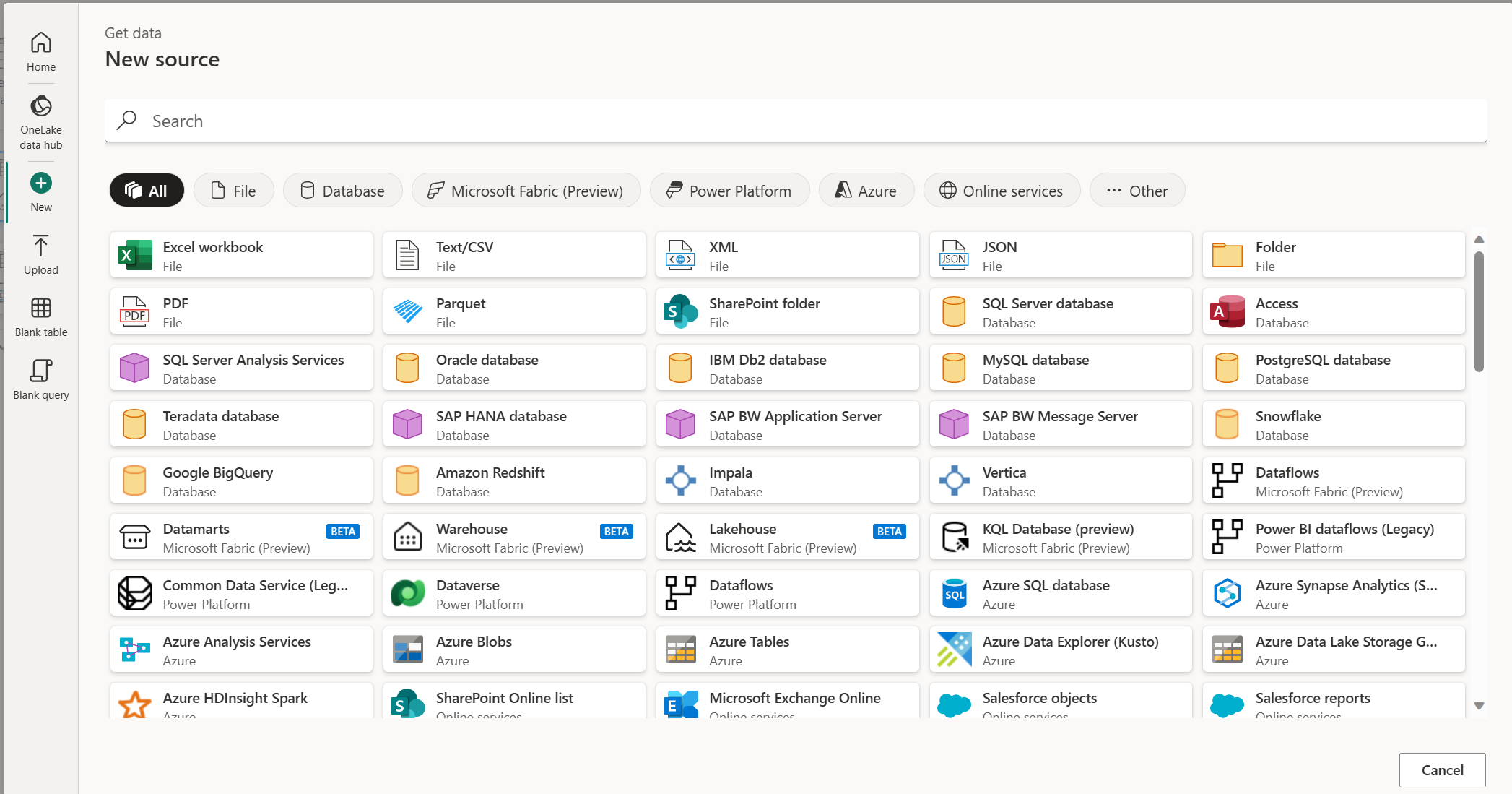
新模組是新的資料來源模組,你可以從完整的連接器清單中選擇。 在此頁面上,您可以使用頁面頂端的搜尋欄,搜尋跨所有類別的連結器。 您也可以瀏覽各個類別,以尋找要與整合的特定連接器。 當你選擇連接器時,你會打開連接設定視窗,開始 連線的過程。
近期與我的疑問:
「最近」模組會顯示最近使用的資料來源,方便你快速重新連接之前使用的資料來源。
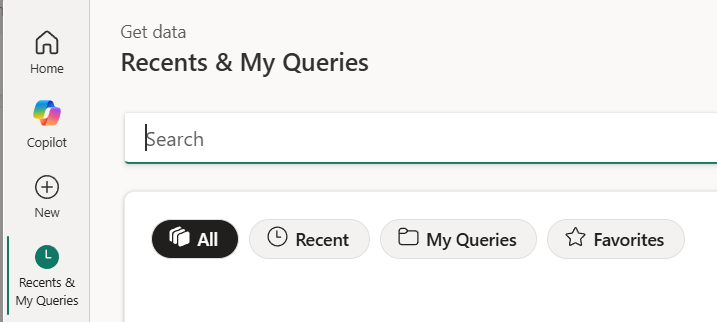
如需詳細資訊,請參閱 在 Dataflow Gen2 中使用近期資料。
若要瀏覽您的個人查詢庫,請在本模組中選擇 「我的查詢 」篩選。 相關說明請參見 「從我的查詢匯入查詢」。
OneLake 目錄:
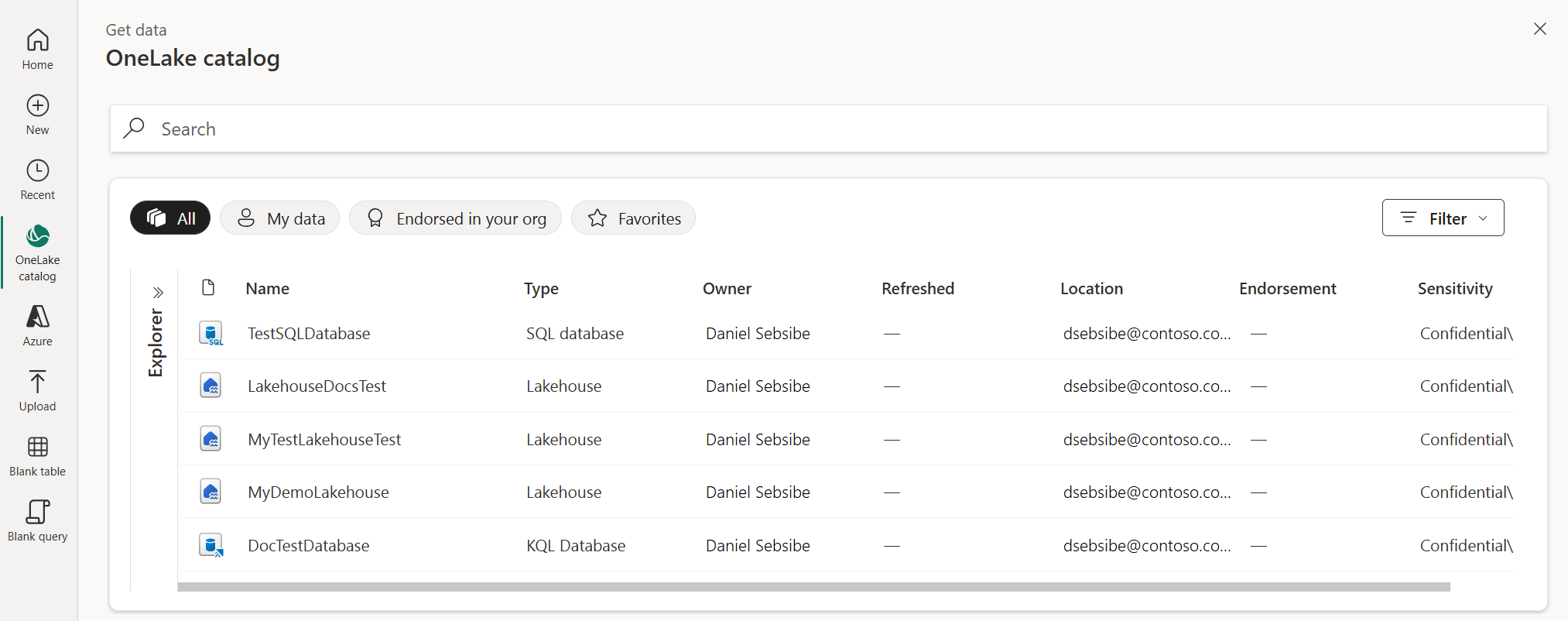
在 Microsoft Fabric 中,OneLake 目錄模組讓您輕鬆找到、探索並使用組織中可存取的 Fabric 資料項目。 它提供有關項目及其互動進入點的資訊。 欲了解更多 OneLake 目錄資訊,請參閱 OneLake 目錄。
Azure:
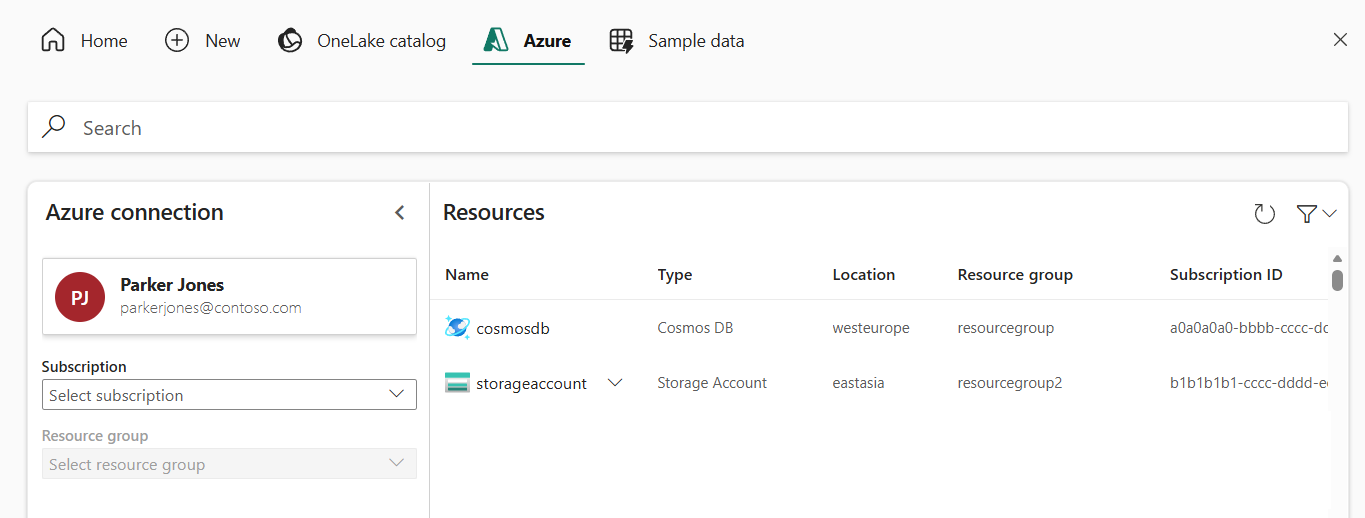
Azure 模組允許您連接 Azure 託管的資料來源,例如 Azure SQL Database、Azure Blob 儲存體 及 Azure Data Lake Storage。
上傳:
上傳模組可直接透過本地檔案瀏覽或拖放上傳檔案。 下列連接器支援這項功能:
欲了解更多關於上傳檔案的資訊,請參閱 「上傳檔案」。

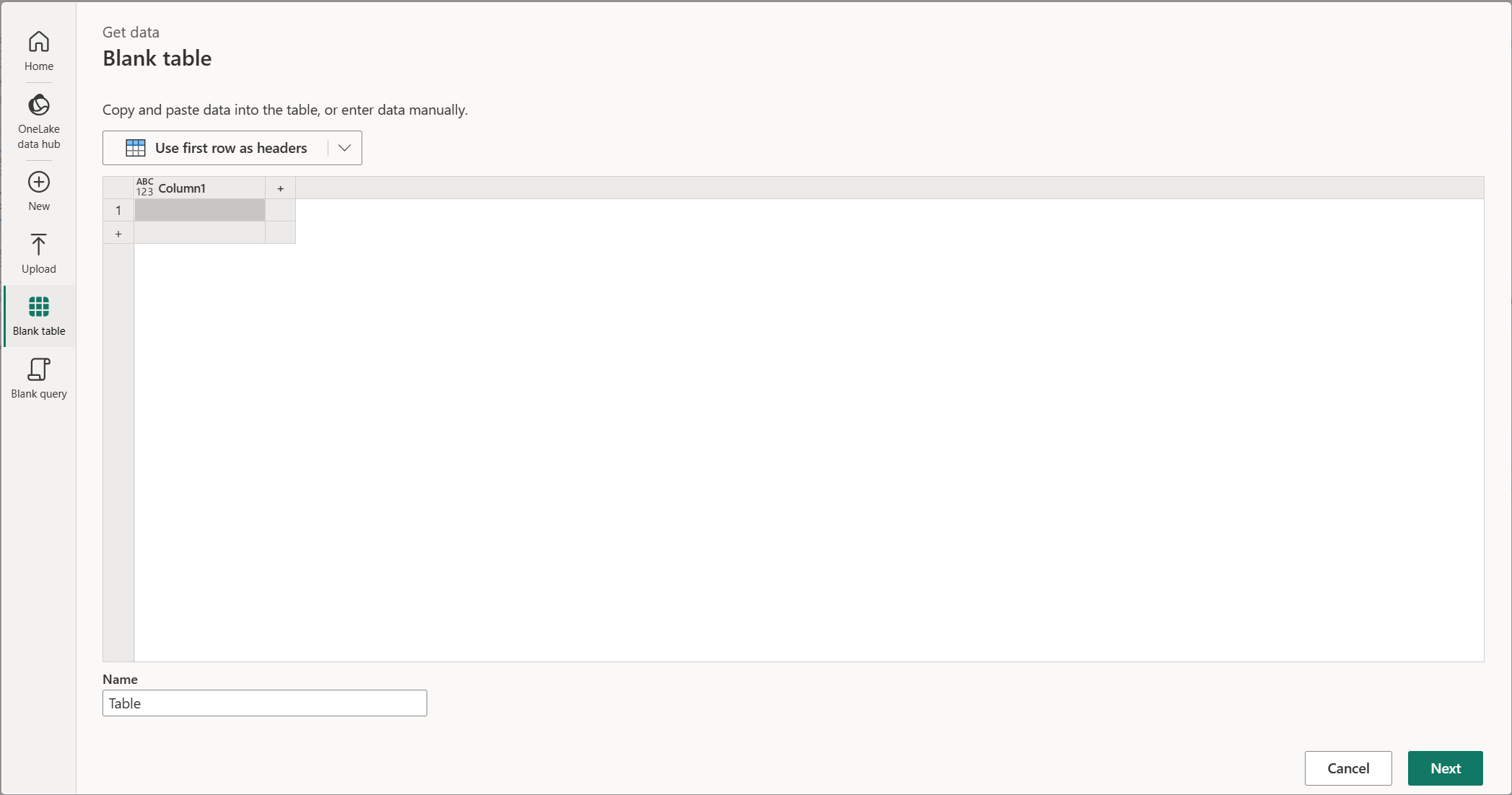
空白表格:
空白資料表模組可讓您快速開始在 Power Query 資料流程中建立資料表。
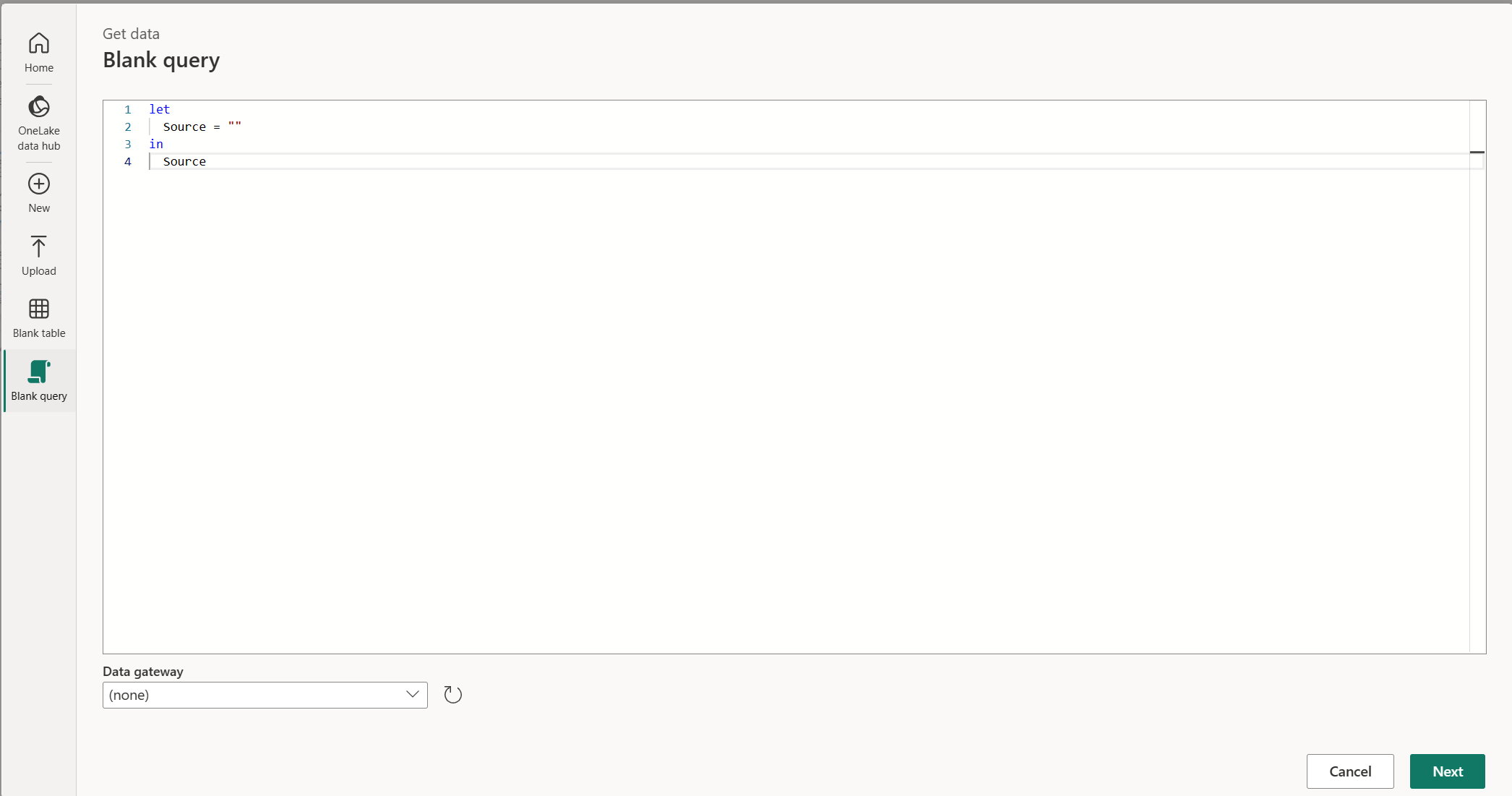
空白查詢:
空白查詢模組讓你能撰寫或貼上自己的 M 腳本來建立新的查詢。
共享查詢 (預覽):
共享查詢模組目前處於預覽階段。 它和 「最近」和「我的查詢」是分開的,裡面沒有其他篩選器。 瀏覽你可存取的工作區、資料夾和子資料夾,尋找啟用共享的資料流。 選擇共享查詢,將它們匯入獨立副本到你正在撰寫的資料流中。 有關逐步說明,請參見「 瀏覽並匯入共享查詢」。
![顯示畫面中 [選擇資料來源] 頁面,右側特別突出 [首頁] 模組。](/zh-tw/power-query/media/get-data-ui/home.png#lightbox)

出現的模組會依產品經驗和連接器而有所不同。 欲了解更多關於共享 Power Query 介面的資訊,請參閱「在 Power Query Online 取得資料模組」。
連線到資料來源
若要在 Data Factory 中取得數據:
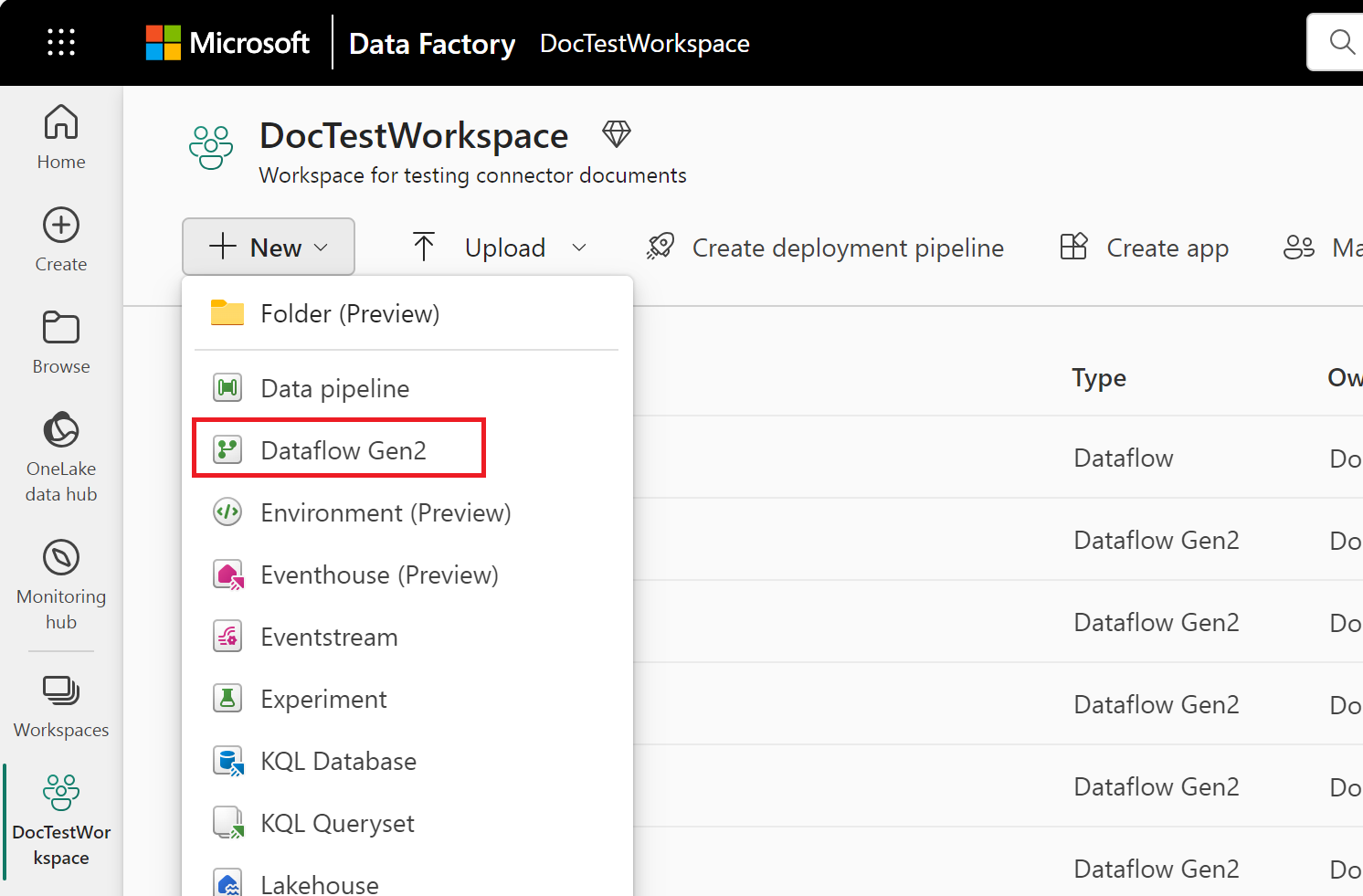
在 Data Factory 的左側,選取 [工作區]。
從你的資料工廠工作區,選擇 「新」> ,然後選擇你的資料工廠項目:資料流、管線、複製工作或鏡像工作。
在 Power Query 中,選取功能區中的 [取得數據],或在目前檢視中選取 [從另一個來源取得數據]。
![顯示Power Query工作區的螢幕快照,其中強調 [取得數據] 選項。](/zh-tw/power-query/media/where-to-get-data/get-data.png)
在 「選擇資料來源 」頁面,使用 搜尋 搜尋連接器名稱,或在連接器列表右側選擇「 查看更多 」,以查看 Data Factory 中所有可用的連接器。
![資料工廠[選擇數據源]頁面的螢幕快照,強調了搜尋方塊與“查看更多”選項。](/zh-tw/power-query/media/where-to-get-data/data-factory-search-view-more.png)
如果你選擇查看更多連接器,仍可使用 搜尋 功能搜尋連接器名稱,或選擇分類查看該類別相關的連接器清單。
![在選取 [檢視更多] 之後顯示的 [Data Factory 選擇資料來源] 頁面的螢幕截圖,並列出連接器列表。](/zh-tw/power-query/media/where-to-get-data/data-factory-view-more.png)
![顯示Power Query工作區的螢幕快照,其中強調 [取得數據] 選項。](/zh-tw/power-query/media/where-to-get-data/get-data.png#lightbox)
![資料工廠[選擇數據源]頁面的螢幕快照,強調了搜尋方塊與“查看更多”選項。](/zh-tw/power-query/media/where-to-get-data/data-factory-search-view-more.png#lightbox)
![在選取 [檢視更多] 之後顯示的 [Data Factory 選擇資料來源] 頁面的螢幕截圖,並列出連接器列表。](/zh-tw/power-query/media/where-to-get-data/data-factory-view-more.png#lightbox)
選擇連接器後,依照連接器專用的指示進行認證,並選擇你想載入資料流的資料表、檔案或其他項目。
每個連接器的說明和需求都不同。 關於接頭的說明,請從 接頭總覽中選擇接頭。
在取得資料體驗中與 Copilot 聊天
在 Fabric Dataflow Gen2 中,選擇「取得資料」開始。 在「取得資料」精靈中,選擇 Copilot 標籤,然後從最近使用的表格清單開始。 你可以在開始模組中選擇最近使用的表格,或是在聊天框的 「選擇上下文 」中選擇最近的表格。
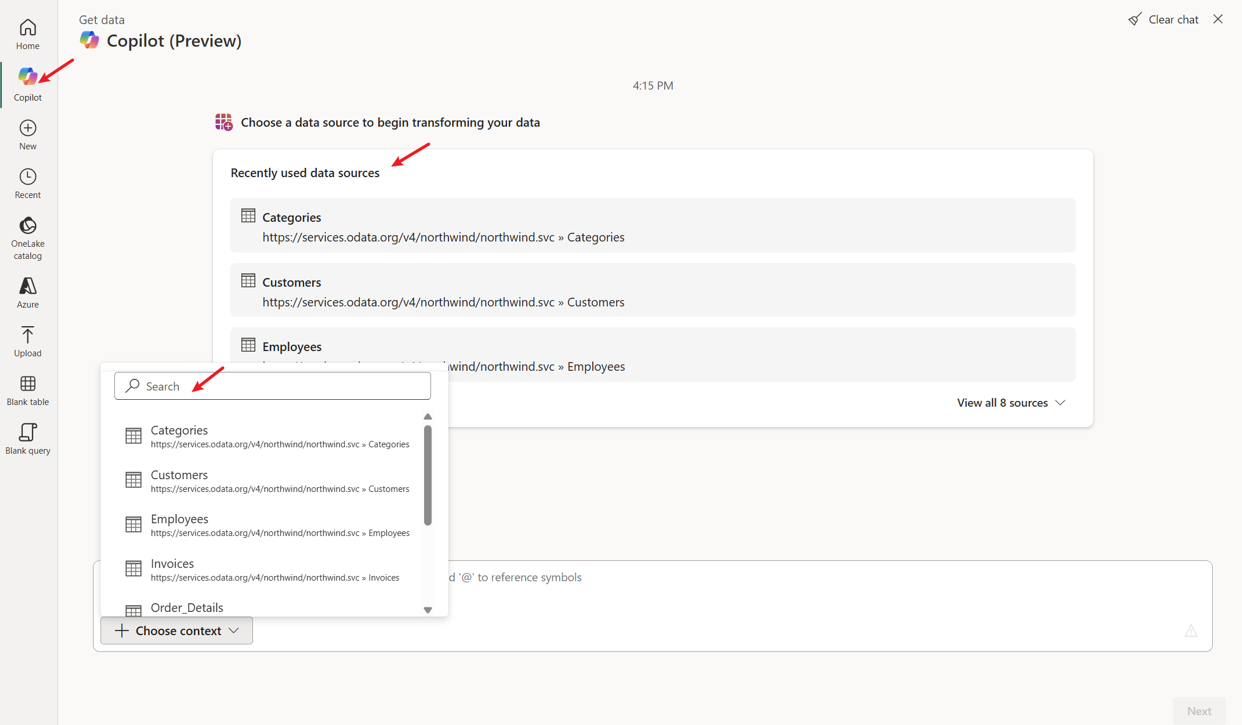
載入最近使用的表格後,與 Copilot 聊天尋找你想要的資料。 要逐步探索,首先要依照客戶標題資料分組,以檢查結果。 接著,根據計數範圍,決定包含哪些範圍。
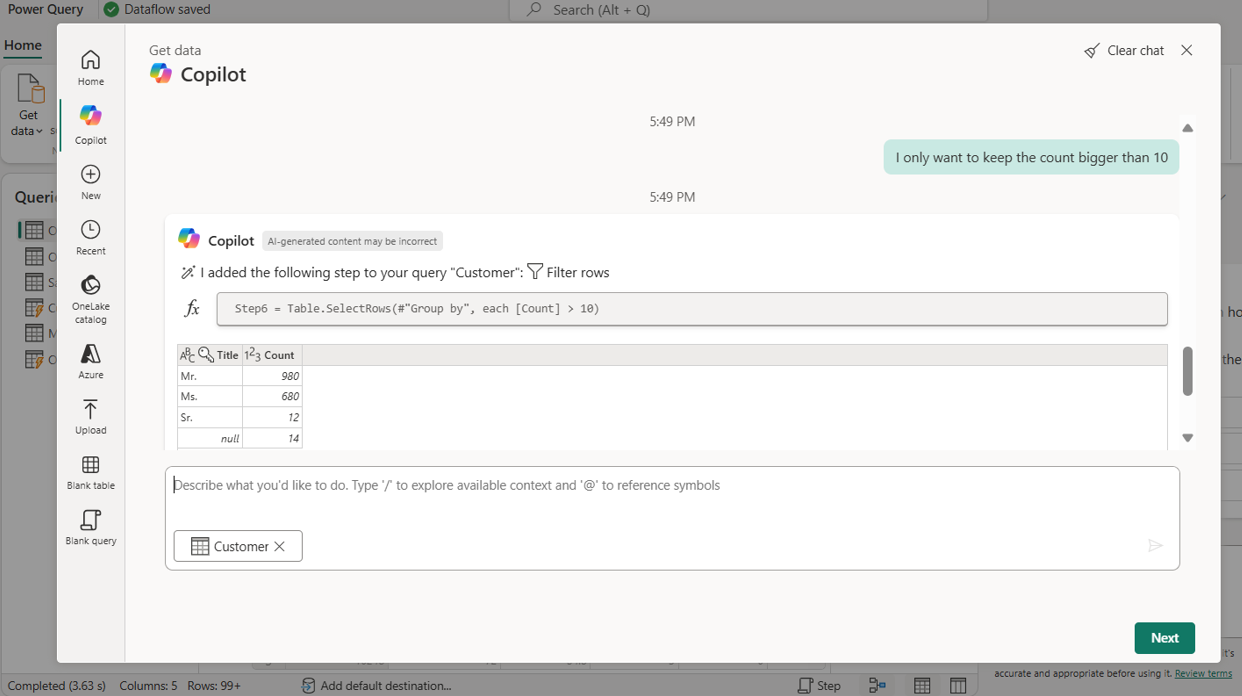
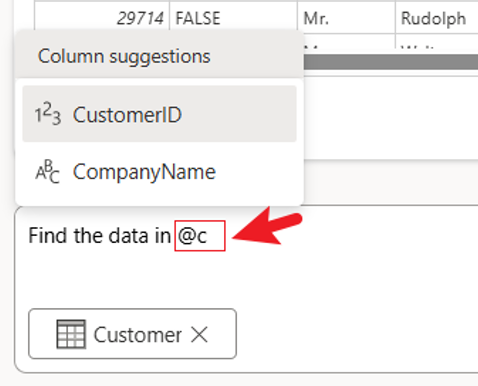
選取表格欄時,使用 @ 來快速檢視可用的欄位。 然後輸入字母,以在詳細資料欄中篩選。
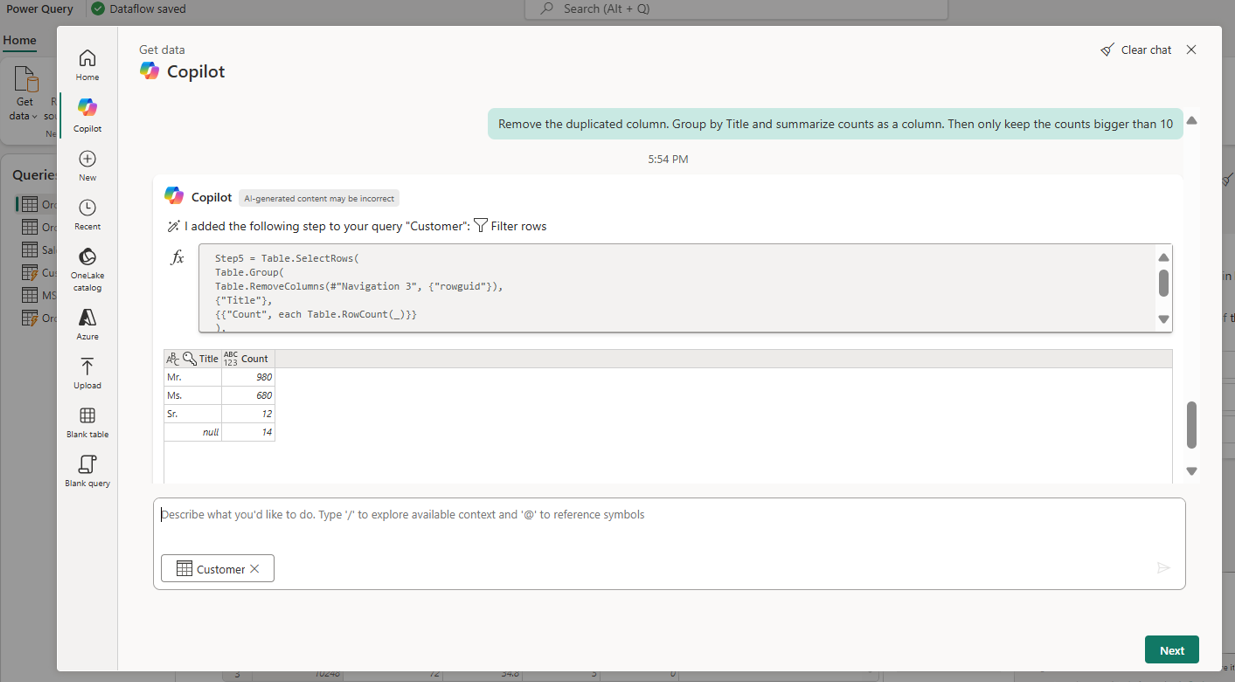
如果你一開始就知道所有想做的操作,請用一句話描述它們。 然後Copilot可以快速理解它,並將過濾後的結果提供給你。
要回到前一步,請點選旁邊的 還原 按鈕,資料會回復到該點。 你也可以複製預覽資料,先與同事確認再存到 Dataflow Gen2。

在 Dataflow Gen2 中使用最新資料
這很重要
最近資料目前在 Dataflow Gen2 中處於預覽狀態。
「最近與我的查詢」模組中的「最近」篩選器提供快速存取你先前在 Dataflow Gen2 中使用的資料項目。 你可以回到表格、資料夾、資料庫、工作表及其他支援項目,而無需再次瀏覽連線對話框和資料夾結構。
支持近期數據的項目
近期數據追蹤以下類型的資料項目:
- 表格:來自資料庫或其他資料來源的資料表。
- 工作表:來自 Excel 檔案的工作表。
- 資料庫:來自支援資料來源的資料庫實例。
- Schema:包含相關資料表的資料庫架構。
- 資料夾:包含檔案或其他資料項目的資料夾,包括 Fabric 湖屋中的資料夾。
- 檢視:一種資料庫檢視,呈現來自一個或多個資料表的資料。
- 功能:來自資料來源的自訂或內建函式。
當你在 Dataflow Gen2 中存取支援的項目時,該項目可能會在未來的工作階段中出現在你最近的資料清單中。
存取 Power Query 功能區的最新資料
使用 Power Query 功能區直接返回最近使用的項目。
- 在你的 Fabric 工作區中,開啟一個現有的 Dataflow Gen2 項目或建立一個。
- 在 Power Query 編輯器中,從色帶中選擇 「最近資料 」。
- 檢視你之前資料流會話中最近使用的項目。
- 選擇一個項目,將其載入 Power Query 編輯器。
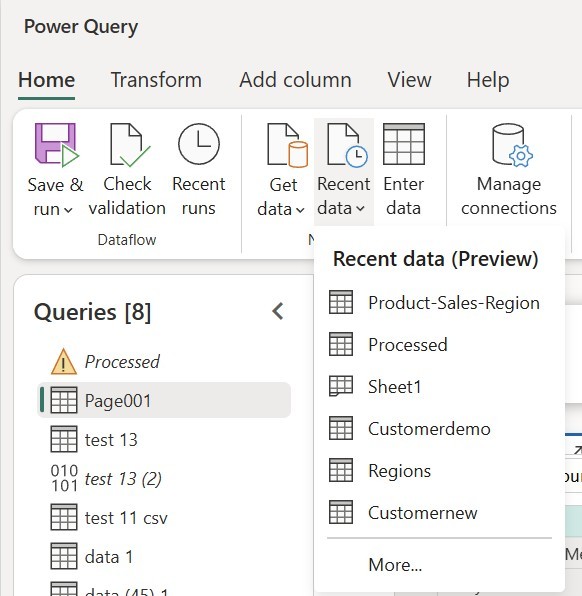
從獲取數據體驗中取得最新數據
當您將資料來源新增至資料流時,請使用「取得資料」體驗。
在你的 Fabric 工作區中,開啟一個現有的 Dataflow Gen2 項目或建立一個。
在 Power Query 編輯器中,選擇 「取得資料」。
在 「取得資料 」對話框中,選擇 「最近與我的查詢 」模組。
選擇 「最近」 篩選器。
檢視你之前資料流會話中最近使用的項目。
選擇一個項目,將其載入 Power Query 編輯器。
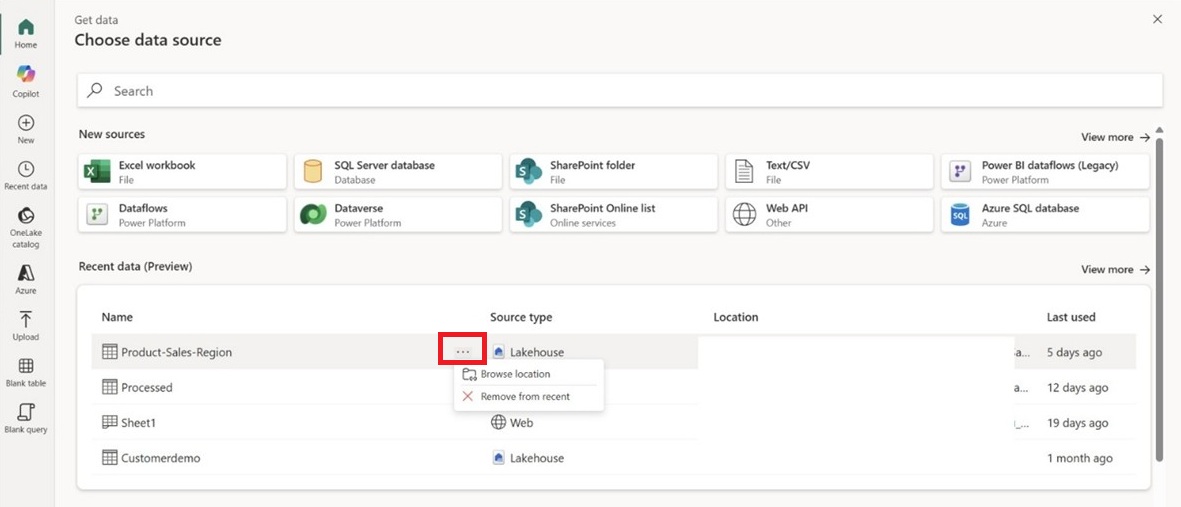
以下截圖顯示了先前「 取得資料 」的「 最新資料」版面。
瀏覽相關項目
使用瀏覽 位置 來探索同一資料夾或資料庫中與最近項目相同的其他項目。
- 選擇 瀏覽位置 以查看最近資料清單中的項目。
- 檢視同一地點的其他表格、檔案或項目。
- 選擇要納入資料流的項目。 每個選取的項目會在 Power Query 編輯器中建立一個查詢。
- 可依需求套用轉換、合併查詢或配置資料流。