在這個快速入門中,你會使用 Microsoft Fabric 中的圖形建立一個包含兩個節點和一條邊的基本圖形,然後執行查詢。 這個過程大約需要15分鐘。
若想獲得涵蓋完整 Adventure Works 資料模型及更進階情境的完整教學,請參閱 圖形教學。
先決條件
在開始這個快速入門之前,請先確認:
你可以存取 Microsoft Fabric 容量(F2 或以上)或 Fabric 試用版。
你是 Fabric 工作區的成員,或有權限在工作區中建立項目。 欲了解更多資訊,請參閱Microsoft Fabric 中的工作區。
這很重要
圖的存取管理僅限於承載該圖的工作區。 工作區外的使用者無法存取該圖表。 工作空間內有權限存取湖屋底層資料的使用者,可以對圖形進行建模與查詢。
載入範例數據
要建立你的圖表,首先將樣本資料載入到你的 Fabric 工作區中的資料湖屋(lakehouse)。
下載範例資料
請前往 GitHub 上的 Microsoft Fabric GQL 範例資料集中的圖表 。
選擇 adventureworks_docs_sample.zip 檔案並下載到你的本地機器。
小提示
要從GitHub下載檔案,請選擇該檔案,然後選擇Download 原始檔案圖示。
把下載的 adventureworks_docs_sample.zip 檔案解壓到你本機的資料夾。
小提示
在檔案總管中,右鍵點擊壓縮檔並選擇 「全部解壓」,然後選擇目標資料夾。
建立湖倉
- 在 Microsoft Fabric 中,選擇你想建立湖屋的工作區。
- 選取 + 新增項目。
- 選擇 儲存資料>Lakehouse。
- 輸入名稱(例如「AdventureWorksLakehouse」),清除 Lakehouse 架構選項 ,然後選擇 建立。
將資料載入表格
這個快速入門只需要兩張表格: adventureworks_customers 和 adventureworks_orders。 上傳完整的範例資料資料夾,然後只載入這兩個資料表。
備註
完整的範例檔案集會用於 完整的圖表教學中。 你也可以利用這些資料自行探索更多資料。
- 在你的湖邊小屋裡,將滑鼠移到 檔案上,選擇省略號(...),然後選擇 「上傳>上傳」資料夾。
- 瀏覽解壓後的資料夾並上傳。 這個動作會把所有範例資料檔案上傳到你的湖屋。
- 展開 檔案 和已上傳的資料夾,可以看到子資料夾。 這個快速入門只需要載入其中兩個表格。
- 將滑鼠移到 adventureworks_customers 子資料夾上,選擇省略號(...),然後選擇 載入到資料表>新資料表。
- 將檔案類型設為 parquet ,並選擇 Load。
- 重複第 4 到 5 步,針對 adventureworks_orders 子資料夾。
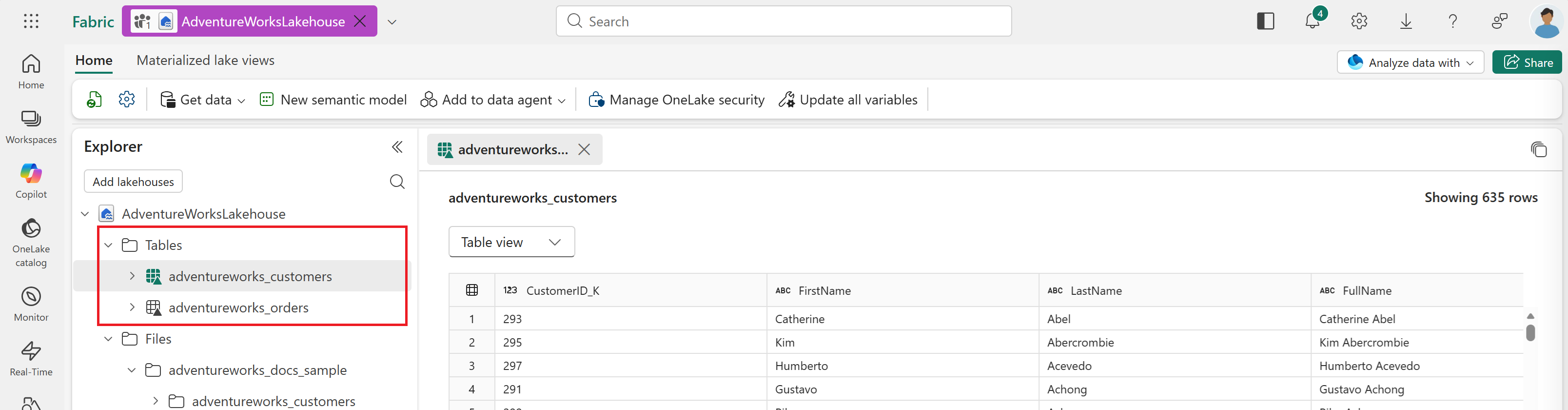
完成後,你會看到湖屋探索者面板中「 表格 」下的兩張表格。
建立圖形模型
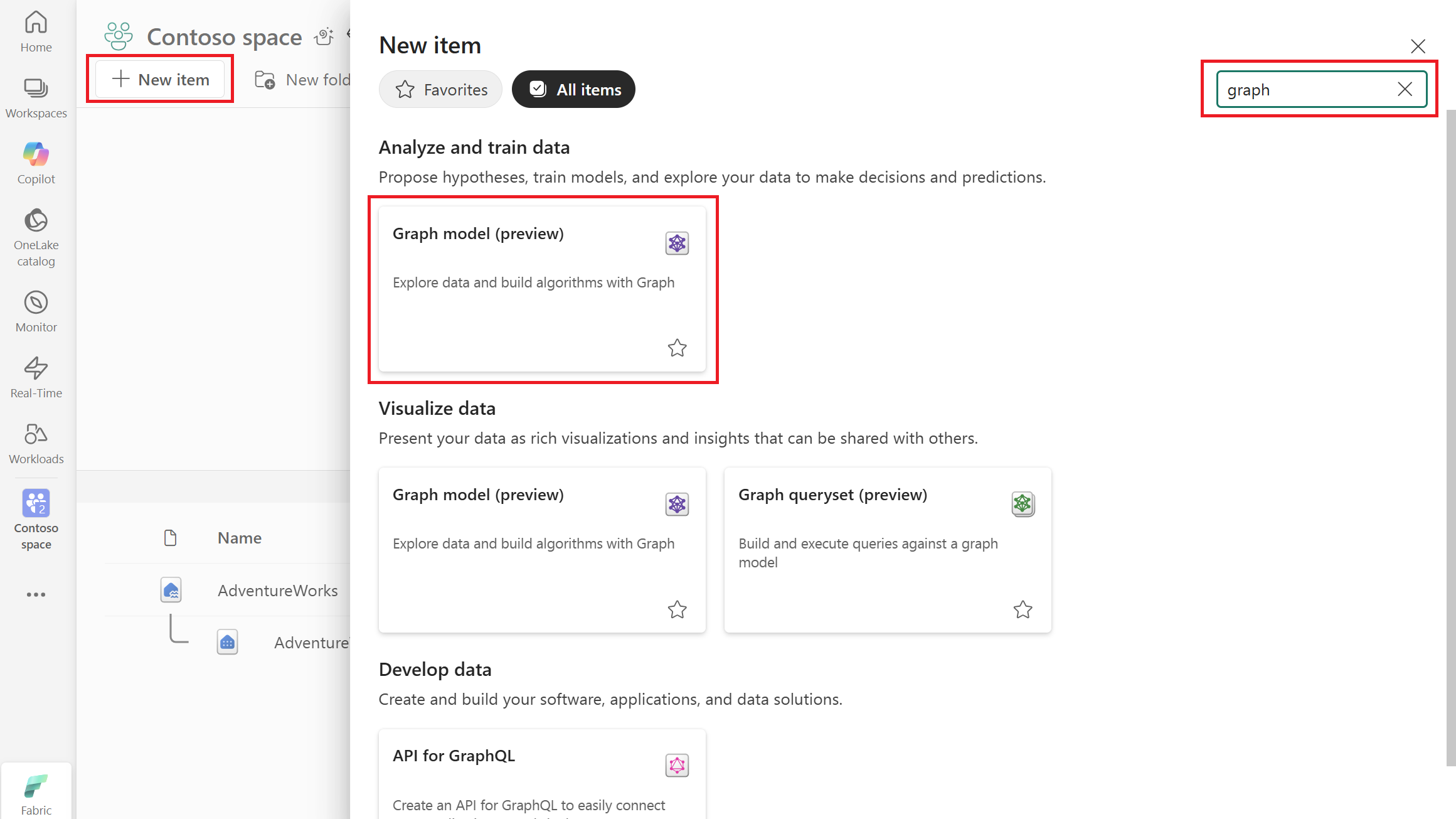
在你的 Microsoft Fabric workspace 中,選擇 + 新項目。
在搜尋框輸入 圖表 ,按 Enter 搜尋圖表項目,然後選擇 圖表模型。 或者,向下捲動至 分析與訓練資料>圖模型。
輸入你的圖形模型名稱,例如 AdventureWorksGraph,然後選擇 「建立」。
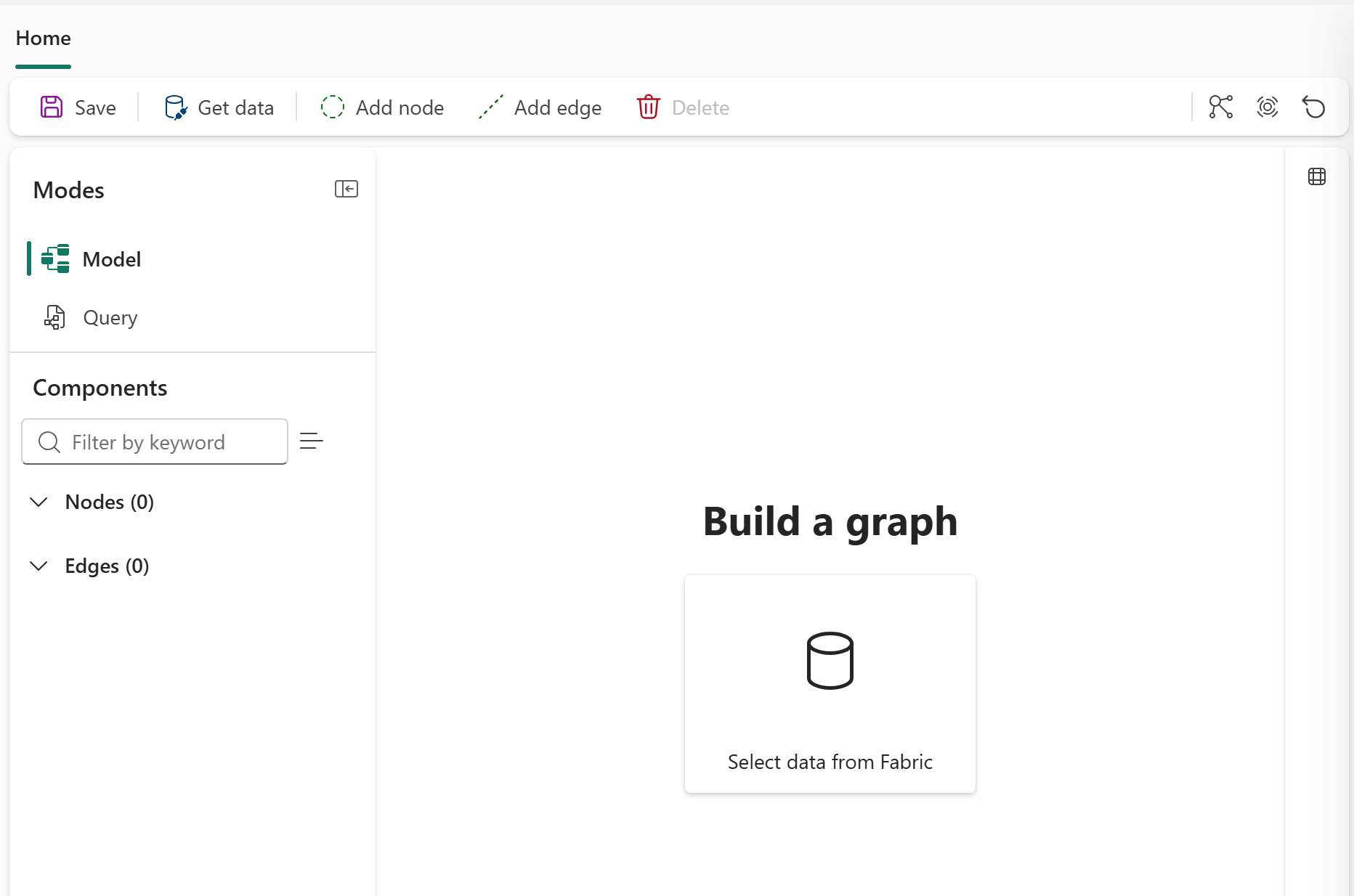
建立好圖模型後,你會進入圖視圖,看到預設模式設為 模型。 在頂部的色帶上,你會看到 儲存、 取得資料、 新增節點、 新增邊框和 刪除的按鈕。
將資料加入你的圖表
要將資料加入你的圖表,請在圖表檢視中依照以下步驟操作:
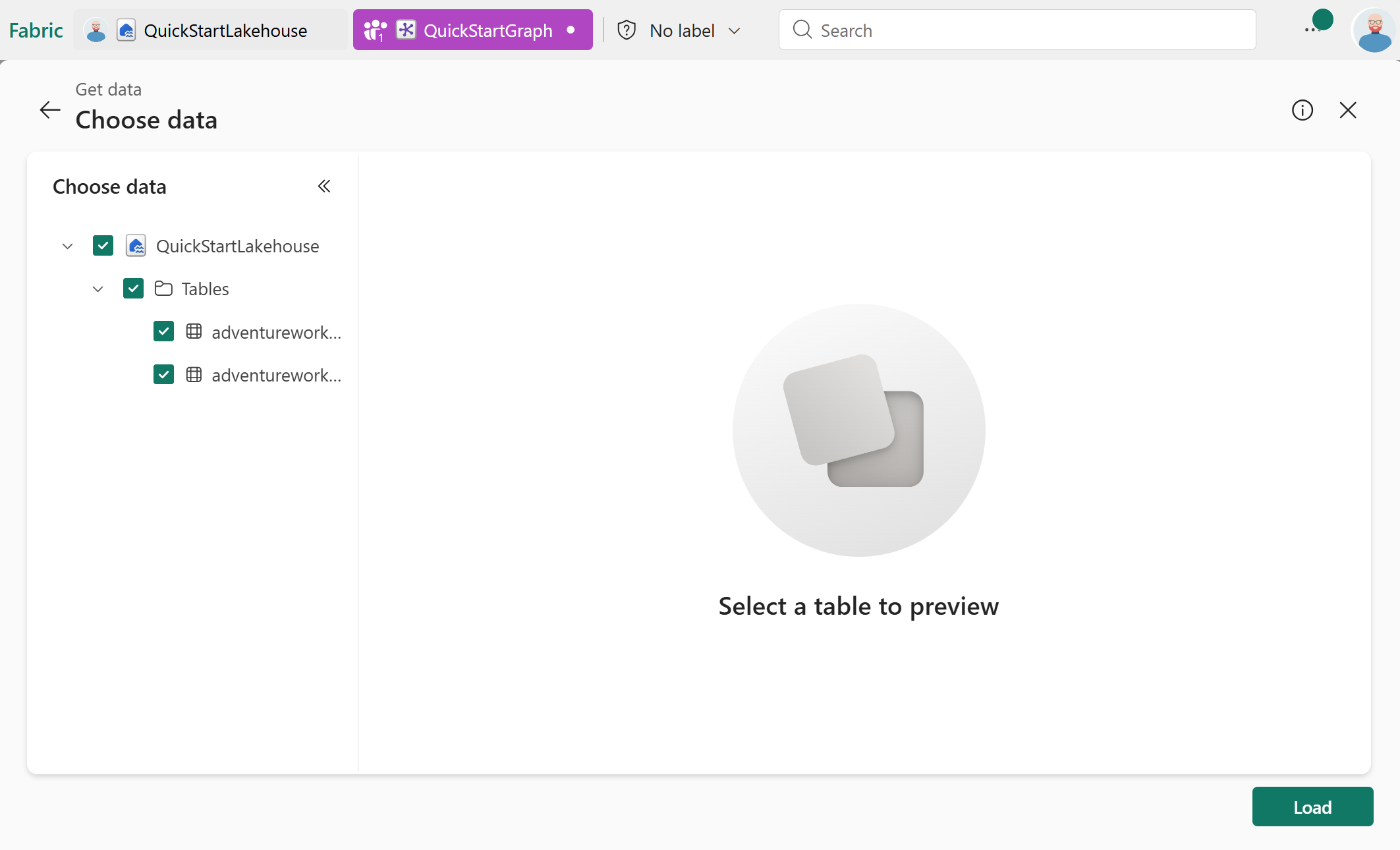
在頂端功能區中,選取 取得資料。
在 OneLake 目錄中,選取包含 Adventure Works 資料的湖屋。
選取 ,然後新增。
選擇 adventureworks_customers 和 adventureworks_orders 資料表,然後選擇 載入。
定義你的圖結構
現在資料已載入,透過新增節點和邊來定義圖的結構。 在這個快速入門中,你新增了兩種節點類型(Customer 和 Order)和一種邊緣類型(purchases),以建模顧客與訂單之間的關係。
新增兩個節點
在頂層的色帶中,選擇 新增節點。
配置第一個節點:
-
節點標籤:
Customer - 資料來源表:adventureworks_customers
- 鍵:CustomerID_K
![螢幕擷取畫面顯示 [將節點新增至圖形] 對話方塊。](media/quickstart/node-add-customer.png)
-
節點標籤:
選擇 + 新增屬性、 新增所有欄位,然後 套用。 此步驟使得該來源資料表中的所有欄位皆可作為該節點的屬性。
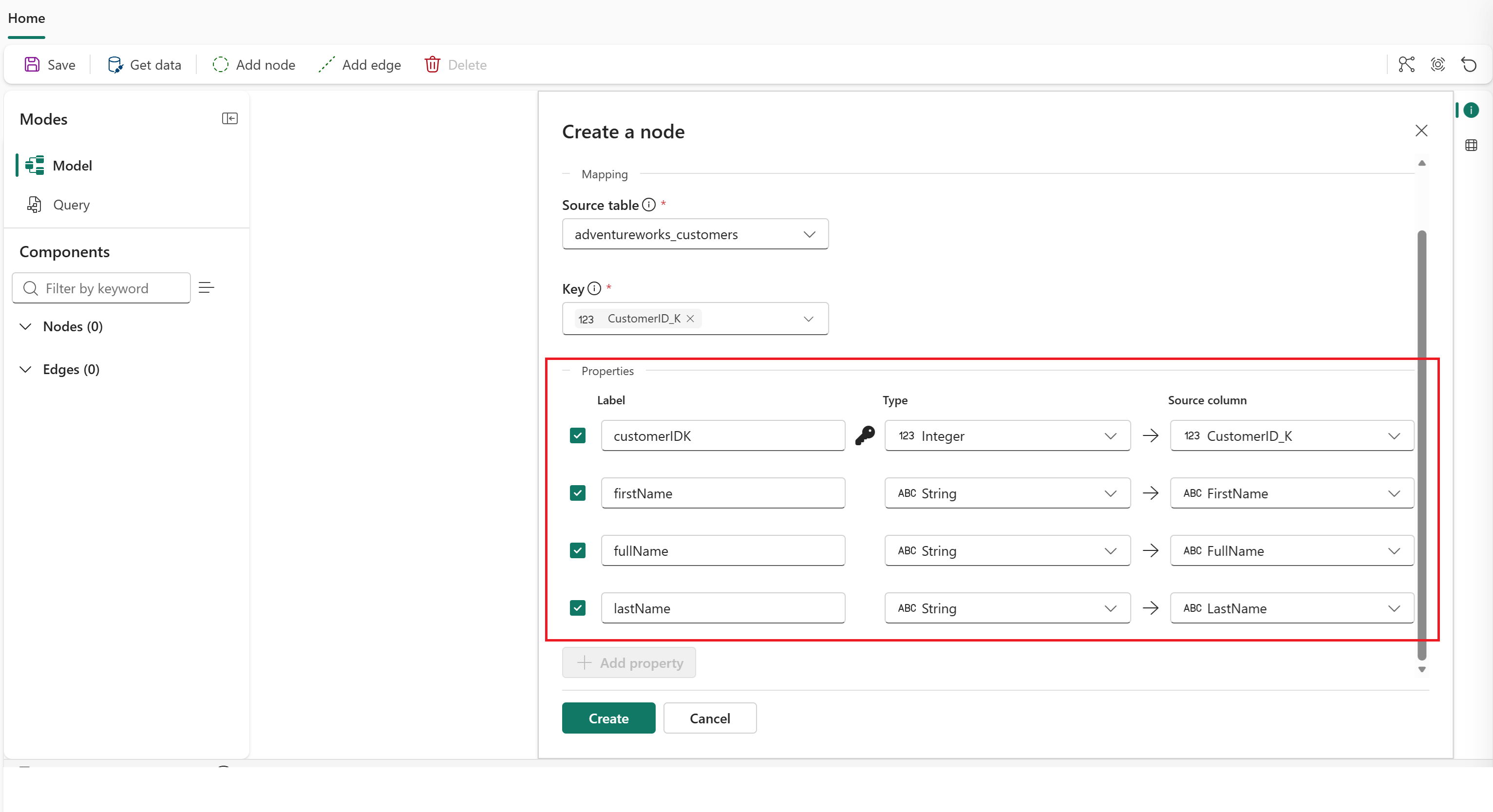
選取 ,創建。 你會在圖畫布上看到一個節點
Customer。再次選擇 新增節點 。
設定第二個節點:
-
節點標籤:
Order - 資料來源表:adventureworks_orders
- 鍵:SalesOrderDetailID_K
-
節點標籤:
選擇 + 新增屬性、 新增所有欄位,然後 套用。 此步驟使得該來源資料表中的所有欄位皆可作為該節點的屬性。
選取 ,創建。
![螢幕擷取畫面顯示 [將節點新增至圖形] 對話方塊。](media/quickstart/node-add-customer.png#lightbox)
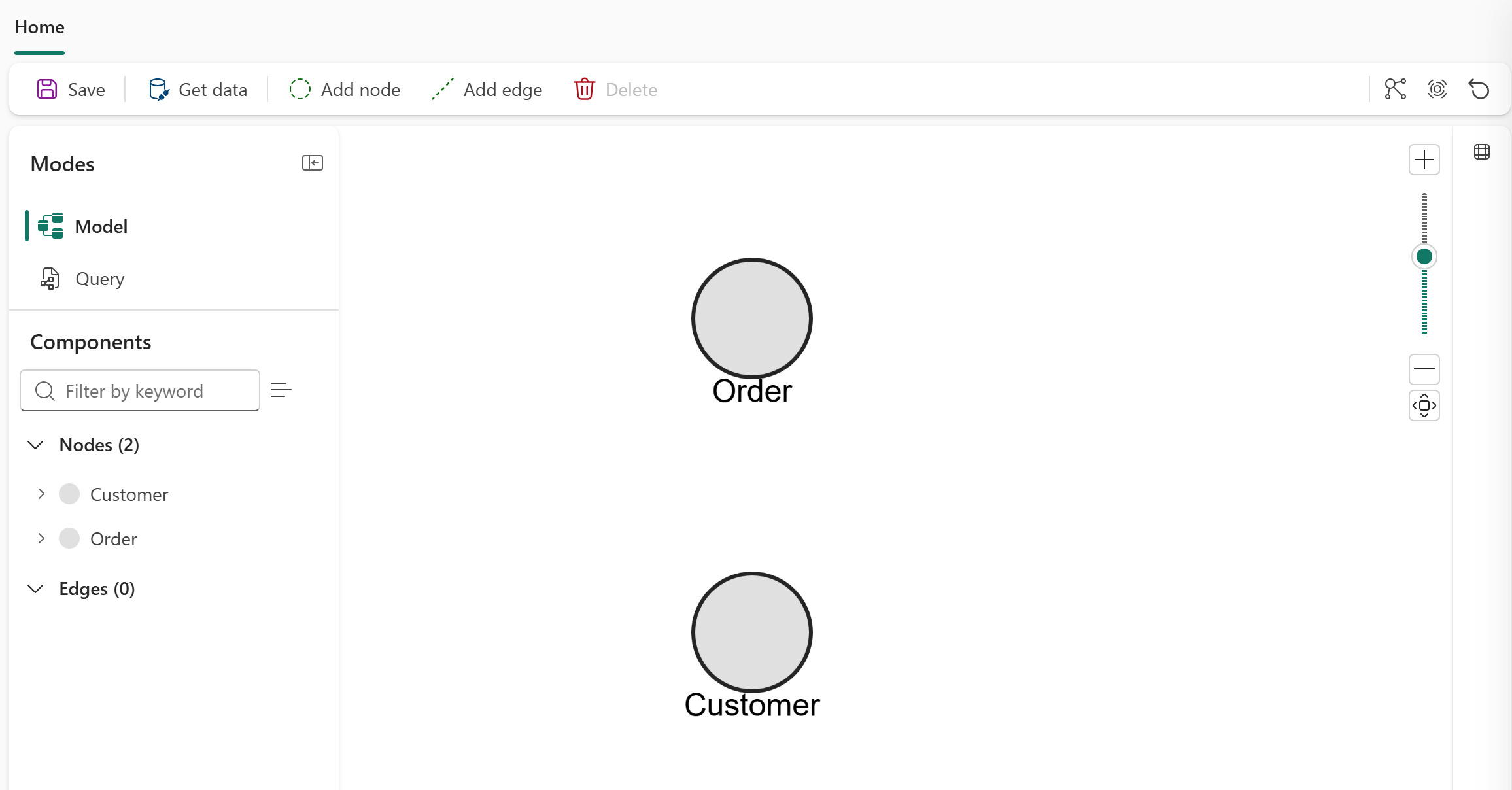
你現在在圖畫布上可以看到兩個節點, Customer 和 Order。
新增一條邊
在上方功能區中,選取 新增邊。
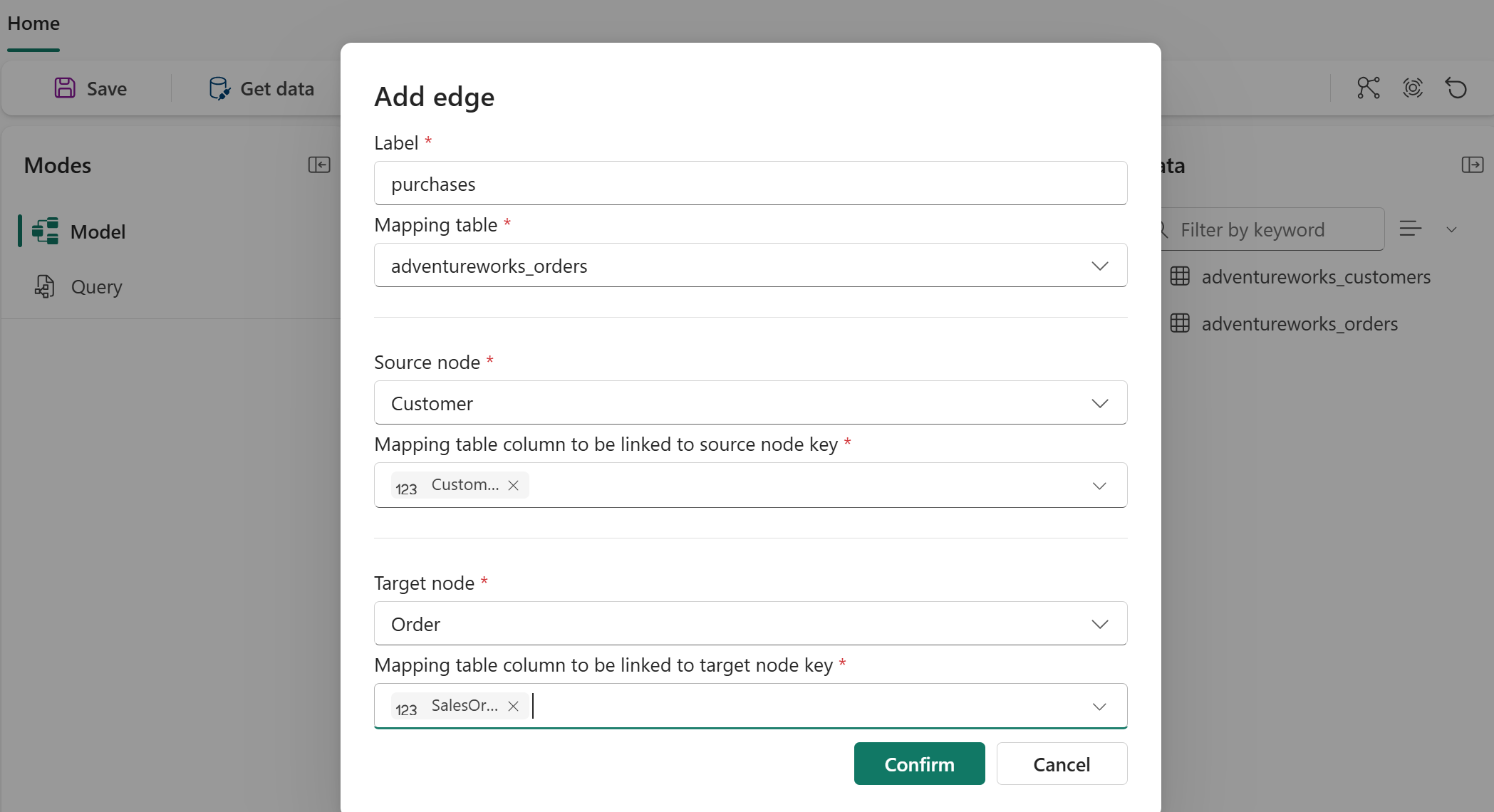
設定邊緣:
-
邊緣標籤:
purchases - 資料來源表:adventureworks_orders
-
起源節點:
Customer - 來源鍵:CustomerID_FK
-
目標節點:
Order - 目標鑰匙:SalesOrderDetailID_K
-
邊緣標籤:
選擇 + 新增屬性、 新增所有欄位,然後 套用。 此步驟使得此來源資料表中的所有欄位皆可作為邊緣的屬性。
選取 ,創建。
在最上方的色帶中,選擇 「儲存」。
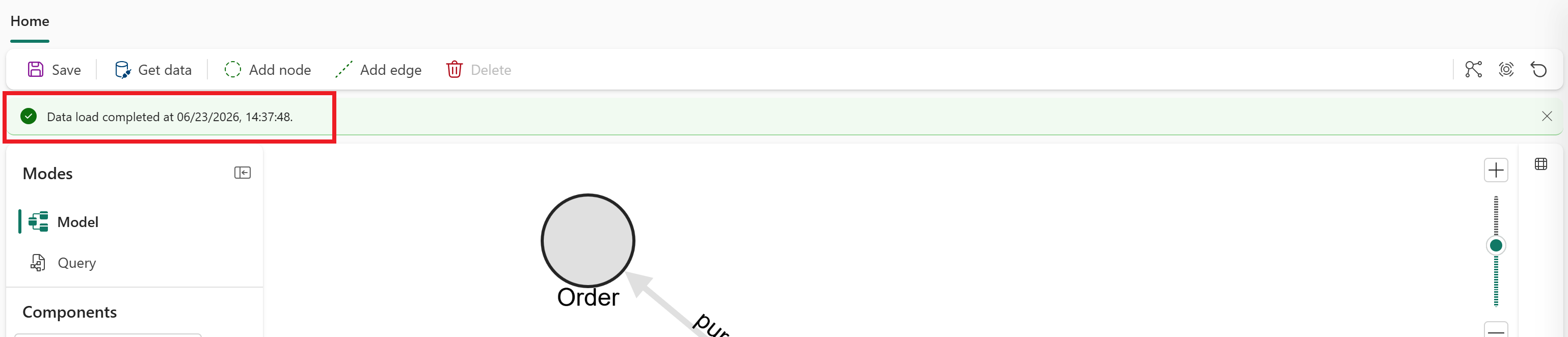
你會在圖視圖畫布中看到節點和邊的標籤。
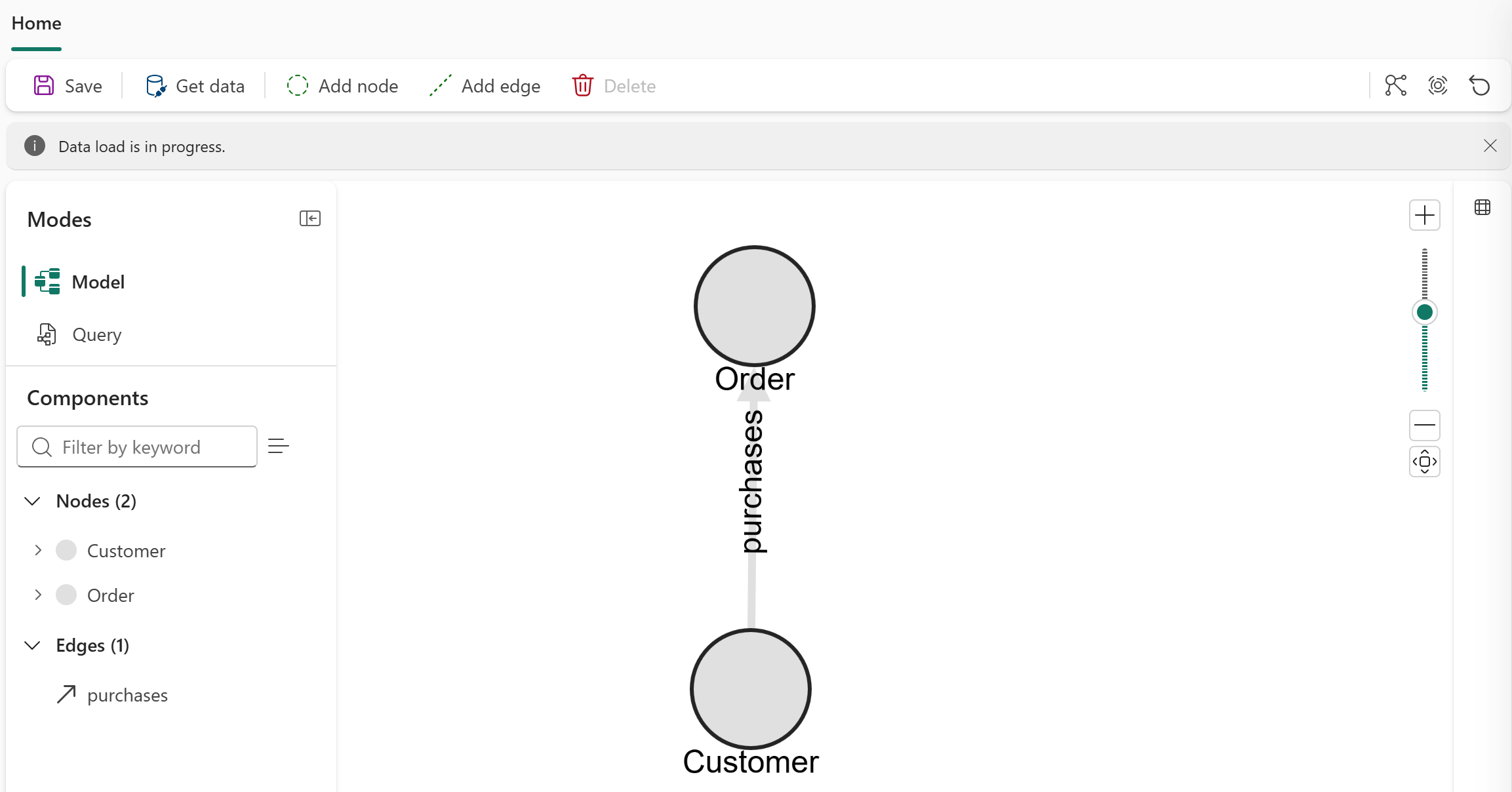
資料可能需要幾分鐘才能完成載入。 等待「 資料載入中」 標籤,顯示 資料載入完成...... 然後再進入下一區段。
查詢你的圖表
執行 GQL 查詢,找出訂單數量排名前五的客戶。
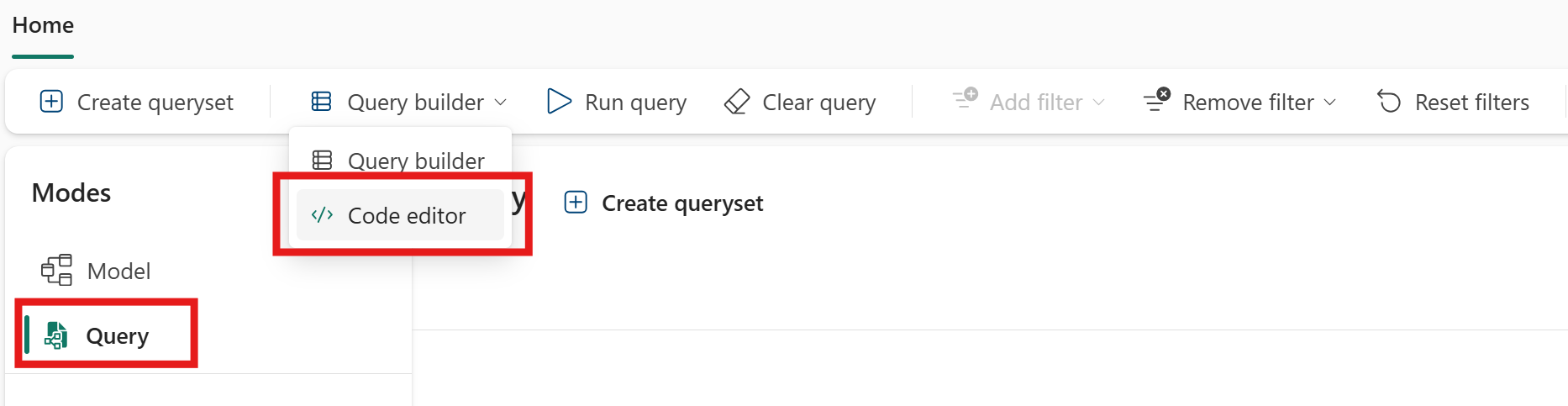
在 模式 面板中,選擇 查詢 模式。
在上方功能區中,選取 查詢產生器 > 程式碼編輯器。
請在輸入框中輸入以下 GQL 查詢:
MATCH (c:Customer)-[:purchases]->(o:`Order`)
RETURN c.fullName AS customer_name, count(o) AS num_orders
GROUP BY customer_name
ORDER BY num_orders DESC
LIMIT 5
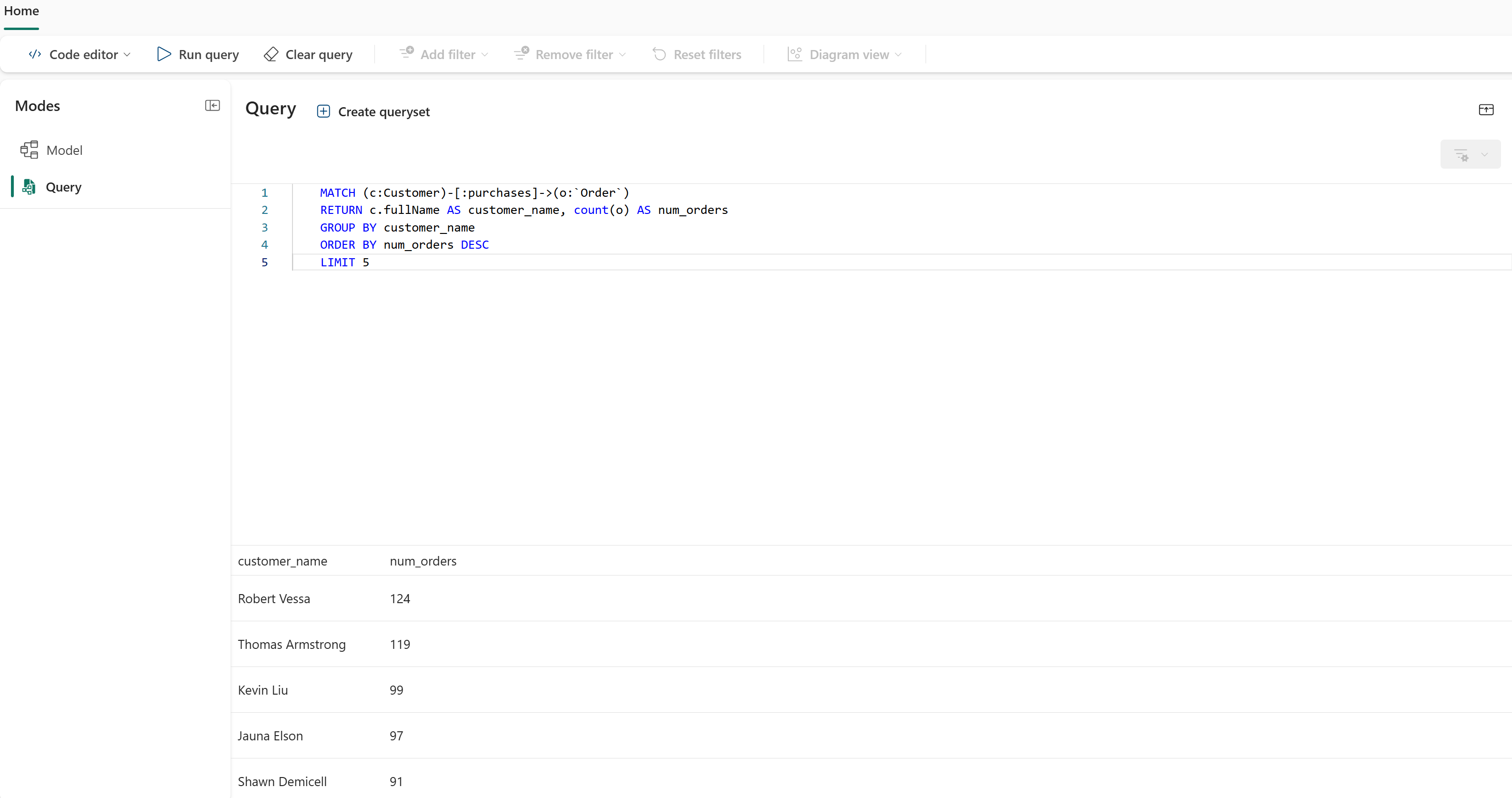
在上方功能區中,選取 執行查詢。 你會看到五列列出顧客姓名及其訂單數量,依訂單數從多到少排序。
祝賀! 你在 Microsoft Fabric 建立第一個圖表,並對它執行查詢。
後續步驟
- 圖教學:建立一個包含多個節點、邊和查詢的完整圖。
- GQL 語言指南:學習 GQL 語法。
- 什麼是 Microsoft Fabric 中的圖形?:了解圖形概念。