Microsoft Fabric 中的資料庫鏡像 是一種零 ETL 的雲端解決方案,可用於建立 Oracle 資料庫的鏡像。 當您設定鏡像時,您會在 OneLake 中取得 Oracle 資料的唯讀複本,該複本會近乎即時更新。
先決條件
您需要:
- 一個具備試用或高級容量的 Microsoft Fabric 工作空間
- 一台屬於這些類型的 Oracle 伺服器,版本 10 或以上且啟用 LogMiner:
- Oracle 本地部署(VM、Azure VM 等)
- Oracle OCI
- Oracle Database@Azure
- Exadata
Oracle 的鏡像只能支援寫入模式下的資料庫。 LogMiner 無法支援讀取模式資料庫。
備註
- LogMiner 需要在您的 Oracle 伺服器上啟用。 此工具有助於追蹤 Oracle 資料庫中的變更,以進行即時同步。
封存重做記錄檔
如果您的 Oracle 資料庫未啟用封存模式,請遵循下列步驟。 如果已啟用,您可以移至下一節。
將 Oracle Recovery Manager (RMAN) 連線至您的資料庫。 請參閱 使用 RMAN 連線至目標資料庫。
關閉資料庫:
SHUTDOWN IMMEDIATE;備份您的資料庫。 這可以在進行更改之前保護您的數據。 請參閱 執行整個資料庫備份。
啟動並掛載資料庫(不要開啟):
STARTUP MOUNT;備註
保持資料庫掛載但不開啟,以便啟用封存。
設定您的封存記錄目的地:
ALTER SYSTEM SET LOG_ARCHIVE_DEST_1 = 'LOCATION=/u02/oracle/logfiles';備註
請確定您的系統上存在此目錄。
您可以選擇性地設定第二個封存位置:
ALTER SYSTEM SET LOG_ARCHIVE_DEST_2 = 'LOCATION=/u03/oracle/logfiles';開啟歸檔記錄模式並開啟資料庫:
ALTER DATABASE ARCHIVELOG;
ALTER DATABASE OPEN;
再次關閉資料庫以確保套用所有變更:
SHUTDOWN IMMEDIATE;建立另一個備份。 這是必要的,因為啟用保存日誌模式會變更控制檔案。 請參閱 執行整個資料庫備份。
啟動資料庫:
STARTUP;檢查是否已啟用封存記錄模式:
SELECT LOG_MODE FROM V$DATABASE;
小提示
作為 Oracle 鏡像的最佳實務,我們建議定期清理歸檔記錄,以確保最佳效能和穩定性
設定 Oracle 權限並啟用補充記錄
您需要為 Oracle 資料庫啟用補充日誌。 如果您的使用者沒有必要的許可權,請要求您的資料庫管理員 (DBA) 執行下列命令:
啟用資料庫的輔助記錄:
ALTER DATABASE ADD SUPPLEMENTAL LOG DATA;
ALTER DATABASE ADD SUPPLEMENTAL LOG DATA (PRIMARY KEY, UNIQUE) COLUMNS;
將您想要同步的每個資料表啟用補充記錄:
ALTER TABLE {schemaName}.{tableName} ADD SUPPLEMENTAL LOG DATA (ALL) COLUMNS;將這些權限授與同步使用者:
GRANT CREATE SESSION TO user;
GRANT SELECT_CATALOG_ROLE TO user;
GRANT CONNECT, RESOURCE TO user;
GRANT EXECUTE_CATALOG_ROLE TO user;
GRANT FLASHBACK ANY TABLE TO user;
GRANT SELECT ANY DICTIONARY TO user;
GRANT SELECT ANY TABLE TO user;
GRANT LOGMINING TO user;
安裝內部部署資料閘道
安裝最新的內部部署資料閘道。 請遵循此連結,瞭解機器需求,以及如何安裝和註冊閘道。
小提示
您可能需要變更雲端防火牆,以允許鏡像連線到 Oracle 實例。 我們支援 OPDG 版本 3000.282.5 或更高版本的 Oracle 鏡像。 在此之前的任何 OPDG 實例將不支援 Exadata 和我們所擁有的有限 DDL 支援。
我們也建議您每月更新 OPDG 執行處理,以取得我們發行與 Oracle 鏡像相關的更新。 最新的 OPDG 版本 可以在這裡找到。
設定資料庫鏡像
開啟您的 Fabric 工作區,並檢查它是否有試用版或進階版 Fabric 容量
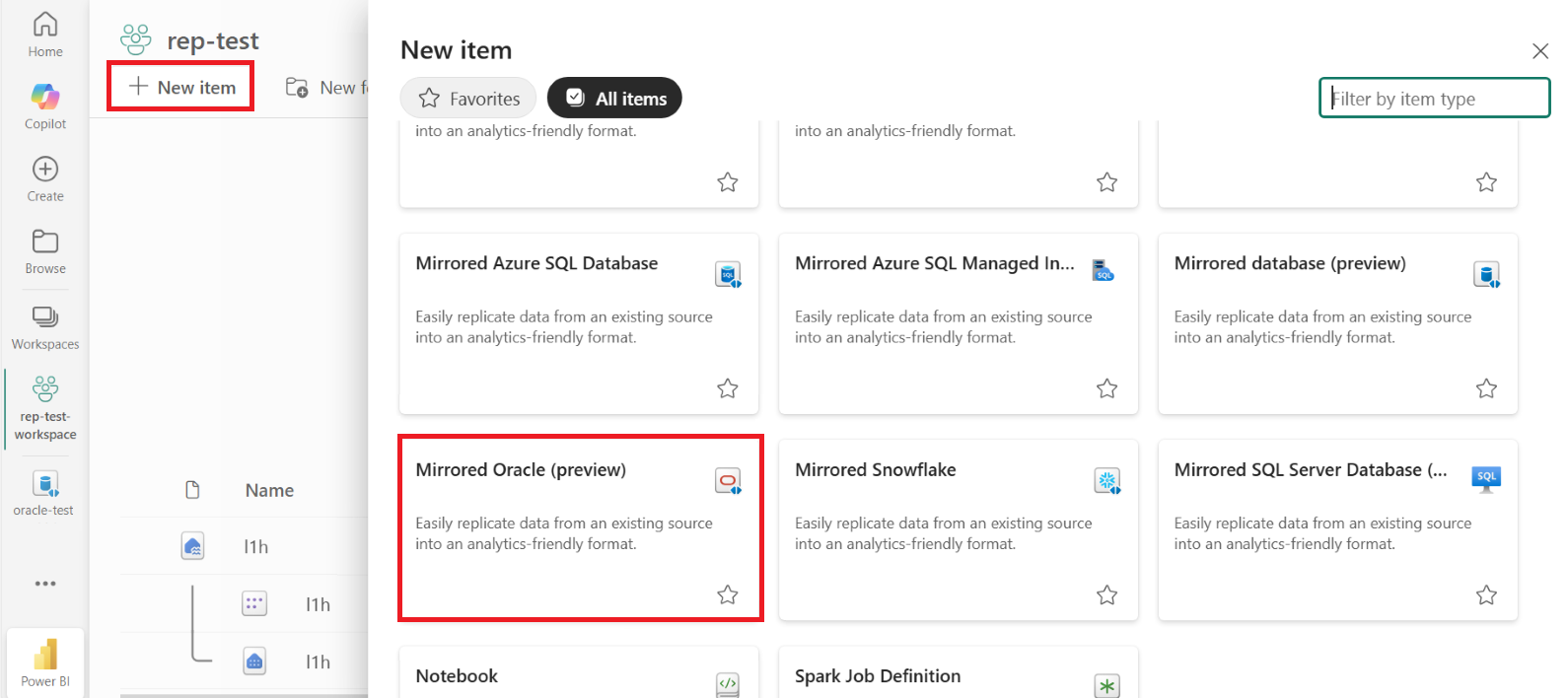
選擇 新的>鏡像神諭
選取 Oracle 資料庫
![資料庫連線畫面的螢幕擷取畫面,其中 oracle 資料庫選項在 [新來源] 底下醒目提示。](media/oracle/select-oracle-database.png)
在連線對話方塊中,輸入您的資料庫詳細資料:
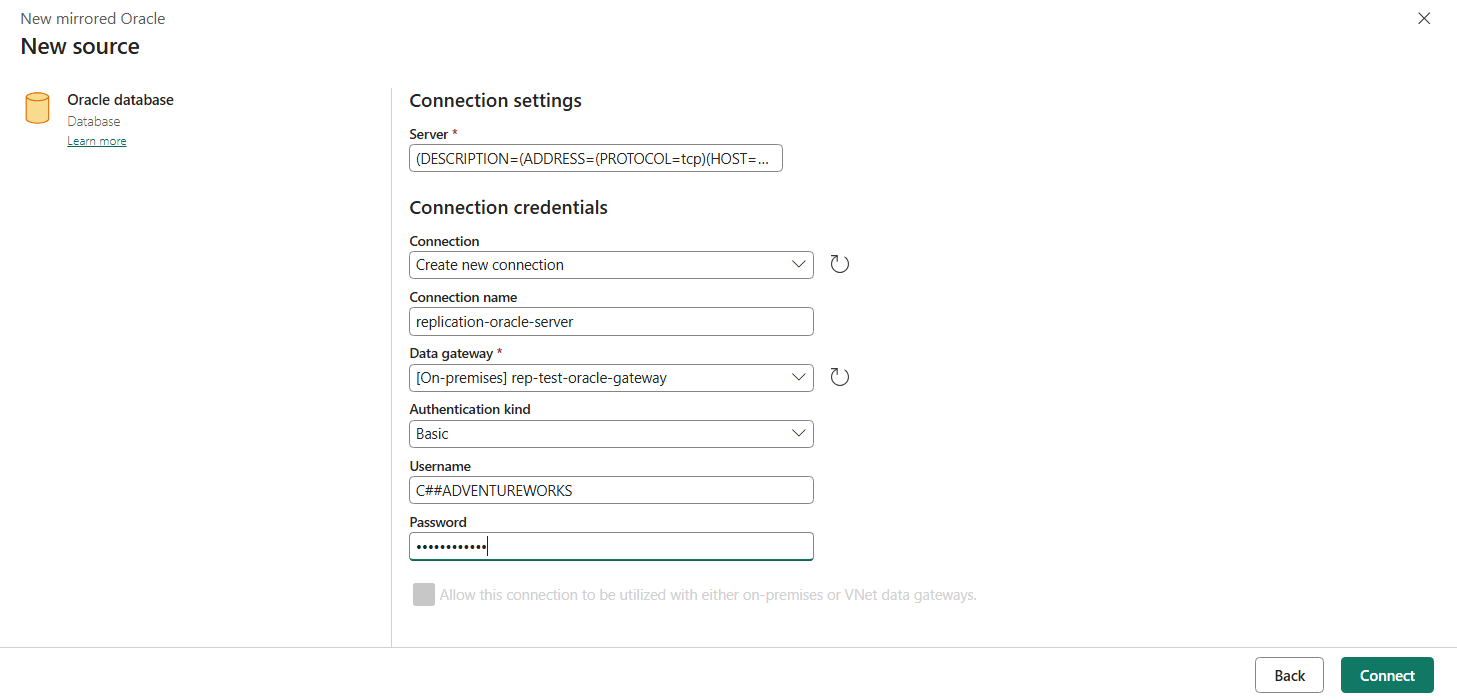
指定伺服器、連線、連線名稱和資料閘道
伺服器:使用下列其中一種方法指定 Oracle 資料庫的位置:
方法 Example Oracle Net Services 名稱 (TNS 別名) sales連接描述元 (DESCRIPTION=(ADDRESS=(PROTOCOL=tcp)(HOST=sales-server)(PORT=1521))(CONNECT_DATA=(SERVICE_NAME=sales.us.acme.com)))Easy Connect (Plus) 命名 salesserver1:1521/sales.us.example.com連線:選取 [建立新連線]
連線名稱:輸入連線的名稱
資料閘道:選取您的內部部署資料閘道
驗證:
- 在 [驗證類型] 底下,選取 [基本驗證]
- 使用者名稱:輸入您的 Oracle 資料庫使用者名稱
- 密碼:輸入您的 Oracle 資料庫密碼
選取 [ 連線] 以測試連線
選擇如何選取要鏡射的資料表:
- 自動模式:讓 Fabric 同步所有表格。
- 手動:只選擇特定物件進行鏡像。

完成設定:
- 選取 [連線]
- 替您的鏡子取名字
- 選取 [建立鏡像資料庫]
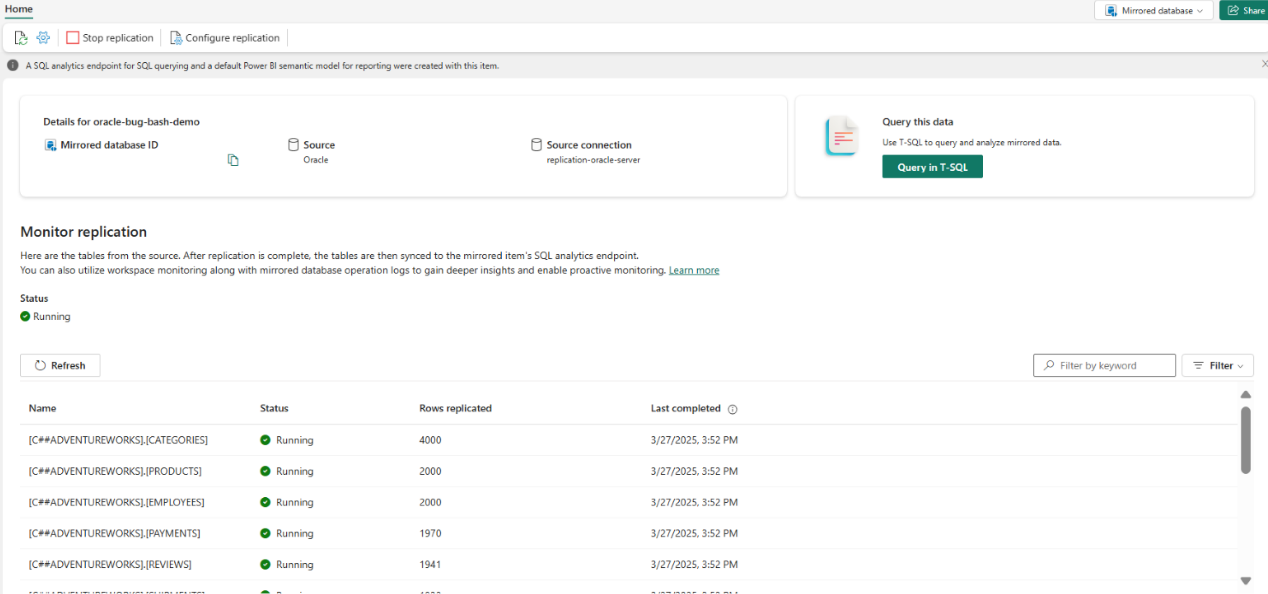
觀察複寫進度。 幾分鐘後,你會看到複製的列數,並能在 data warehouse 中查看資料。
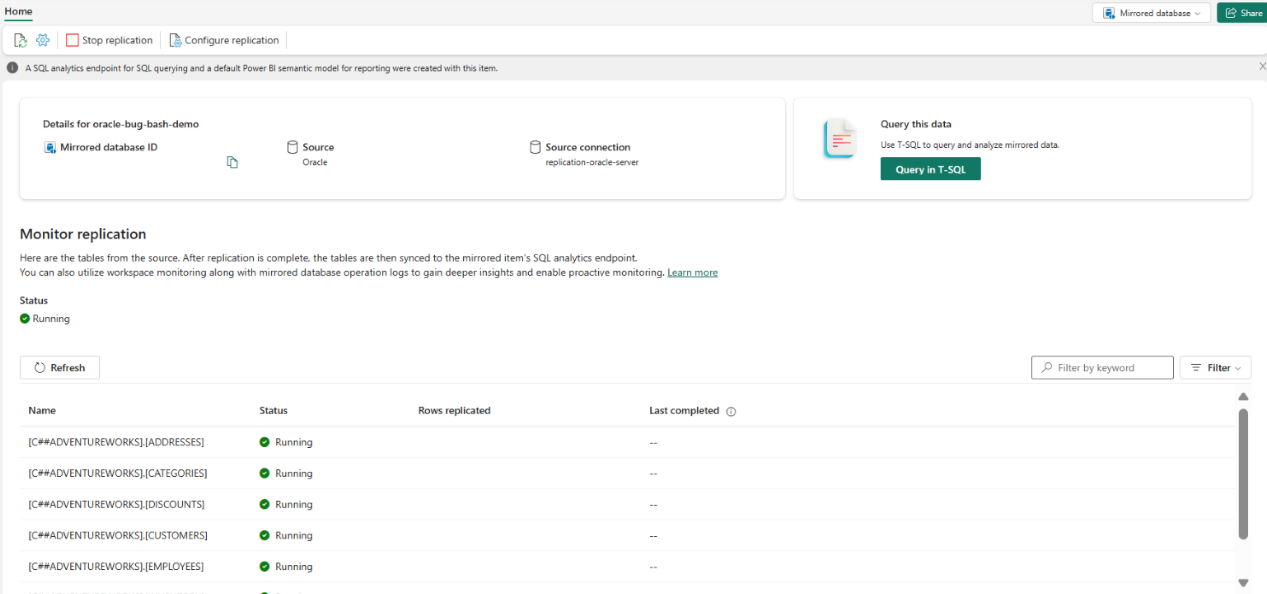
你的 Oracle 資料庫現在已經連接到 Microsoft Fabric,並且會自動保持同步。
監視網狀架構鏡像
設定鏡像後,系統會將您導向至 [鏡像狀態] 頁面。 在此,您可監視複寫的目前狀態。 如需有關複寫狀態的更多信息和細節,請參閱 監控 Fabric 鏡像資料庫複寫。
相關內容
- 進一步了解 Oracle 鏡射
- Microsoft Fabric 使用 Oracle 鏡像資料庫的限制