備註
本教學課程是系列課程的一部分。 如需上一節,請參閱: Real-Time Intelligence 教學課程第 4 部分:轉換 KQL 資料庫中的資料。
在本教學課程的這一部分中,您會使用幾種不同的方法來查詢串流資料。 您可以撰寫 KQL 查詢來視覺化時間圖表中的資料,並使用具體化檢視建立彙總查詢。 您也可以使用 T-SQL 和 將 explain SQL 轉換為 KQL 來查詢資料。 最後,您可以使用 Copilot 來產生 KQL 查詢。
撰寫 KQL 查詢
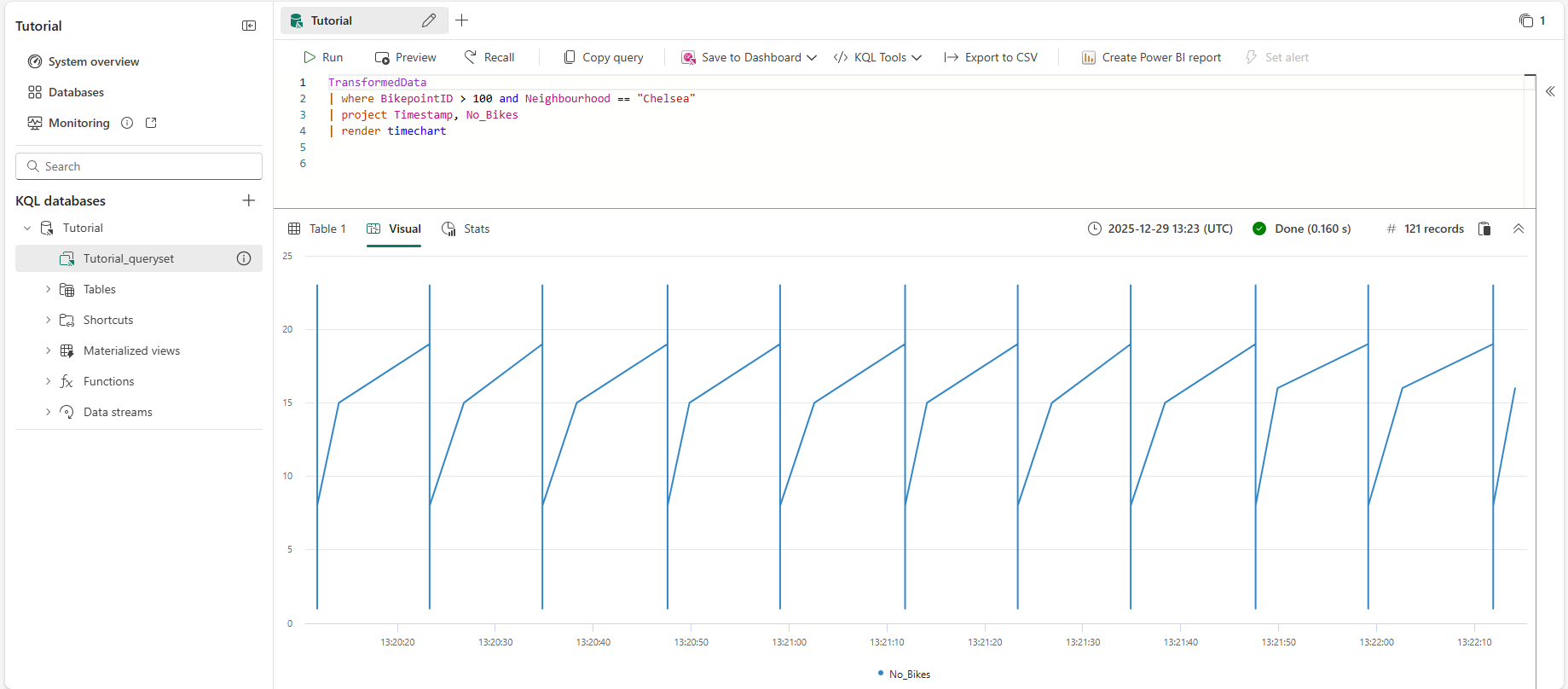
您在上一個步驟中從更新原則建立的資料表名稱是 TransformedData。 使用此資料表名稱 (區分大小寫) 作為查詢的資料來源。
在Tutorial_queryset中,輸入下列查詢,然後按 Shift + Enter 來執行查詢。
TransformedData
| where BikepointID > 100 and Neighbourhood == "Chelsea"
| project Timestamp, No_Bikes
| render timechart
此查詢會建立時間圖表,以時間圖表的形式顯示 Chelsea 社區中的自行車數量。
建立具體化檢視
在此步驟中,您會建立具體化檢視,來傳回彙總查詢的最新結果。 查詢具體化檢視比直接在來源資料表上執行彙總更快。
複製並貼上,然後執行下列命令,以建立具體化檢視,以顯示每個自行車站的最新自行車數目。
.create-or-alter materialized-view with (folder="Gold") AggregatedData on table TransformedData
{
   TransformedData
   | summarize arg_max(Timestamp,No_Bikes) by BikepointID
}
複製並貼上,然後執行下列查詢,以將具體化檢視中的資料視為直條圖。
AggregatedData
| sort by BikepointID
| render columnchart with (ycolumns=No_Bikes,xcolumn=BikepointID)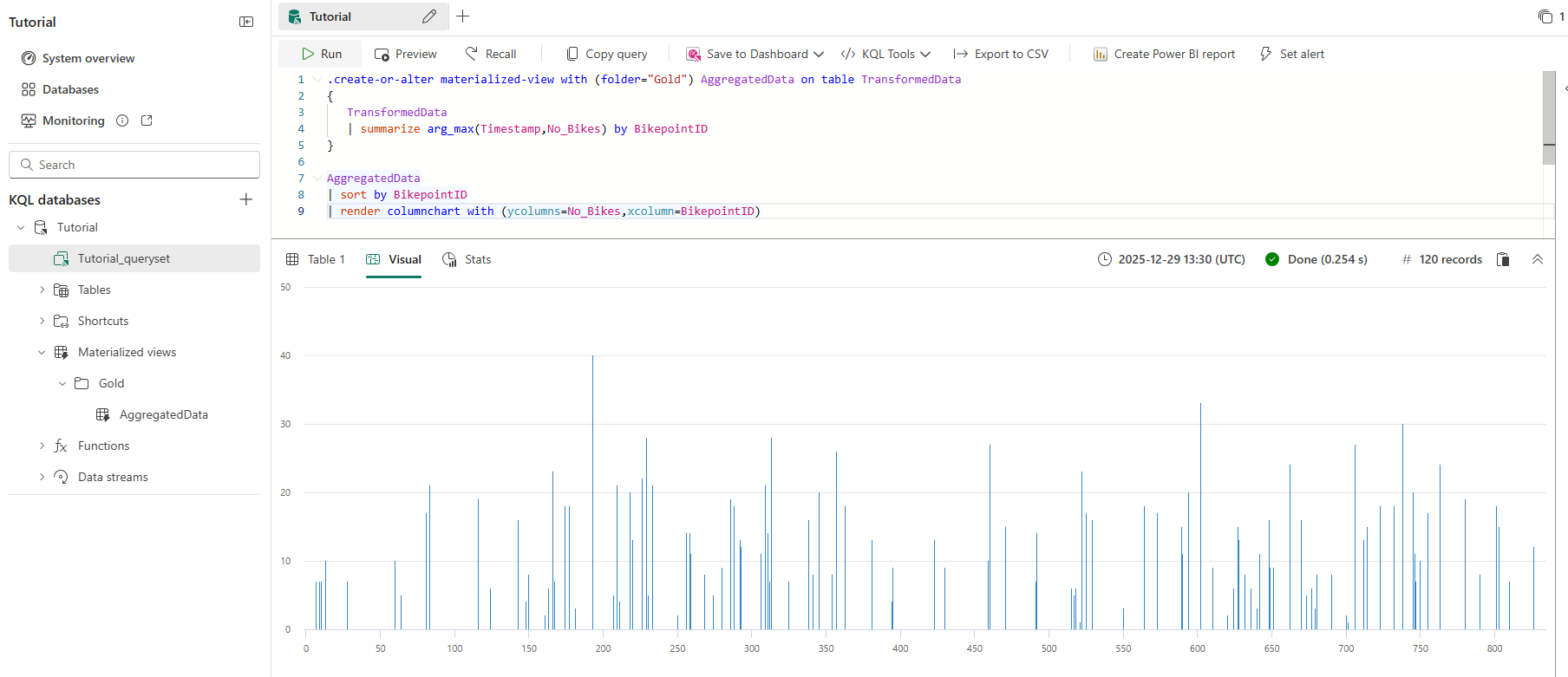
您可以在稍後的步驟中使用此查詢來建立即時儀表板。
這很重要
如果您遺漏了用來建立資料表、更新原則、函數或具體化檢視的任何步驟,請使用此指令碼來建立所有必要的資源: 教學課程命令指令碼。
使用 T-SQL 進行查詢
查詢編輯器支援使用 T-SQL。
輸入下列查詢,然後按 Shift + Enter 來執行查詢。
SELECT top(10) *
FROM AggregatedData
ORDER BY No_Bikes DESC
此查詢會傳回自行車最多的前 10 個自行車站,並依遞減順序排序。
BikepointID 自行車停車點識別碼 時間戳 No_Bikes 193 2025-12-29 13:40:58.760 39 602 2025-12-29 13:40:53.009 34 229 2025-12-29 13:40:56.510 32 738 2025-12-29 13:40:56.510 32 313 2025-12-29 13:40:53.009 30 706 2025-12-29 13:40:58.760 二十七 460 2025-12-29 13:40:53.009 二十七 522 2025-12-29 13:40:53.009 26 357 2025-12-29 13:40:53.009 25 166 2025-12-29 13:40:58.760 24
將 SQL 查詢轉換成 KQL
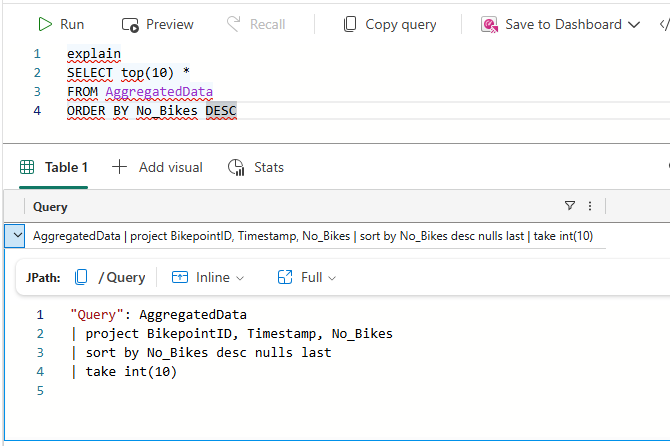
若要取得 T-SQL SELECT 陳述式的對等 KQL,請在查詢之前新增關鍵字 explain 。 輸出會顯示查詢的 KQL 版本,您可以在 KQL 查詢編輯器中複製並執行。
輸入下列查詢。 然後按 Shift + Enter 執行查詢。
explain
SELECT top(10) *
FROM AggregatedData
ORDER BY No_Bikes DESC
此查詢會傳回您輸入之 T-SQL 查詢的等效 KQL 結果。 KQL 查詢會出現在輸出窗格中。 嘗試複製並貼上輸出,然後執行查詢。 此查詢可能不會以最佳化的 KQL 撰寫。
使用 Copilot 產生 KQL 查詢
如果您是撰寫 KQL 的新手,您可以以自然語言提出問題,Copilot 會為您產生 KQL 查詢。
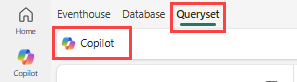
從功能表列中選取 Queryset 。
在 KQL 查詢集中,從功能表列中選取 Copilot 圖示。
以自然語言輸入問題。 例如,“現在哪個站點的自行車最多。 使用具體化檢視取得最新資料。」在您的問題中包含具體化視圖的名稱會有所幫助。
Copilot 會根據您的問題建議查詢。
選取 [插入] 按鈕,將查詢新增至 KQL 編輯器。
![Copilot 對話方塊的螢幕擷取畫面,顯示產生的 KQL 查詢和 [插入] 按鈕。](media/tutorial/copilot.png)
選取 [執行] 執行查詢。
![Copilot 對話方塊的螢幕擷取畫面,顯示產生的 KQL 查詢和 [插入] 按鈕。](media/tutorial/copilot.png#lightbox)
提出後續問題或更改查詢範圍。 使用此功能來學習 KQL 並快速產生查詢。
相關內容
如想了解本教學課程中任務的詳細資訊,請參閱: