備註
本教學課程是系列課程的一部分。 如需上一節,請參閱: Real-Time Intelligence 教學課程第 5 部分:使用 KQL 查詢串流資料。
在此教學課程的部分中,您將學習如何在即時智慧中建立即時儀表板。 您建立 Kusto 查詢語言(KQL)查詢,建立即時儀錶板,將新的磁貼新增至儀錶板,並透過新增聚合以視覺化方式探索數據。
建立即時儀表板
在你的 KQL 查詢集中,複製、貼上並執行以下查詢。 你可能已經在這個教學的前一節執行過這個查詢。 此查詢會傳回直條圖,依 BikepointID 顯示最新的自行車數目。
AggregatedData
| sort by BikepointID
| render columnchart with (ycolumns=No_Bikes,xcolumn=BikepointID)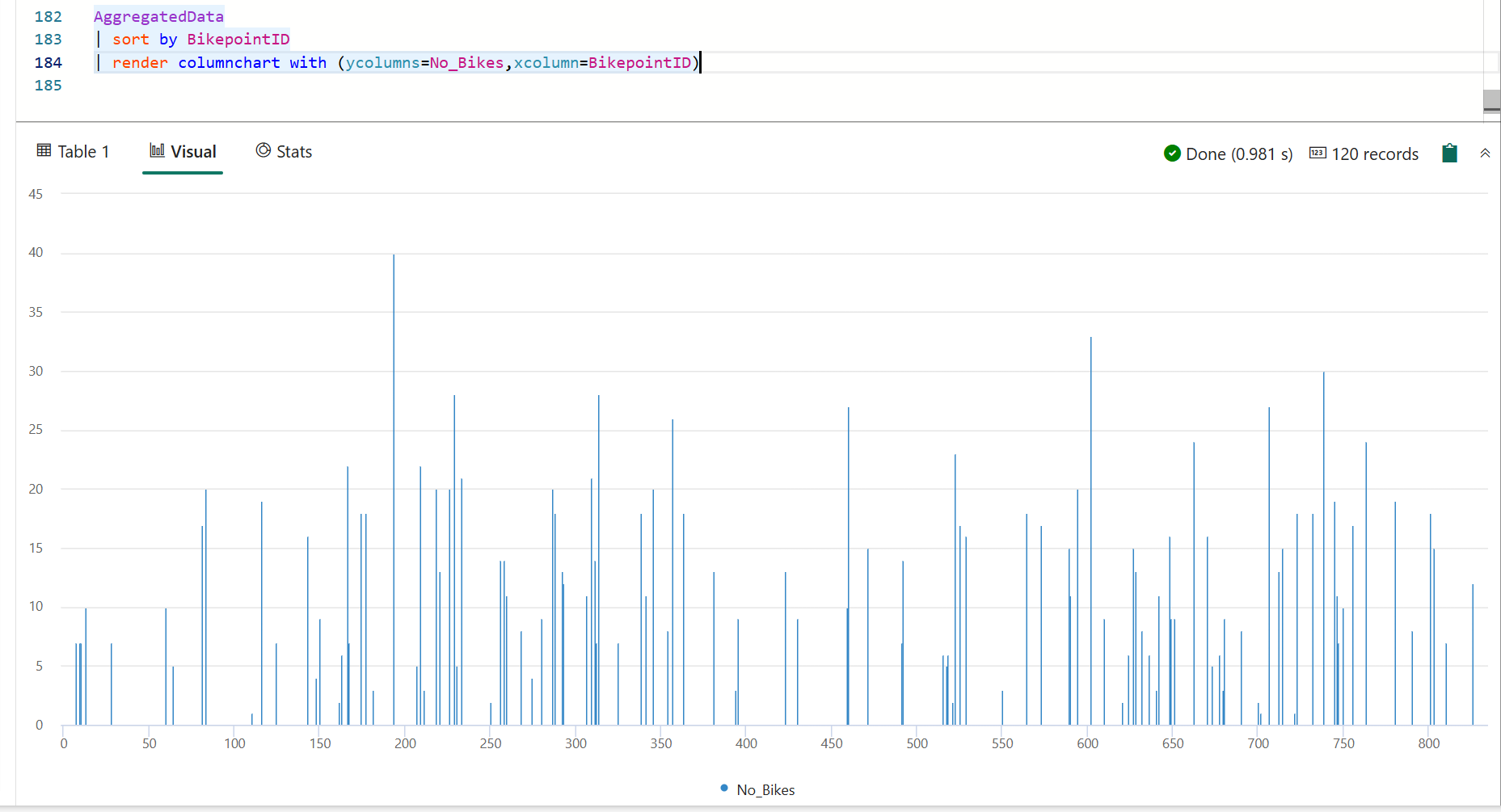
選取 儲存至儀表板>新增即時儀表板。
輸入下列資訊:
領域 價值觀 名稱 教程儀表板 地點 你用來建立資源的工作區 選取 ,創建。
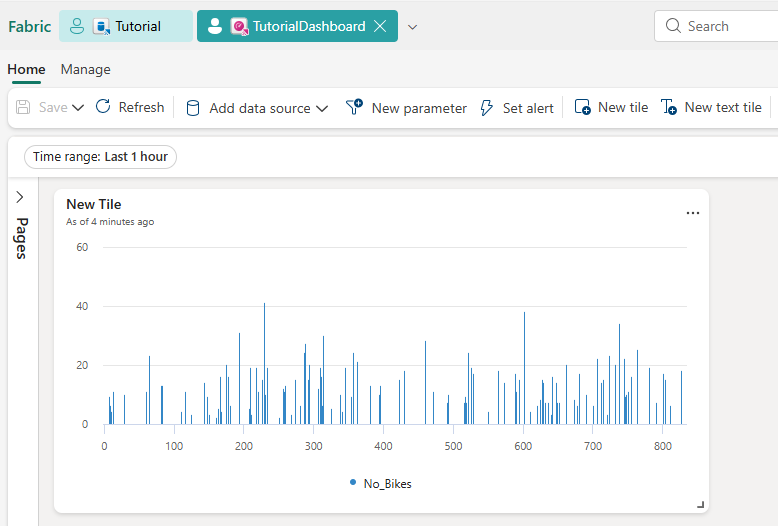
新的即時儀表板 TutorialDashboard 會以新建圖磚開啟。 你也可以瀏覽工作區並選擇想要的項目,來存取即時儀表板。
透過查詢新增磁磚
在開始以下步驟前,請確保你在儀表板中處於 編輯 模式。 如果你沒有在 編輯 模式,請從儀表板右上角的 「檢視 」切換。
選取 新增磁貼。
在查詢編輯器中,輸入並執行下列查詢:
RawData
| where Timestamp > ago(1h)
在結果窗格上方,選取 [+ 新增視覺效果]。
在 [視覺格式] 窗格中,輸入下列資訊:
領域 價值觀 磚名稱 自行車位置地圖 視覺類型 地圖 定義位置依據 經緯度 緯度欄 緯度 經度欄 經度 標籤欄位 BikepointID 選擇 套用變更。
您可以根據需要調整圖塊大小並放大地圖。
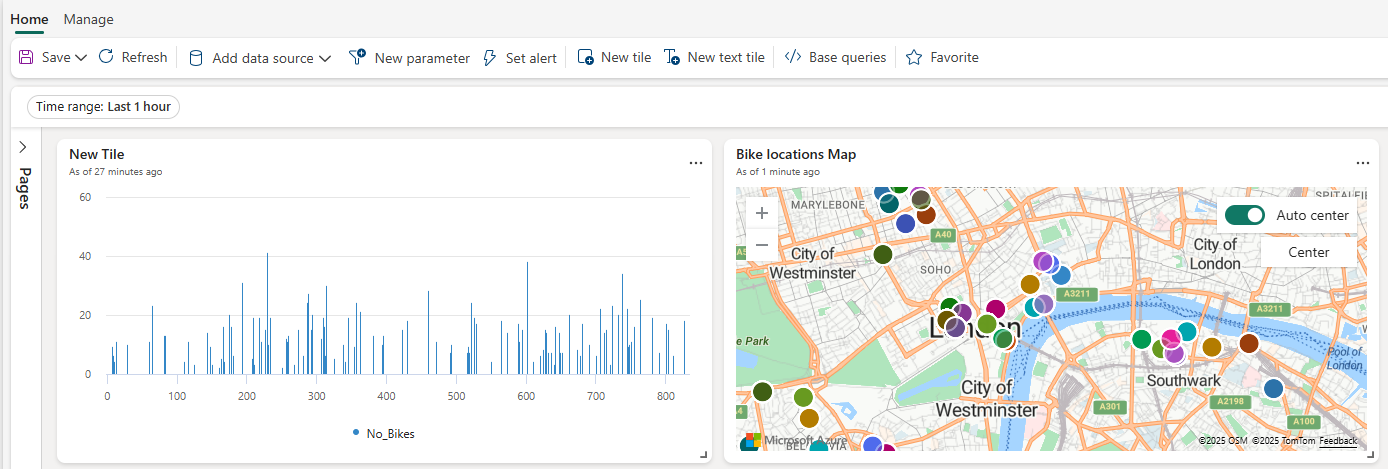
選取儀表板左上角的 [儲存] 圖示來儲存儀表板。
自訂圖塊視覺效果
圖塊自訂選項取決於你使用的視覺效果類型。 例如,使用長條圖,你可以改變長條方向、調整軸標籤等等。 透過表格視覺化,你可以新增或移除欄位、更改欄位順序,並套用排序功能。
要自訂儀表板上磁磚的視覺化,請遵循以下步驟:
確保你處於編輯模式。
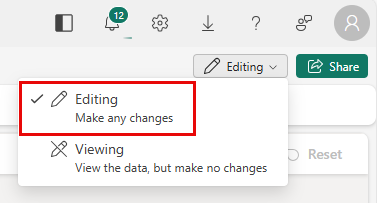
選擇你想自訂的圖塊上的 編輯 圖示。 視覺格式面板打開。
編輯底層查詢或視覺 化自訂屬性。
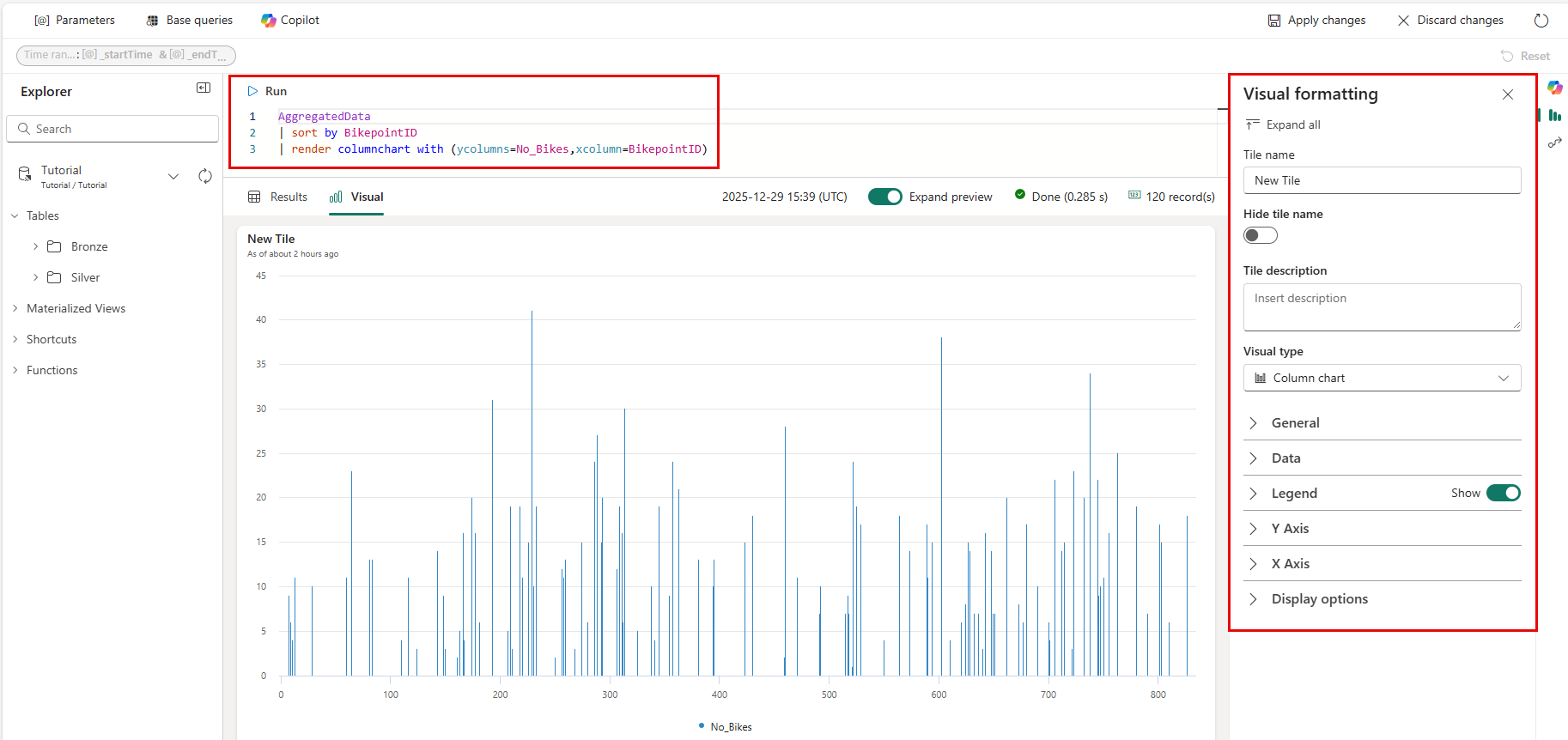
選擇 「套用變更 」以儲存您的變更並返回儀表板。
設定警報
你可以在 Real-Time 儀表板的磁磚上設置 啟動器 警示,當資料符合特定條件時會收到通知。 在 自行車位置地圖 圖塊設置提醒,當任何車站的自行車數量超過某個門檻時會收到通知。
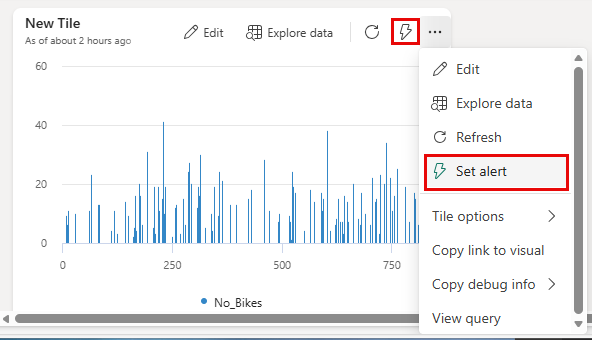
從新的條狀圖塊中,選擇警報圖示。 或者,從 「更多」選項 (三點)選單中,選擇 設定警報。
在 新增規則 窗格上輸入下列資訊:
領域 價值觀 詳細資料 規則名稱 高自行車數量警報 顯示器 每隔一段時間執行查詢 5 分鐘 狀況 檢查 在每個活動中依*分組 分組欄位 No_Bikes 什麼時候 BikepointID 狀況 大於 價值 30 出現次數 每次條件都被滿足 Action 選擇行動 致個人的訊息 至 你的 Teams 使用者名稱 標題 啟動器警報 高自行車數量警報 注意事項 「高自行車數量警示」的條件已達成 儲存位置 Workspace 教學資源所在的工作區 項目 教學課程 選取 ,創建。 當你看到成功訊息時,選擇 開啟。
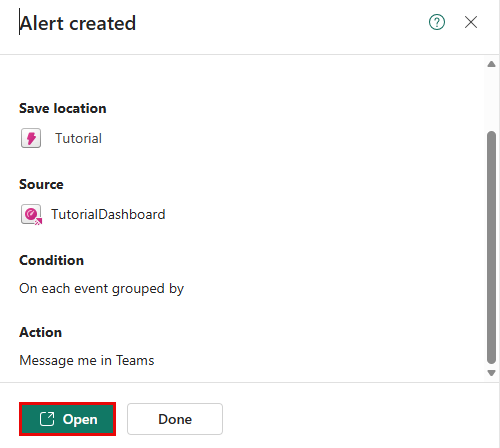
從 Activator Alerts 頁面,您可以查看和管理您的警報定義、分析資料及警報歷史。
更多細節請參閱 「建立 Real-Time 儀表板警報」。
共用儀表板。
當你分享即時儀表板時,可以指定使用者是否可以查看、編輯或分享。 這些權限是針對即時儀表板本身,而非底層資料。
先分享資料庫,再分享儀表板。
打開 教學 活動屋,選擇 資料庫,然後點 選分享 按鈕。
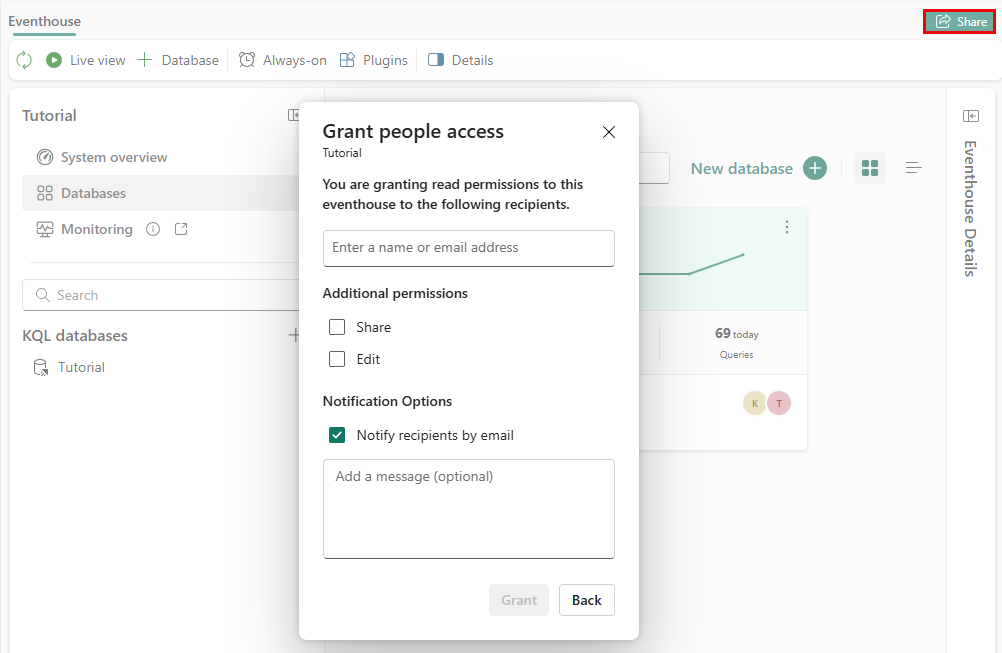
輸入你想分享儀表板的使用者或群組的姓名或電子郵件地址。 如果需要,請新增訊息,並選擇 授予。
打開 教學儀表板,選擇 分享 按鈕。
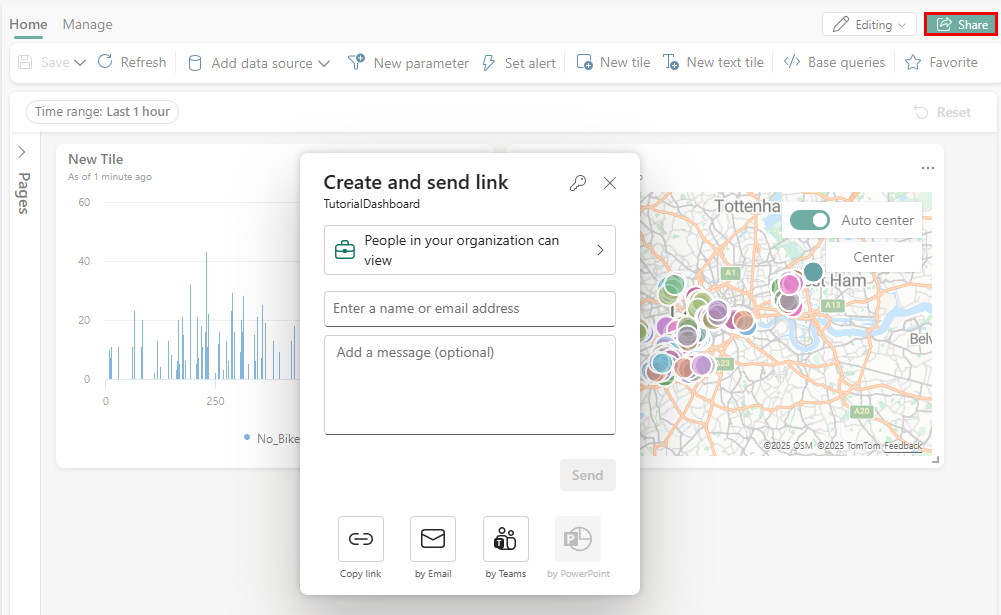
授權你共用資料庫的同一使用者或群組,設定權限等級,若需要新增訊息,然後選擇 傳送。
相關內容
如需本教學課程中執行工作的詳細資訊,請參閱: