同時將數個使用者新增至 Microsoft 365 - 管理員說明
小組中的每個人都需要使用者帳戶,才能登入和存取 Microsoft 365 服務,例如電子郵件和 Office。 如果您有很多人,您可以從 Excel 試算表或其他以 CSV 格式儲存的檔案,一次新增他們的帳戶。 不確定什麼是 CSV 格式?
注意事項
如果您使用的不是新的 Microsoft 365 系統管理中心,您可以選取位於首頁頂端的 [試用新的系統管理中心] 開關將它開啟。
在Microsoft 365 系統管理中心中新增多個使用者
請使用工作或學校帳戶登入 Microsoft 365。
在系統管理中心中,選擇 [使用者>] [作用中使用者]。
選 取 [新增多個使用者]。
在 [匯入多個使用者] 面板中,您可以選擇下載包含或不含範例資料的範例 CSV 檔。
您的試算表必須包含與範例相同的 資料行標題 , (使用者名稱、名字等) 。 如果您使用範本,請在文字編輯工具中開啟它,例如 [記事本],並考慮將所有資料單獨保留在第 1 列,並且只輸入列 2 和以下的資料。
您的試算表也需要包含使用者名稱 (的值,例如 bob@contoso.com) 和顯示名稱 (,例如 Bob) 每個使用者。
User Name,First Name,Last Name,Display Name,Job Title,Department,Office Number,Office Phone,Mobile Phone,Fax,Alternate email address,Address,City,State or Province,ZIP or Postal Code,Country or Region
chris@contoso.com,Chris,Green,Chris Green,IT Manager,Information Technology,123451,123-555-1211,123-555-6641,123-555-6700,chris@contoso.com,1 Microsoft way,Redmond,Wa,98052,United States
ben@contoso.com,Ben,Andrews,Ben Andrews,IT Manager,Information Technology,123452,123-555-1212,123-555-6642,123-555-6700,chris@contoso.com,1 Microsoft way,Redmond,Wa,98052,United States
david@contoso.com,David,Longmuir,David Longmuir,IT Manager,Information Technology,123453,123-555-1213,123-555-6643,123-555-6700,chris@contoso.com,1 Microsoft way,Redmond,Wa,98052,United States
cynthia@contoso.com,Cynthia,Carey,Cynthia Carey,IT Manager,Information Technology,123454,123-555-1214,123-555-6644,123-555-6700,chris@contoso.com,1 Microsoft way,Redmond,Wa,98052,United States
melissa@contoso.com,Melissa,MacBeth,Melissa MacBeth,IT Manager,Information Technology,123455,123-555-1215,123-555-6645,123-555-6700,chris@contoso.com,1 Microsoft way,Redmond,Wa,98052,United States
在方塊中輸入檔案路徑,或選擇 [瀏覽] 以瀏覽至 CSV 檔案的位置,然後選擇 [驗證]。
如果檔案有任何問題,問題會顯示在面板中。 您也可以下載記錄檔。
在 [設定使用者選項] 對話方塊中,您可以設定登入狀態,並選擇要指派給所有使用者的產品授權。
在 [檢視結果] 對話方塊中,您可以選擇將結果傳送給自己或其他使用者 (密碼會以純文字顯示),並且可以看到已建立多少使用者,以及是否需要購買更多授權以指派給某些新使用者。
後續步驟
既然這些人有帳戶,他們必須 下載並安裝或重新安裝電腦或 Mac 上的 Microsoft 365 或 Office 2016。 小組中的每個人最多可以在 5 部電腦或 Mac 上安裝 Microsoft 365。
每位人員也可以在行動裝置上安裝 Office 應用程式和電子郵件 (最多 5 部平板電腦和 5 支手機),例如 iPhone、iPad 和 Android 電話及平板電腦。 這樣一來,他們就能隨時隨地編輯 Office 檔案。
如需設定步驟的端對端清單,請參閱 設定商務用 Microsoft 365 。
如何將使用者新增至 Microsoft 365 的詳細資訊
不確定 CSV 格式是什麼嗎?
CSV 檔案是以逗號區分值的檔案。 您可以用任何文字編輯器或試算表程式 (例如 Excel) 來建立或編輯這樣的檔案。
您可以從下載這份樣本試算表開始著手。 請記住,Microsoft 365 需要第一列中的資料行標題,因此請勿將它們取代為其他專案。
接著請以新名稱儲存檔案,然後指定 CSV 格式。

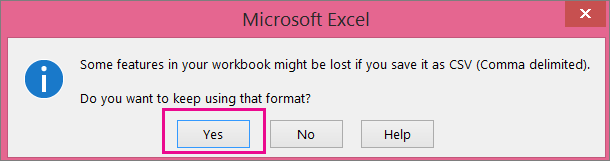
儲存檔案時,系統會提示您若儲存為 CSV 格式,將遺失部分活頁簿中的功能。 這沒有關係。 按一下 [是] 以繼續。
設定試算表格式的祕訣
欄標題必須與樣本試算表中的欄標題一樣嗎? 是的。 樣本試算表的第一列是欄標題。 這些標題不能省略。 針對您想要新增至 Microsoft 365 的每個使用者,在標題下建立一個資料列。 如果您新增、變更或刪除任何資料行標題,Microsoft 365 可能無法從檔案中的資訊建立使用者。
若我沒有各使用者的必要資訊會怎麼樣? 使用者名稱和顯示名稱是必要資訊,缺少的話無法新增新使用者。 若您缺少部分其他資訊 (例如傳真),可使用空格加上逗號表示此欄位應保留空白。
試算表大小的上下限為何? 試算表至少要有兩列。 一列是欄標題 (使用者資料欄標籤),另一列是使用者。 您不能有超過 250 個數據列。 如果您需要匯入超過 249 位使用者,您可以建立一個以上的試算表。
我可以使用什麼語言? 建立試算表時,您可以使用任何語言或字元輸入使用者資料欄標籤,但不得變更範例所顯示的標籤順序。 接著您可以使用任何語言或字元將項目填入欄位內,並將檔案儲存為 Unicode 或 UTF-8 格式。
如果我要新增來自不同國家或地區的使用者,該怎麼做? 請為每一個地區分別建立一個試算表。 每一個試算表都要執行 [大量新增使用者精靈] 的所有步驟,讓您所用的檔案中,所有的使用者都具備單一位置。
我能使用的字元數是否有所限制? 下表所列的是範例試算表中各使用者資料欄標籤及其字元數長度上限。
| 使用者資料欄標籤 | 最大字元長度 |
|---|---|
| 使用者 名稱 (必填) |
79 (包含 @ 符號,格式為 name@domain.<extension>)。 使用者的別名不能超過 50 個字元,而且功能變數名稱不能超過 48 個字元。 |
| 名字 |
64 |
| 姓氏 |
64 |
| 顯示 名稱 (必填) |
256 |
| 職稱 |
64 |
| 部門 |
64 |
| 辦公室號碼 |
128 |
| 辦公室電話 |
64 |
| 行動電話 |
64 |
| 傳真 |
64 |
| 地址 |
1023 |
| 城市 |
128 |
| 省/市 |
128 |
| 郵遞區號 |
40 |
| 國家/地區 |
128 |
將使用者新增至 Microsoft 365 時仍有問題嗎?
重複檢查試算表格式是否正確。 檢查欄標題,確認與樣本檔案中的標題相符。 務必遵循字元長度的規則,各欄位均以逗號隔開。
如果您在 Microsoft 365 中看不到新的使用者,請稍候幾分鐘。 可能需要一些時間,變更才會跨越 Microsoft 365 中的所有服務。