Note
本文說明由標準執行架構驅動的 Agent 或 Agent 流程中所使用的功能。
您可以以下列任一方式與他人分享您的代理:
- 授予安全性群組或整個組織與代理程式聊天的權限。
- 邀請使用者就您的代理程式項目進行協作。 協作者始終有權與代理程式聊天。
Note
您只能與擁有 Microsoft Copilot Studio 每位使用者授權的使用者共用代理程式。 沒有授權的使用者也可以 報名試用。
Prerequisites
- 代理程式的使用者驗證設定為手動驗證,並以 Microsoft Entra ID 作為提供者。
- 啟用「要求使用者登入」功能,以管理誰能與組織中的客服人員聊天。
共用聊天代理程式
擁有創作權限的協作者可以隨時與共同代理聊天。 不過,你也可以授權使用者在 Copilot Studio 與客服人員聊天,但不授予他們創作權限。
要授權使用者只與客服人員聊天,您可以:
- 與個別使用者分享您的代理人。
- 與安全性群組共用您的代理程式。
- 與組織中的每個人共用您的代理程式。
Note
當您分享聊天代理時,如果SecurityEnabled 被設為 false,則無法與 Microsoft 365 群組分享。 要更改此設定,請參閱 Power Apps 文件中的 「與 Microsoft 365 群組分享應用程式 」。
Important
分享與外部服務(如 Azure Databricks Genie)連接的 Copilot Studio 代理程式可能具有挑戰性,因為這些連線與每位代理使用者的身份綁定。 這種行為解釋了為什麼某個代理可能對你有效,但對其他使用者卻無效。
為了解決這種行為,請採用以下方法之一:
- 如果支援的話,請使用 服務主體 來進行認證。
- 設定 環境層級連線 ,使代理程式使用共享且非特定使用者的身份。
- 當需要基於 OAuth 的認證時,要求使用者個別 驗證 。
與安全性群組共用代理程式
將代理人員分享給資安群組,讓他們的成員可以與之聊天。
在 Copilot Studio 中開啟您要共用的代理程式。
在上方選單列,選擇三個點(...),然後選擇 分享。
輸入你想共用代理的每個安全群組名稱。
查看每個安全性群組的權限。
如果你想讓用戶知道你已經分享了客服人員,請在分享畫面頂端點選三個點(...),選擇 使用經典分享,然後在畫面底部選擇 「向新用戶發送電子郵件邀請 」。
Note
只有當使用者的安全性群組啟用了電子郵件時,使用者才能收到電子郵件邀請。 或者,選擇 複製連結 ,然後直接分享連結給用戶,告知他們現在可以與你的經紀人聊天。
選擇共用以與您指定的安全性群組共用代理程式。
與組織中的每個人共用 Agent
您可以分享您的 Agent,讓與 Agent 同在一個組織中的所有人都能與之聊天。
在 Copilot Studio 中開啟您要共用的代理程式。
在上方選單列,選擇三個點(...),然後選擇 分享。
選擇 <OrganizationName> 中的每個人 (其中<OrganizationName> 是組織的名稱)。
選擇使用者-可以使用代理程式。
Note
Copilot Studio 不會傳送電子郵件邀請給組織中的所有人。 要通知用戶他們現在可以與您的客服人員聊天,請選擇 「複製連結 」,然後直接分享連結給使用者。
選擇共用以與組織中的每個人共用代理程式。
共用代理以便共同撰稿
當你與其他人共用代理進行 協作創作時, 你授權他們查看、編輯、配置、分享及發佈該代理。 他們無法刪除代理程式。 你只能與組織內的個別使用者共享協作創作代理。 這些使用者可以處於不同的 Power Platform 環境,只要他們屬於你的組織。
Important
- 協作創作的分享並非簡單的分享操作:共同作者必須具備 Environment Maker Dataverse 的安全角色。 如果潛在的共同作者尚未具備此角色,您必須擁有資料宇宙中的 系統管理員 安全角色,以便 Copilot Studio 能代表您指派該角色給那個人。 如果您與潛在的合著者不具備所需的安全角色,請尋求系統管理員的協助。
- 如果使用者尚未是共享代理環境的成員,代理可能要等上 10 分鐘,才會在 Copilot Studio 中為該使用者開放。
在 Copilot Studio 中開啟您要共用的代理程式。
在上方選單列,選擇三個點(...),然後選擇 分享。
輸入你想分享該經紀人的每位用戶的姓名或電子郵件地址。
查看每個使用者的權限。
如果你想讓合作夥伴知道你已經分享了代理,請在分享畫面頂端選取三個點(...),選擇 使用經典分享,然後在畫面底部選擇 「向新用戶發送電子郵件邀請 」。
Note
只有當使用者的安全性群組啟用了電子郵件時,使用者才能收到電子郵件邀請。 或者,選擇 複製連結 ,然後直接分享連結給用戶,告知他們現在可以與你的經紀人聊天。
選擇共用以與您指定的使用者共用代理程式。
分享經紀人的分析數據
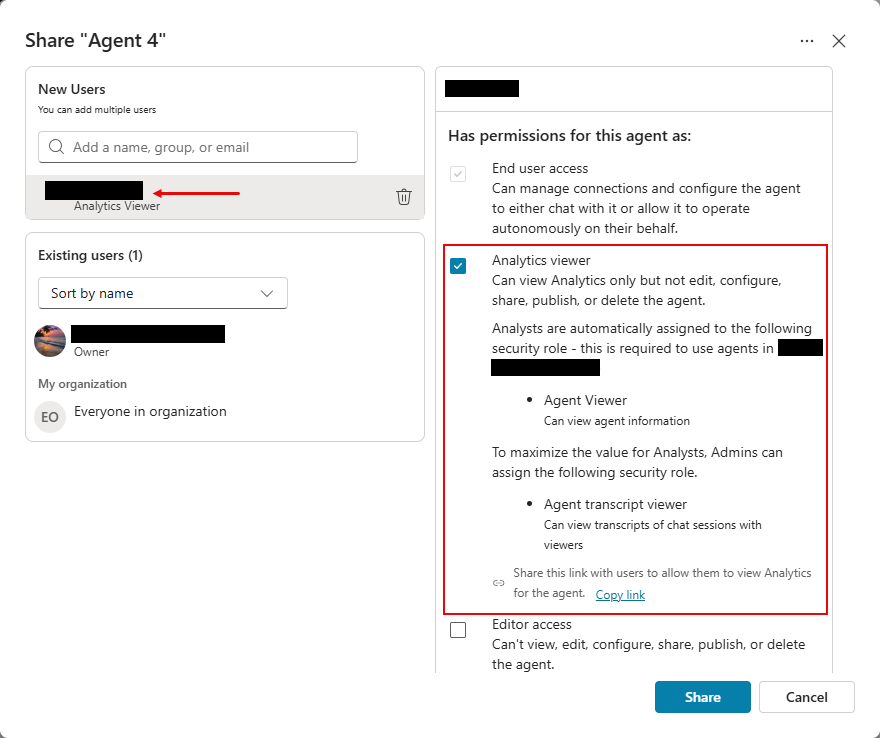
在Copilot Studio中使用Analytics Viewer角色,讓分析師和利害關係人能只讀存取代理的分析資料,而不允許對代理進行變更。
Important
作為客服人員擁有者,你只能與個人分享分析檢視者的角色,不能與用戶群組分享。
什麼是分析檢視器的角色?
分析檢視器角色是一個分享角色,授予特定客服人員的 分析 頁面存取權限。
被指派此角色的使用者:
- 可以查看客服人員 的分析 頁面及其指標。
- 直接在 分析 頁面開啟代理。
- 無法編輯或分享代理程式。
- 無法存取主題、操作、設定、測試工具或發佈。
為什麼要用這個角色?
分析檢視者的角色有助於解決代理開發者常見的挑戰:讓分析師與利害關係人在不授予編輯權限的情況下取得分析洞察。 透過這個職位,你可以:
- 與分析師及業務利害關係人分享績效洞察。
- 避免匯出並手動分發分析資料。
- 維持對生產代理的治理。
- 透過直接存取指標,實現更快速、數據驅動的決策。
共用一位客服人員並指派分析檢視器角色
Important
您必須是 Agent 擁有者才能分享 Agent 並指派分析檢視者角色。
要授予分析檢視器存取權限:
在 Copilot Studio 中開啟代理。
在測試旁邊選取三個點(...),然後選擇分享。
在 「分享代理」 面板中,新增你想分享代理的使用者,或選擇現有使用者。
選擇 分析檢視器。
選取共用。
分析 頁面帶來 的重要洞見,很大一部分來自於能夠深入分析每個指標背後的數據。 例如,在 分析 頁面,你可以在 「產生的回答率與品質 圖表」中選擇回應品質值。 客服人員接著會顯示一份對該指標有貢獻的用戶問題清單。
分析 頁面 上所有從對話逐字稿深入檢視的資訊都需要額外權限。 要存取這些深入分析,使用者必須同時具備以下兩種條件:
Copilot Studio 中的分析檢視者共用角色。
文字記錄資料存放所在 Microsoft Dataverse 的機器人文字記錄檢視者資訊安全角色。
分析檢視器角色提供存取客服人員的 分析 頁面,而機器人逐字稿檢視器安全角色則能存取會話層級資料與逐字稿。 機器人逐字稿檢視器的安全角色是在 Power Platform 管理中心的環境層級分配的。 了解更多如何在單人或團隊環境中 啟用此安全角色 。
分享經紀人的評價
在 Copilot Studio 中使用 Agent Viewer 角色,讓評估人員能存取代理人的評估,而不允許他們更改代理人。
什麼是 Agent 檢視人員角色?
代理檢視者角色是一種共享角色,授予特定代理 評估頁面的 存取權限。 擁有此角色的使用者可以在不存取代理本身的情況下查看並執行評估。
為什麼要用這個角色?
代理人檢視者的角色讓代理人擁有者能在不授權代理人的情況下,將主題專家、品質審查者及其他利害關係人納入測試。 評估者負責審查代理效能並執行可重複測試,而代理擁有者則掌控代理內容與設定。
擁有代理檢視者角色的使用者可以:
- 查看並執行其他製造商的評估測試集。
- 重新命名、取消及刪除評價。
分享 Agent 並指派 Agent 檢視人員角色
Important
您必須是 Agent 擁有者才能分享 Agent 並指派 Agent 檢視人員角色。
要授予代理檢視者存取權限:
打開代理並選擇三個點(...) >分享。
在 新增使用者與應用程式身份中,新增使用者或群組,或從列表中選擇現有使用者。
在此 Agent 的權限下,從角色清單中選取 Agent 檢視人員。
選取共用。
在 Agent 上共同作業
當你與其他使用者分享代理後,他們都可以編輯該代理的主題。
在主題頁面中,編輯資料行會顯示誰正在處理主題。 選取某人的圖示可在 Teams 與他們立即聊天或傳送電子郵件給他們。
這些資訊有助於避免多位作者同時研究同一主題時產生衝突。
Note
編輯欄中的作者列表只有在頁面載入時才會重新更新。
當你開啟主題進行編輯時,創作畫布頂部的圖示也會顯示目前正在處理該主題的人員。
如果作者不對主題進行任何變更、電腦中斷連線或關閉瀏覽器視窗,會被認為已經放棄此主題。 在 30 分鐘的閒置之後,就不會再將使用者辨識為正在編輯主題。
有時會有多位作者對同一主題進行修改,並嘗試同時儲存這些變更。 例如,您可能會打開並開始編輯主題。 您的同事打開相同的主題,進行少量變更,然後儲存。 然後,當你編輯完主題並嘗試儲存時,Copilot Studio 會偵測到衝突。 發生衝突時,Copilot Studio 會提供兩個選項來防止您覆寫同事的變更:
- 選擇放棄變更以使用最新變更重新載入代理程式 (放棄您的工作)。
- 選擇儲存副本以儲存主題的副本 (將變更保留在主題的副本中)。
如果你把變更存為新主題,就可以查看同事的修改,合併兩個主題,完成後刪除副本。
停止共用代理程式
您可以停止與個人使用者、安全性群組或組織中的每個人共用代理程式。
停止與安全性群組共用
在上方選單列,選擇三個點(...),然後選擇 更新。 (如果你使用經典分享面板,請選擇 分享。)
選擇要停止與其共用代理程式的每個安全性群組旁邊的 X 圖示。
選擇共用以停止與這些安全性群組共用代理程式。
停止與組織中的所有人共用
在上方選單列,選擇三個點(...),然後選擇 分享。
選擇 <OrganizationName> 中的每個人 (其中<OrganizationName> 是組織的名稱)。
選取無。
選擇共用以停止與組織中的每個人共用代理程式。
停止與個人使用者共用代理程式
你可以停止與使用者共用代理。 任何共用使用者都可以阻止代理程式與其他使用者分享,唯獨擁有者除外。 業主始終可以聯繫他們的代理人。
在上方選單列,選擇三個點(...),然後選擇 分享。
選擇要停止與其共用代理程式的每個使用者旁邊的 X 圖示。
選擇共用以停止與這些使用者共用代理程式。
共用 Agent 中使用的 Power Automate 流程
您可以使用 Power Automate 中的流程向代理程式新增操作。 不過,共用 Agent 並不會自動共用 Agent 中的流程。
沒有共用代理流程存取權的使用者,仍可透過 Copilot Studio 的測試面板執行這些流程。
測試你的代理程式,確保與他們聊天的使用者擁有執行 Power Automate 流程 所需的權限。
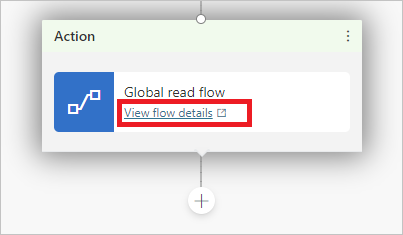
若要讓其他使用者編輯或新增流程,您必須在 Power Automate 中分享流程。 您可以從使用流程的主題中直接開啟流程。
選取查看流程詳細資料,前往 Power Automate 的流程詳細資料頁面。
在擁有者區段中,按一下編輯。
![選取 [編輯] 連結。](media/admin-share-bots/sharing-flow-owners.png)
輸入使用者的名稱或電子郵件地址,以給予編輯權限。
指派環境資訊安全角色
如果您是系統管理員,則可以在共用代理程式時指派和管理環境資訊安全角色。
使用者必須擁有 ChatBotReaders 權限,才能在環境中與代理人員聊天。 環境製作者安全角色包含這個權限,這也是為什麼當你與權限不足的使用者共用代理時,會被賦予這個權限。
管理員也可以建立擁有 ChatBotReaders 權限的自訂安全角色,並在分享代理前指派給使用者。
環境 安全角色 區塊會在你共用代理時出現,且只有當你是 系統管理員時才會出現。 它允許您與沒有足夠環境權限使用 Copilot Studio 的使用者共用代理程式。
您必須是代理程式所在環境的系統管理員才能檢視和新增資訊安全角色。
Note
您只能在共用代理程式時指派安全性角色。 您無法在共用時移除安全角色。 如需完整的資訊安全角色管理,請使用 Power Platform 系統管理中心。
在 Power Platform 管理員文件中,進一步瞭解資訊安全角色和預先定義的資訊安全角色。
在代理共用期間指派環境編輯者安全角色
在共用代理程式時,如果使用者沒有足夠的權限在環境中使用 Copilot Studio,系統會通知你該使用者被指派了 Environment Maker 的安全角色,以便他們可以使用該代理。
在客服代理共享期間指派機器人記錄檢視器安全角色
共用客服專員時,您可以將 機器人文字記錄檢視器 資訊安全角色指派給沒有交談文字記錄存取權的使用者。
根據代理程式的內容和目標受眾,考慮僅向接受過適當隱私訓練的使用者授予轉錄存取權限。
Important
環境安全職務決定對話逐字稿的存取權限。 擁有 機器人逐字稿檢視 器安全角色的使用者,可以存取他們在環境中建立或分享的所有代理的對話逐字稿。
根據預設,只有系統管理員具有 Bot Transcript 檢視 器角色。 為了控制哪些用戶可以查看對話逐字稿,請 為你的客服人員建立一個新的環境。
環境權限不足
使用者在環境中需要具備環境 製作者 的安全角色,才能與他們共享代理程式。
在與使用者共用代理程式之前,環境的系統管理員必須向使用者指派環境建立者資訊安全角色。 如果您具有系統管理員安全性角色,則可以在共用代理程式時向使用者指派環境建立者角色。
進一步瞭解資訊安全角色和 預先定義的資訊安全角色。