Note
本文中的功能由 標準線束驅動,該線束使用標準線束所描述的授權服務 人員帳單選項。 學習如何在 Access 標準代理與代理流程中存取標準功能。
利用 Copilot Studio 的深入分析功能,深入了解用戶與客服人員的互動。 你可以探索個別用戶問題,了解回應品質、識別知識缺口,並觀察用戶對客服回應的反應。 你也可以深入分析對話會話,檢視詳細的會話數據、追蹤對話結果,並分析跨渠道的表現。 同時分析用戶對你代理人的回應。 這些詳細的觀點能幫助你了解驅動經紀人關鍵指標的根本因素,並找出需要改進的地方。
深入檢視使用者問題清單
深入檢視對指標有貢獻的特定問題及其支持脈絡,例如代理人的回應、使用者的反應,以及涉及的知識來源。 此觀點能更深入了解回應品質,並協助識別知識覆蓋可能的缺口。
Important
您需要 Bot Transcript Viewer 資訊安全角色,才能檢視清單及其指標。 只有系統管理員能在分享 Agent 時指派機器人文字記錄檢視器安全性角色,以授予此角色。
要在您的單人或群組環境中啟用此安全角色,請參閱 「如何設定文字記錄設定」。
目前,以下指標面板支援深入檢視問題清單的功能:生成的回答率與品質,以及知識來源使用情況。
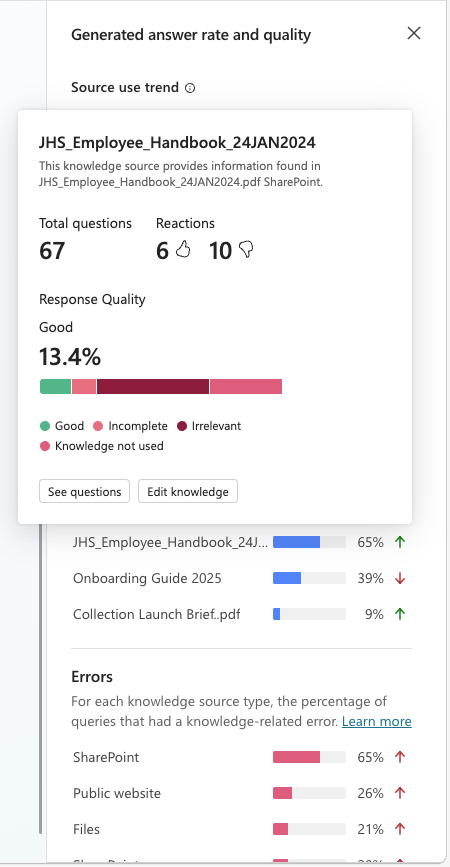
若要向下切入到問題清單視窗:
- 從 生成的回答率與品質 面板中,選擇 「查看問題」。
- 從「產生的答案率與品質」面板中,將滑鼠移至並點擊「良好」或「差」答案欄區塊。
- 從 生成的回答率與品質 面板中,選擇 「已回答」或「未回答」 問題的百分比指標。
- 在 知識來源使用 面板中,點擊任一列出的來源,或選擇 「全部查看 」即可開啟代理所使用的所有知識來源頁面,並選擇所需的來源。
使用者問題清單會根據你深入分析的資料點篩選。 這反映在問題列表上方的預設篩選設定中。 例如,在產生答案品質圖塊中選擇差條的「無關條」段,該問題的「回應品質」篩選器會設定為 。Irrelevant
如有需要,您可以在清單頁面執行以下操作:
- 再多做篩選 ,利用清單的維度篩選器進一步縮小問題清單。
- 根據你在評估方法中定義的標準,評估列出的題目。
- 下載列出的問題 作為 .csv 檔案。
- 請參閱針對個別問題的詳細資訊。
問題清單視窗顯示以下內容:
| 欄 | Description |
|---|---|
| Question | 問題已被提出。 |
| 已回答 | 生成式 AI 回應狀態:已回覆或未回答。 |
| 回應品質 | 抽樣問題的回答品質。 可能的值為 Poor 和 Good。 |
| 回應 | 豎起大拇指、豎下大拇指或不回應,並可選擇文字留言。 |
| Date | 問題得到回答的日期。 |
| 知識來源 | 代理人回應中引用的知識來源列表。 |
欲了解更多資訊,請選擇 「顯示任何問題的詳細資訊 」以開啟問題詳情側面板。 本小組提供關於每個問題回應品質的額外見解。
| 詳細的問題層級參數 | Description |
|---|---|
| 時間戳 | 回答問題的最近實例的時間戳記。 |
| 用戶查詢 | 問題已被提出。 |
| 回應 | 生成式 AI 回應。 |
| 大拇指向上/大拇指向下的值 | 此問題的最新例項的值,適用於 Thumbs up / Thumbs down 參數。 |
| 留言 | 選擇性添加的文字型註解,由使用者提供,與「豎起大拇指/豎下大拇指」反應一起使用。 |
| 回應品質1 | 回應使用者查詢的回應品質如何的問題。 可能的值為 Poor 和 Good。 |
| 原因2 | 在回應品質為 Poor的情況下,此參數會說明原因。 |
1 回應品質並非一律可用,只有在對問題進行品質分析抽樣時才會顯示。
2 如果 [回應品質] 為 或 Good 問題未取樣,則不會指派 [原因] 參數任何值。
查看會話詳情
深入檢視會話,查看對指標有貢獻的特定會話,並檢視底層會話資料。 這個更深入的視角幫助你理解頂層客服指標背後 的原因 與 方式 ,並協助你識別與調查潛在問題。
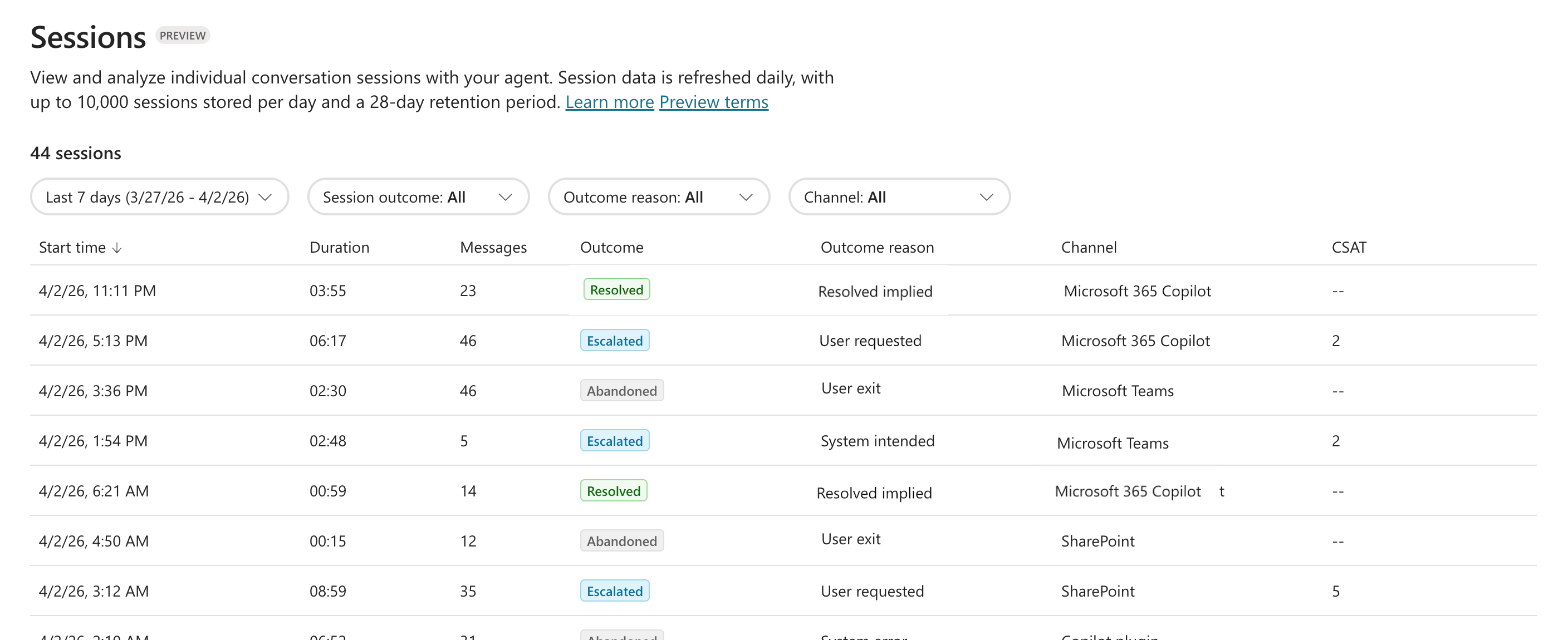
利用會話清單分析代理表現,並透過檢視導致會話結果的會話層級資料進行調查(resolved, , escalatedabandoned, 或 unengaged)。 例如,依管道篩選,聚焦低CSAT會話,然後深入分析會話數據,了解該管道客戶為何可能有不良體驗。
要深入到會話列表視窗:
- 從 對話成果 面板中,選擇 「查看會議 」以查看分析期間的所有會議。
- 從 對話結果 面板中,選擇 「查看詳情」。 這開啟了更多關於會話會議成果的指標側窗。 在任意高亮的指標圖中選取,即可查看篩選的會話清單。
會話清單會根據你深入分析的資料點來篩選。 這反映在會話列表中的預設過濾器設定中。 例如,在 對話結果 側窗格中,選擇 已解決的結果原因 條的 已解決確認 部分,將會話結果與結果原因分別設定為已解決和已解決確認。
如果需要,你可以在*Sessions清單頁面上加多一些篩選,利用清單的維度篩選器進一步縮小會話清單。 按下任何一個會議場次都會跳出會議逐字稿窗格。
Note
要查看會話,您必須擁有 機器人逐字稿查看器 的安全角色。
會話清單每日更新,顯示每天最多 10,000 次會話。 只有最後 28 天的遊戲記錄會被儲存並可供觀看。
會話視窗列表依以下參數排序:
| 詳細的會話層級參數 | Description |
|---|---|
| 開始時間 | 會話被啟動的時間戳記。 |
| Duration | 與客服人員的通話長度,以分鐘和秒數表示。 |
| Messages | 使用者與代理之間交換的訊息數量。 |
| 結果 | 這是與經紀人對話的結果。 可能的值為 Resolved、Escalated、Abandoned 或 Unengaged。 |
| 結果理由 | 補充說明為何會發生該會話結果(例如系統錯誤或已解決)。 |
| Channel | 對話進行的頻道,例如 Teams、Microsoft 365 Copilot 和 SharePoint。 |
| 顧客滿意度(CSAT) | 根據用戶回饋(如有)進行客戶滿意度(CSAT)評等。 |
分析用戶回饋與滿意度
除了高層次的指標外,使用者回饋還能直接洞察用戶如何透過反應、評論、調查結果及情感分析,了解客服人員的回應。 透過深入分析用戶評論與反應,您可以了解用戶對特定客服人員回應的喜好與不喜歡之處,辨識用戶滿意度的趨勢,並發掘您的客服人員在哪些方面表現優異或需要改進。 這有助於了解使用者情緒並持續優化您的客服人員表現。
深入進入留言區
使用者提供反應後,可留下評論。 在分析頁面,若要深入查看使用者留言,請在反應圖塊中選擇 留言圖示。
留言圖示。
如有需要,您可以在 留言 清單頁面執行以下操作:
- 透過 列表的維度篩選器,進一步篩選用戶留言清單。
- 根據你在評估測試方法中定義的標準,評估列出的評論。
- 請參閱個別留言的詳細資訊。
深入分析反應
要深入查看對單一使用者反應的客服回應清單,請在反應圓餅圖中,選擇讚或踩的某個圓餅區段。 預設情況下,代理回應清單( 反應 清單)會根據你深入分析的使用者反應來篩選。
如有需要,您可以在 反應 清單頁面執行以下操作:
- 再進一步篩選 ,利用清單的維度篩選器縮小代理人反應的範圍。
- 根據評估方法中定義的標準,評估列出的代理人反應。
- 請參閱個別客服人員回應的詳細資訊。