[本文是發行前文件,可能會有所變動。]
Note
本文說明由標準執行架構提供的 Agent 或 Agent 流程中所使用的功能。
您可以在 Microsoft Copilot Studio 代理程式對話開始時,顯示貴組織隱私權政策的連結。 Power Platform 管理員會在環境層級設定隱私聲明連結。 你可以設定隱私政策網址,但無法自訂顯示給使用者的隱私訊息。
Important
如果代理對外部使用者可存取,請確保該隱私政策網址也對這些使用者開放。
Important
本文包含 Microsoft Copilot Studio 預覽版文件,內容可能有所變更。
預覽功能不供生產時使用,而且可能功能受限。 這些功能是在正式發行前先行推出,讓您能夠搶先體驗並提供意見反應。
如果你正在打造一個準備好上線的代理程式,請參考 Microsoft Copilot Studio 概述。
Prerequisites
要設定隱私聲明連結,你需要:
- 一個 Power Platform 管理員帳號,擁有環境存取權。
- 環境中的對話式(文字)代理程式。
- 一個有效的隱私政策網址,供你的目標用戶存取。
設定隱私聲明連結
設定隱私聲明連結,可為受管理環境設定,或使用環境群組中的規則進行設定。
為受管理環境設定隱私聲明連結
要設定管理環境的隱私聲明連結:
在側邊欄選擇 「管理」,然後選擇 「環境」。 環境清單隨即顯示。
選擇你想設定隱私聲明連結的環境。
在頂方選單中,選擇 編輯受管理環境。 「編輯管理環境」面板隨即開啟。
捲動至 隱私聲明連結(預覽),並選擇 「顯示隱私連結給終端使用者」。
在 隱私政策網址中,輸入您組織現有的隱私政策檔案或網頁的網址。
查看顯示給使用者的訊息。
Note
隱私訊息是預先定義的,無法被編輯。
儲存您的變更。
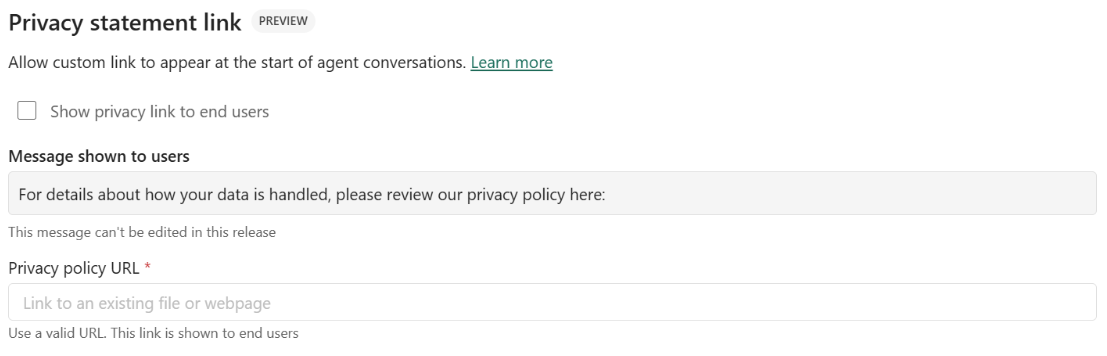
儲存變更後,在設定好的環境中開啟代理人並開始新的測試對話。 請確認:
- 隱私訊息出現了。
- 隱私政策連結可點擊。
- 連結會開啟預定的隱私權原則。
透過環境群組中的規則來設定隱私聲明連結
透過環境群組中的規則來設定隱私聲明連結:
在側邊欄選擇 管理,然後選擇 環境群組。 會出現一份環境群組清單。
選擇你想設定隱私聲明連結的環境群組。
在頂方選單中,選擇 編輯群組。 環境群組隨即開啟。
選擇 規則 標籤。會出現現有規則清單。
如果 隱私聲明連結 規則已經加入,請選擇它。 如果沒有新增,請在頂方選單選擇 「新增規則 」,並從規則庫中新增 隱私聲明連結 規則。
在 隱私聲明連結(預覽) 面板中,選擇 「顯示隱私連結給終端使用者」。
在 隱私政策網址中,輸入您組織現有的隱私政策檔案或網頁的網址。
查看顯示給使用者的訊息。
Note
隱私訊息是預先定義的,無法被編輯。
儲存您的變更。
可以期待什麼
以下是你設定隱私聲明連結時可以期待的情況。
給創作者
製作者在測試網路聊天中看到已設定的隱私訊息及可點擊的隱私政策連結。
管理員在環境層級管理隱私聲明連結。 製作者不會為每位代理人設定獨立的隱私聲明連結。
給最終使用者
在支援的對話體驗中,隱私訊息和可點擊的隱私政策連結會出現在對話開始時。
下列訊息會顯示:
關於您的資料如何處理的詳細資訊,請在此參閱我們的隱私政策:
運作方式會依對話體驗而異:
- 群組聊天: 當客服加入聊天時,隱私訊息會顯示。 在同一聊天中稍後提到客服人員,訊息不會再顯示。
- 連線客服人員: 隱私訊息會在對話開始時出現一次。 稍後在交談中叫用子 Agent 或連線 Agent 時,它不會再次出現。
對話時長會因頻道而異。
更新隱私聲明連結
根據你設定隱私聲明連結的位置,你可以在受管理環境中更新該連結,或是透過環境群組中的規則來更新。
更新管理環境的隱私聲明連結
要更改受管環境的隱私政策網址:
- 登入 Power Platform 系統管理中心。
- 在側邊欄選擇 「管理」,然後選擇 「環境」。 環境清單隨即顯示。
- 選擇你設定隱私聲明連結的環境。
- 在頂方選單中,選擇 編輯受管理環境。 「編輯管理環境」面板隨即開啟。
- 捲動至 隱私聲明連結(預覽),並在 隱私政策網址中取代 URL。
- 儲存您的變更。
- 開始新的測試對話,確認更新後的連結是否開啟了預期的隱私政策。
透過環境群組中的規則更新隱私聲明連結
透過環境群組中的規則更改隱私政策網址:
- 登入 Power Platform 系統管理中心。
- 在側邊欄選擇 管理,然後選擇 環境群組。 會出現一份環境群組清單。
- 選擇你設定隱私聲明連結的環境群組。
- 在上方選單中,選擇 編輯群組。 環境群組隨即開啟。
- 選擇 規則 標籤。會出現現有規則清單。
- 選取「隱私權聲明連結」規則。 「隱私權聲明連結 (預覽版)」面板隨即開啟。
- 取代「隱私權原則 URL」中的 URL。
- 儲存您的變更。
- 開始新的測試對話,確認更新後的連結是否開啟了預期的隱私政策。
關閉隱私權聲明連結
視你將隱私聲明連結設定在哪裡,你可以針對受管理環境停用隱私聲明連結,或使用環境群組中的規則停用。
關閉管理環境的隱私聲明連結
要停止顯示受管理環境的隱私聲明連結:
- 登入 Power Platform 系統管理中心。
- 在側邊欄上選取「管理」,然後選取「環境」。 環境清單隨即顯示。
- 選擇你設定隱私聲明連結的環境。
- 在頂方選單中,選擇 編輯受管理環境。 編輯管理環境面板會開啟。
- 捲動到 隱私聲明連結(預覽),並取消勾選 向終端使用者顯示隱私權連結。
- 儲存您的變更。
請在環境群組中使用規則關閉隱私聲明連結
在環境群組中使用規則停止顯示隱私聲明連結:
- 登入 Power Platform 系統管理中心。
- 在側邊欄選擇 管理,然後選擇 環境群組。 會出現一份環境群組清單。
- 選擇你設定隱私聲明連結的環境群組。
- 在頂方選單中,選擇 編輯群組。 環境群組隨即開啟。
- 選擇 規則 標籤。會出現現有規則清單。
- 選取「隱私權聲明連結」規則。 隱私聲明連結(預覽) 面板會開啟。
- 清除「向一般使用者顯示隱私權連結」。
- 儲存您的變更。
Limitations
在功能預覽期間,以下限制適用:
- 你無法編輯顯示給使用者的隱私訊息。
- 設定套用於環境層級。 您無法針對個別 Agent 或整個租用戶設定此項目。
- 目前只支援對話式(文字)代理;目前不支援語音代理。