Note
本文描述由 標準線束驅動的代理或代理流程中使用的功能。
代理流程則在 Copilot Studio 的經典視覺設計器中建立與編輯。 設計器提供一個畫布,讓你可以建立或編輯自動化、新增或移除動作、檢查錯誤,並在不離開設計器的情況下發佈流程。
在設計器中顯示代理流程
若要在設計器中顯示代理流程,請開啟 Copilot Studio,選擇 Flows,選取流程,然後選擇 Designer 標籤。

變更資料流的顯示方式
根據你代理人流程的規模和複雜度,你可能會想調整流程的顯示方式,讓操作更方便。 畫布左下角的工具列控制檢視。
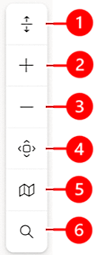
圖例:
- 展開/摺疊:展開或摺疊所有動作群組。 例如,如果某個動作有多個條件,選擇此圖示即可顯示條件詳細資料。
- 放大:增加畫布上流向的尺寸。
- 縮小:縮小畫布中流程圖的元素尺寸。
- 調整檢視:調整檢視大小,讓整個流程符合畫布尺寸。
- 小地圖:導覽到大型流程中的特定部分。
- 查找:在流程中尋找操作。
新增和刪除動作
在你想新增動作的卡片下方,選擇 「插入新動作」。 這將開啟新增動作面板。
在新增動作下,開始鍵入您希望流程執行的動作,然後從清單中選擇它。 根據您的選擇,您可能需要提供其他資訊來完成動作。
如果你判斷某個動作不需要,請在流程中選擇它,然後點選三個點(⋮) >刪除。 若要確認刪除,請選擇確定。
檢查流量參數
若要查看代理程式流程中觸發程序或動作的參數,請選擇其卡片。 設定面板開啟時預設顯示參數索引標籤。 若要輸入參數的值,請在下拉式清單中選擇選項或輸入運算式來動態設定該值。
查看代理流程版本歷史
當您建置或修改代理流程時,版本歷史會被記錄在 Microsoft Dataverse 中。 要了解代理流程的演變方式,請檢視其版本歷史。 流程版本按日期分組,並標示最新版本、已發佈版本和過去發佈的版本。
流程的歷史記錄是基於已儲存的版本,因此最好在流程完成之前儲存草稿。
若要使用版本歷史記錄面板,您必須至少先儲存一次代理程式流程。
在畫布頂部的功能表上,選擇版本歷史記錄。
若要查看流程的記錄版本,請展開清單中的項目。
若要在設計工具中顯示版本,請在清單中選擇它。
檢查錯誤
代理程式流程動作中的錯誤以紅色表示。 要查看某個動作中某個錯誤的詳細資訊,請選擇該錯誤。 若要列出整個流程中的所有錯誤,請在畫布頂部的功能表上選擇流程檢查器。 若要查看單一錯誤的詳細資訊,請選擇該錯誤。 或者,選擇開啟動作,以在流程檢查器面板中開啟該動作並修正錯誤。
Important
如果流程包含錯誤,則您無法發佈流程。 您必須先修正所有錯誤,然後才能發佈流程。
發佈您的代理流程
如果您的代理程式流程沒有錯誤,您可以發佈它。 若要發佈流程,請在畫布頂部的功能表上選擇發佈。
測試代理流程
只是因為你的流程沒有錯誤且可以發佈,並不代表它會達到你想要的效果。 發佈代理流程後,測試流程是否如預期運作。
您可以手動或自動執行測試。 測試執行後,您可以檢查每個動作的輸出以確認流程正常。
儲存並發佈您的流程。
在畫布頂部的功能表上,選擇測試。 測試流程面板開啟。
選擇手動或自動執行測試。
在執行流程面板中,選擇測試>執行流程。 綠色複選標記表示流程執行成功。
選取完成。
在設計工具中測試代理程式流程不會耗用 Copilot Studio 容量。