Note
本文說明由標準執行架構驅動的 Agent 或 Agent 流程中所使用的功能。
人工輸入、審查與執行是確保自動化流程與 AI 工作流程有效運作並維持高品質的關鍵要素。 代理流程中的 請求資訊 (RFI)動作,提供了一種簡化的方式,將人工監督納入自動化流程中。
存取請求資訊
「要求資訊」動作可在代理程式流程中使用。 想了解更多關於代理流程的資訊,請參閱 代理流程概覽。
什麼是要求資訊動作?
請求資訊是一種行動,讓你能夠:
- 暫停執行。
- 在進行後續步驟前,請收集指定的人類審查員意見。
- 在後續步驟中,請參考人類審查者的意見。
請求資訊的常見使用情境
資訊請求行動涵蓋各行各業的關鍵業務需求。 以下是一些範例:
- 保險索賠處理: 當自動理賠檢閱識別缺少的文件或需要損害評估的詳細資料時,RFI 動作可以要求現場估損員提供特定資訊,例如修理估價、照片檔案或現場檢查結果。
- 金融服務合規: 在貸款申請或帳戶審查期間,資金流動可能會暫停,向合規官員索取更多驗證文件,例如收入驗證、信用評估或監管核准。
- 供應鏈品質控制: 當自動化系統偵測到潛在缺陷或供應商認證需要人為驗證時,製造流程可以向質量保證小組要求檢查報告。
- 法律文件審查: 合約核准流程可暫停,徵求法律顧問對特定條款、風險評估或合規要求的意見,這些要求需專業判斷。
- IT 安全事件應變: 當威脅偵測系統發現需要專家分析的可疑活動時,安全流程能自動向資安分析師索取更多調查細節。
在你的客服流程中設定請求資訊
在你的客服流程中,有幾個步驟可以設定並測試請求資訊動作。
在您的客服流程中加入請求資訊
如果你還沒有現有的代理流程來執行此動作,請先建立一個:
請在
copilotstudio.microsoft.com登入 Copilot Studio。從左側導覽選擇 「流程」 以進入 工作流程 頁面。
選取 新增代理流程。
將觸發程序新增至您的 Agent 流程。
如果你已經有代理流程並想新增這個動作,請在流程設計器中開啟它,並繼續執行以下步驟:
在流程設計器中,請在你想新增的「資訊請求」動作位置新增一個 「資訊請求 」動作:
- 在代理流程中,選擇要新增動作的地方,插入新動作,然後在人工審核中選擇請求資訊。
在畫布上,選擇您的 「資訊請求 」節點以開啟設定窗格,並設定以下必填欄位:
- 標題: 隨要求傳送的電子郵件主旨行。 範例:「索賠編號 ABC123 的資訊缺失」
- 消息: 要求資訊時隨附的訊息或附註。 範例:「因...故向您發出此請求。請儘速提供所需資訊。」
- 指派給: 接收要求的個人電子郵件位址。 您可以輸入多個電子郵件,但只會使用第一位回應者的回覆。
Important
- 第一個回應者的回應會被用於流程中。 後續回應不會被處理。
- 目前所有請求僅透過 Outlook 傳送。 未來可能新增更多平台。
- 請求不能寄給租戶以外的使用者。
選取新增輸入。
選取其中一個可用的輸入類型,以新增您的第一個輸入。
目前支援五種輸入類型:
- 文字 (字串)
- 是/否 (布爾值)
- 電子郵件 (電子郵件地址)
- 數位 (整數)
- 日期(date)
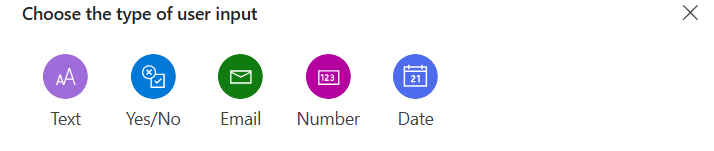
輸入選項靈活,包含多重選擇、單選及必填欄位。 更多輸入選項會在本文稍後介紹。
為輸入賦予一個描述性名稱。
如需新增更多輸入項目,請選擇新增輸入項目。
以下是代理流程中完整設定的請求資訊動作範例:
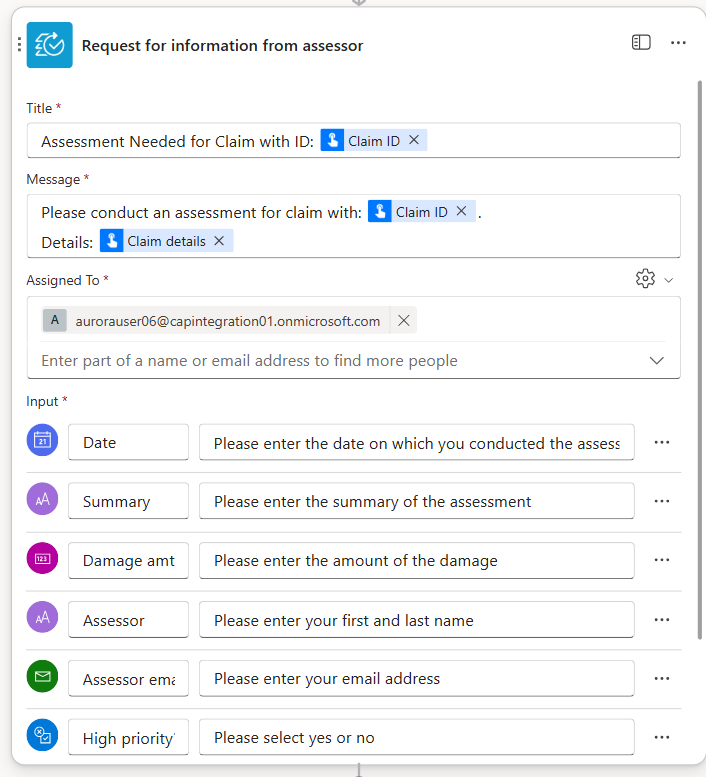
在其他動作中使用請求資訊的參數
您在資訊請求動作中指定的每個輸入項目,都會產生可在後續動作中使用的參數。
例如,在先前顯示的組態中,所有參數,例如Date、 SummaryDamage amt.和 等參數都會變成動態內容,以做為輸入傳遞至後續動作。
在以下範例中,我們將資訊請求動作的參數用於後續的 AI 核准動作:
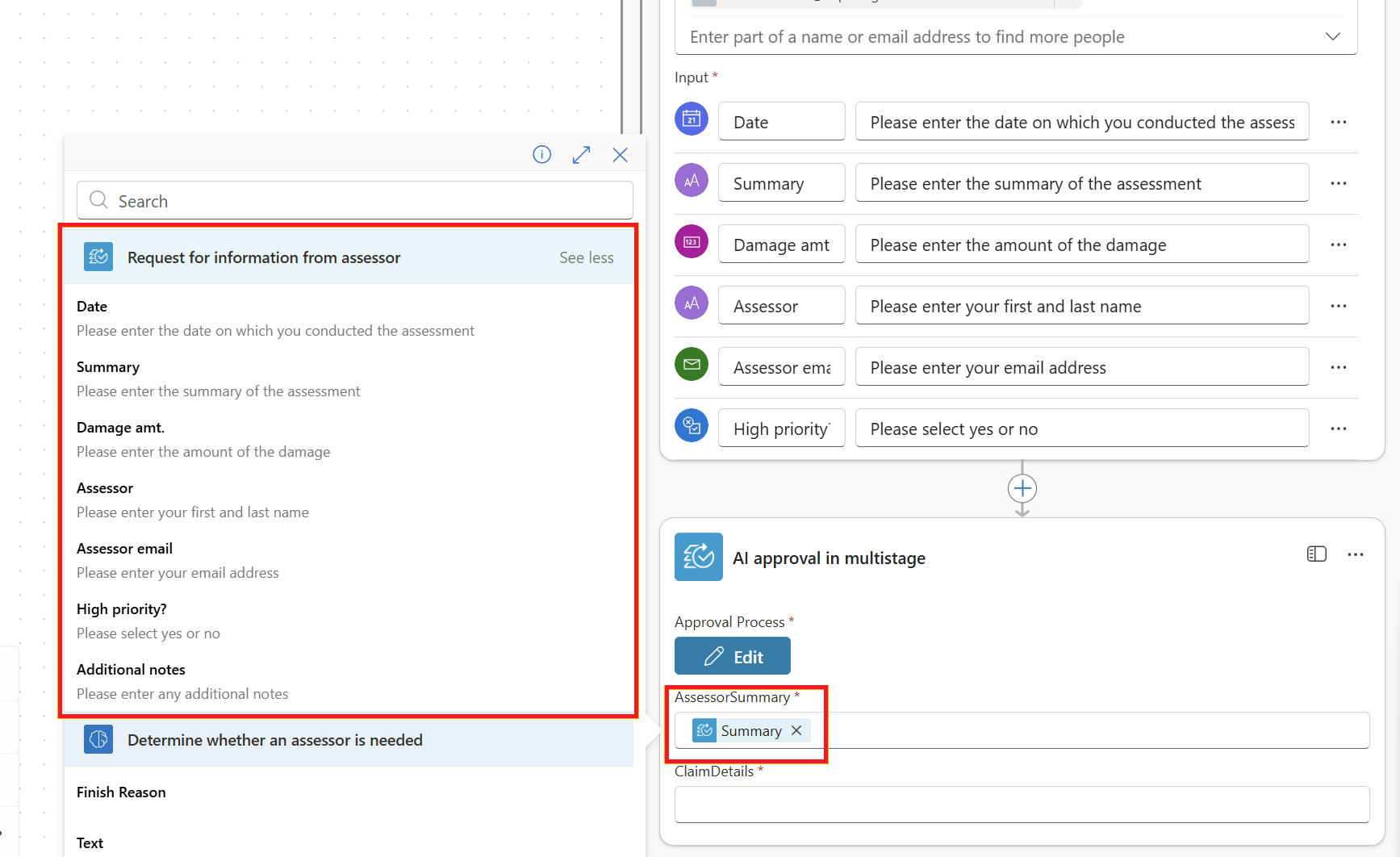
執行時,當人員回應請求時,參數會自動填入其送出的值。
在你的代理程式流程中執行並測試要求資訊
您現在已將資訊請求動作新增至您的代理流程。 現在是時候測試它了。 以下是申請核准流程的一個片段,其中顯示了資訊請求動作。 我們使用此流程來示範。
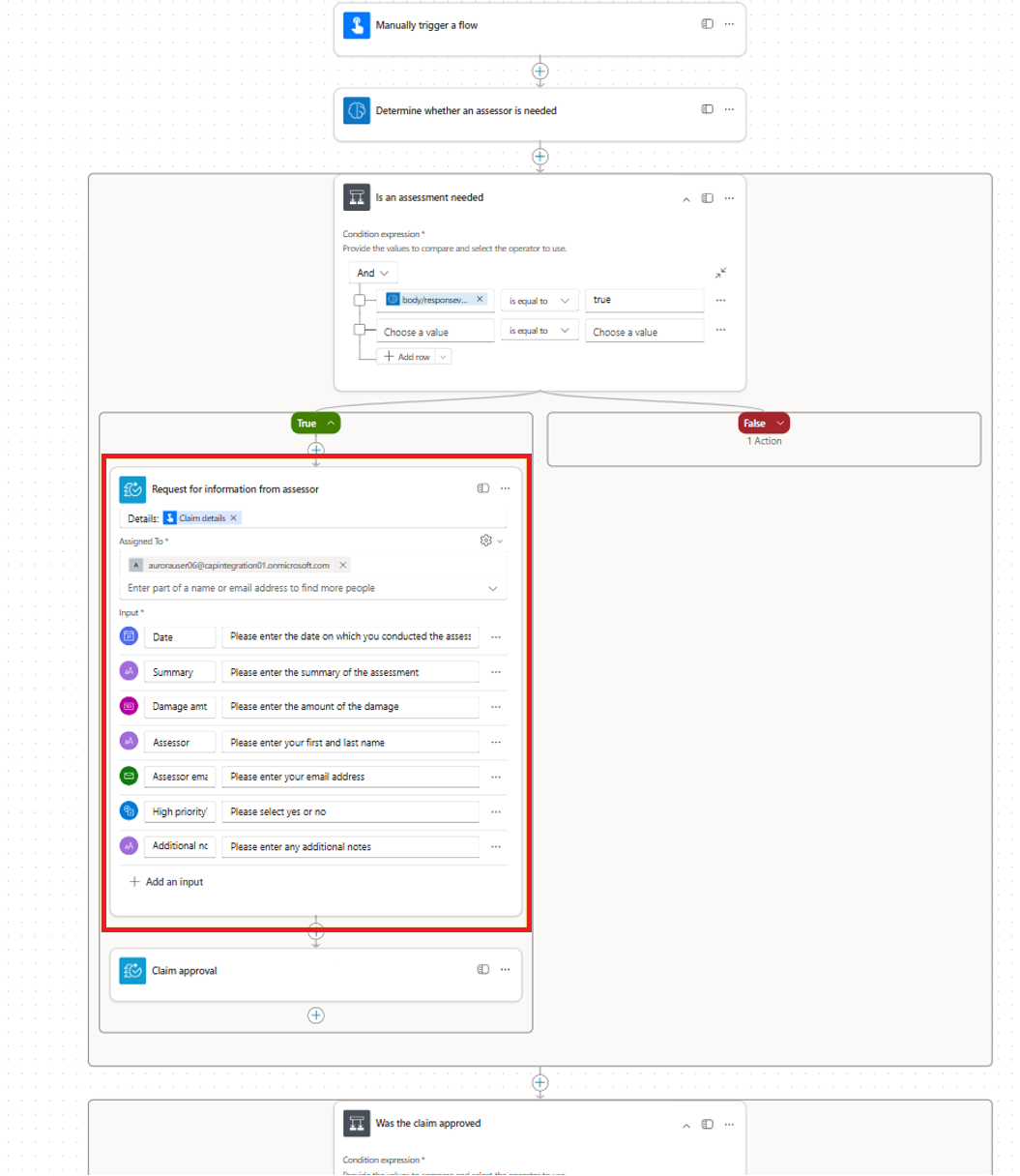
若要測試使用要求資訊動作執行 Agent 流程或工作流程,請依照下列步驟操作:
保存並發佈代理工作流程。
選擇 測試 以測試您的流程。
流程隨即執行。 當流程進入請求資訊動作時,會暫停執行,並透過 Outlook 以電子郵件將請求發送給指定的人員。
以下圖片顯示 Agent 流程設計器中請求設定與審查者收到的電子郵件之間的關係。 請注意,第一張圖片中 Agent 流程設計工具中指定的輸入,與第二張圖片中電子郵件中請求的輸入相符。
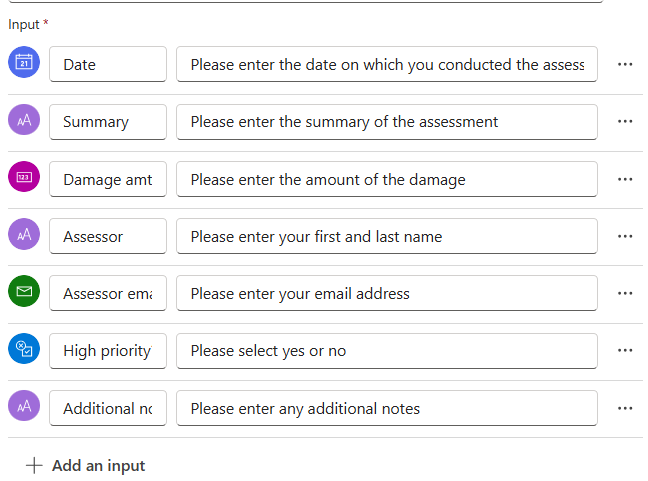
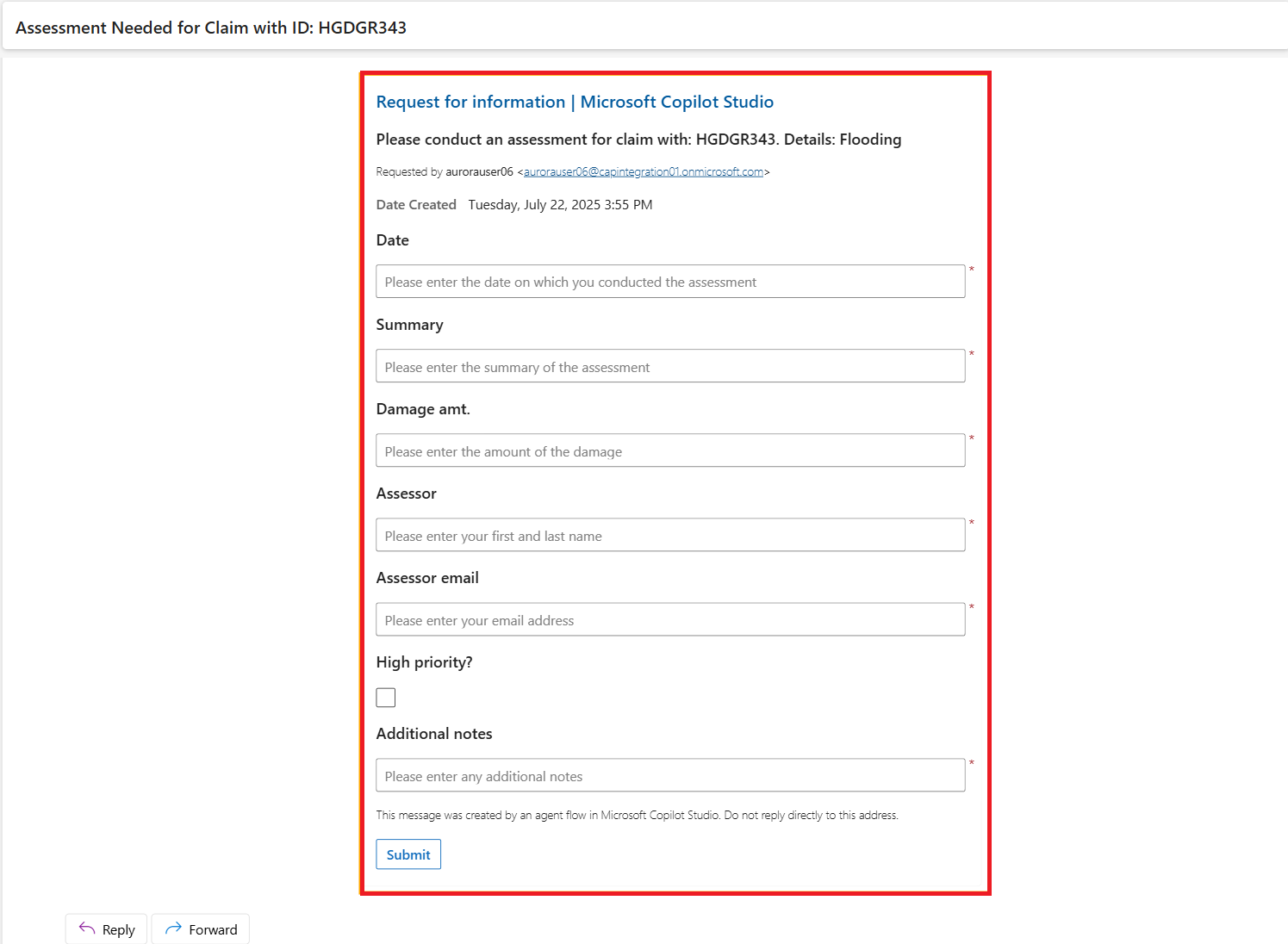
在Outlook內,審核者輸入每個欄位的回應,然後選擇Submit.
審查者送出回應後,流程會恢復執行並繼續執行剩餘的動作。 如先前所述,回應數據可用於整個流程的後續動作。
Note
由於要求是透過 Outlook 傳送,因此可能會將要求傳送給建置代理程式流程環境以外的使用者。
更多關於輸入的資訊
你可以在設定輸入時有一定的彈性。 以下是一些您可以讓輸入更具彈性的方式:
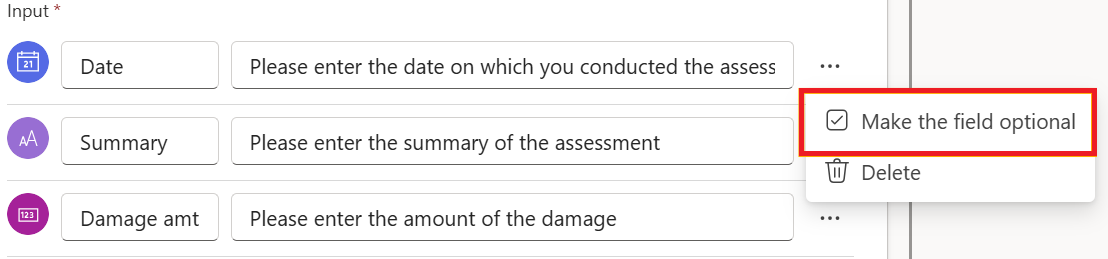
讓某些輸入成為選擇性的 (所有輸入類型): 當您傳送資訊要求時,您可能會想要讓特定欄位成為選擇性欄位。 在設計器中,選擇你新增輸入旁的三個點(...),然後選擇 「讓欄位變得可選」。 當此請求發出時,該輸入欄位對指派對象而言屬可選填項目。
佔位文字(所有輸入類型): 您可以自訂指派對象在收到要求時看到的佔位文字。 使用此工具提供有關如何填寫欄位的額外資訊或提示。
若要在設計工具中這樣做,請選取輸入名稱欄位旁邊的欄位,並自訂預留位置文字。 當受指派人收到請求時,他們會在每個欄位中看到相對應的預留位置文字。 例如,在下方的圖片中,他們會看到:「請輸入您進行評估的日期。」


單選選項(文字輸入): 針對文字輸入,您可以提供預先定義的選項給指派者。 這些選項可以設定為單選,要求被指派者從清單中選擇一個選項。
在設計器中,選擇文字輸入旁的三個點(...),然後加入選項下拉選單。
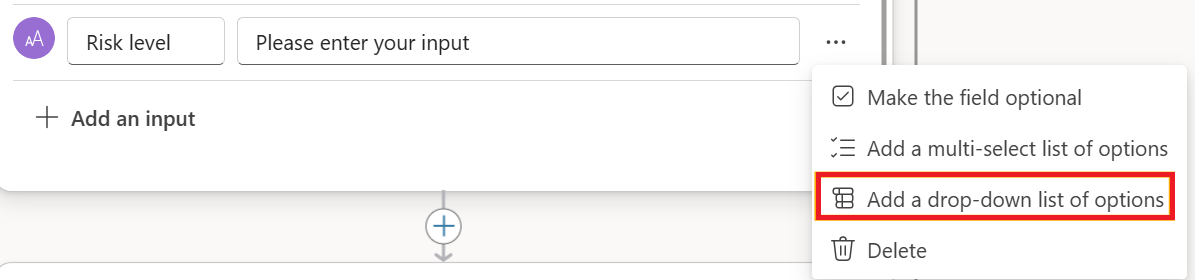
請新增您希望受指派人從中選擇的選項。
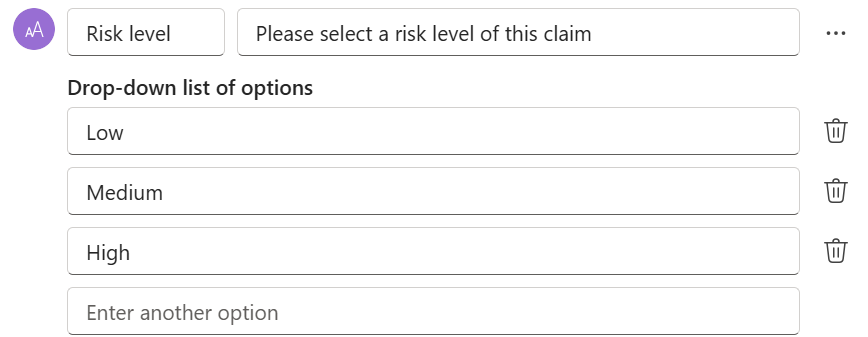
傳送要求時,被指派者可以從清單中選取其中一個選項。
多重選取選項(文字輸入): 針對文字輸入,您也可以提供預先定義的選項,允許被指派者選取多個選擇。 多重選擇可讓受指派人從可用清單中選擇多個選項。
在設計器中,選取文字輸入旁的三個點(...),然後新增多重選擇選項清單。
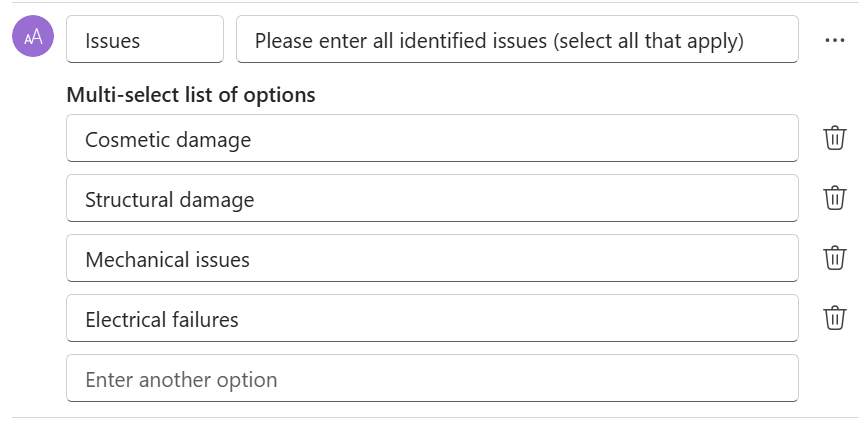
已知問題
在流程中參考參數時,要求資訊動作有時可能會傳回以雙大括號 ({{ }}) 括住的輸出。 為避免此問題,請確保輸入名稱設定時沒有空格。